

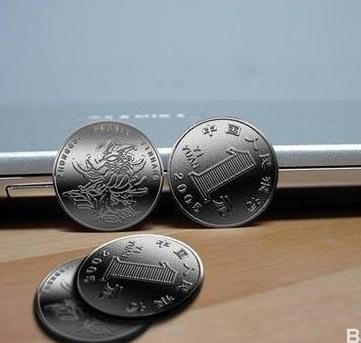
用Photoshop打造逼真硬币效果详细教程
作者:本站 来源:本站
2026-04-24 15:24 784阅读
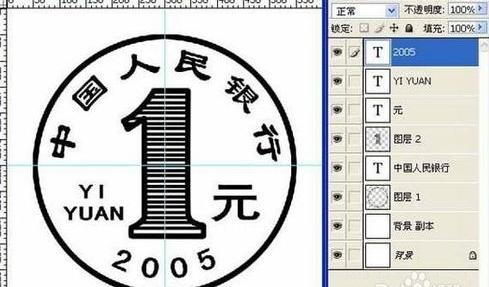
1. 新建一个600×600像素、分辨率300的画布,保持默认的前景色和背景色。复制背景图层,然后新建图层1,使用椭圆选框工具并按住Shift键,绘制一个正圆选区,并将选区填充为黑色。
2. 将背景图层之外的所有图层合并,将合并后的图层命名为“硬币”。使用魔棒工具点击硬币图层中黑色圆形以外的白色区域(注意取消“连续”选项),按Delete键删除白色部分,然后复制硬币图层。

3. 选中“硬币副本”图层,执行“滤镜”>“素描”>“基底凸现”,参数设置为:细节15,平滑1,光照方向为左上。
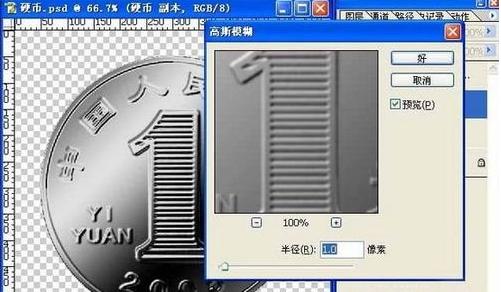
4. 回到“硬币”图层,使用魔棒工具点击白色区域(不要勾选“连续”选项),得到选区后切换回“硬币副本”图层。执行“滤镜”>“纹理”>“纹理化”,纹理选择“砂岩”,缩放50%,凸现3,光照方向为左上。
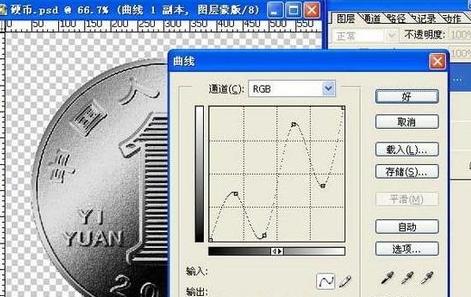
5. 在“硬币副本”图层上创建曲线调整图层,然后合并调整图层。接着给“硬币副本”图层添加投影图层样式。至此,硬币的基本效果就完成了,你可以根据自己的喜好添加背景并进行进一步创作。
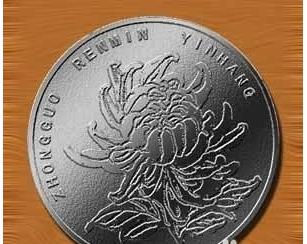
6. 最后是硬币背面的效果图,完成制作。
上一篇
下一篇
相关阅读

本文是Photoshop 2025版保姆级教程的第二课,详细介绍了软件界面各区域(菜单栏、属性栏、工具栏、浮动面板、绘图区)的功能,并逐步讲解了新建文件(含分辨率、颜色模式等参数设置)、打开文件以及保存文件(涵盖PSD、JPG、PNG、TIF、GIF等格式特点)的操作方法。适合零基础用户快速上手。
本文为PS新手提供入门学习路线,首先介绍Photoshop的定义与功能,包括图像编辑、合成、调色及设计应用。接着给出具体学习步骤:熟悉软件布局与工具、基础操作练习、模仿成熟案例、自主创作以及提升审美素养。强调坚持练习的重要性,帮助零基础用户快速上手。
本文为PS完全零基础的新手设计,用1分钟带您认识Photoshop最常用的工具和基础操作。从左侧工具栏(移动、选框、套索、画笔、橡皮擦、渐变、文字等)的作用,到常用快捷键汇总,再到图像打开、尺寸调整、视图缩放和文件保存等核心操作,每一步都有直观图示。文章语言简洁,无需任何基础即可轻松入门。适合所有想学PS却不知从何下手的朋友。

本文通过三个逐步案例,讲解Photoshop形状工具的核心功能:从绘制正圆、椭圆到利用Shift和Alt键进行等比缩放与布尔运算,再到路径复制、对齐、圆角调节和自由变换。学会这些技巧,就能举一反三,轻松绘制各种矢量图形,提升设计效率。