

PS形状工具实战:三个案例让你快速上手图形绘制与布尔运算
作者:本站 来源:本站
2026-03-09 08:28 1584阅读

Photoshop形状工具实战:三个案例掌握图形绘制核心技巧
绘制过程中涉及多个知识点,本文用最直白的语言讲解。学会这三个图形后,你就能举一反三。
01

02

03
预备知识:理解Shift和Alt键的妙用
在Photoshop中,按住Shift键有“加”和“等比”的含义。例如,两个形状相加、等比缩放时都需要它。按住Alt键有“减”和“从中心”的含义,比如从一个形状中减去另一个形状,或从中心缩放时用到。
案例一:同心圆图案
第一步,选择“椭圆工具”,按住Shift拖拽鼠标绘制一个正圆。
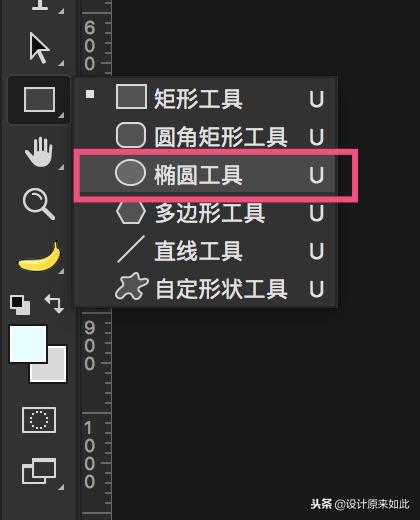
选择椭圆工具
如果不按住Shift,则画不出正圆。接下来不按Shift,再绘制一个椭圆。
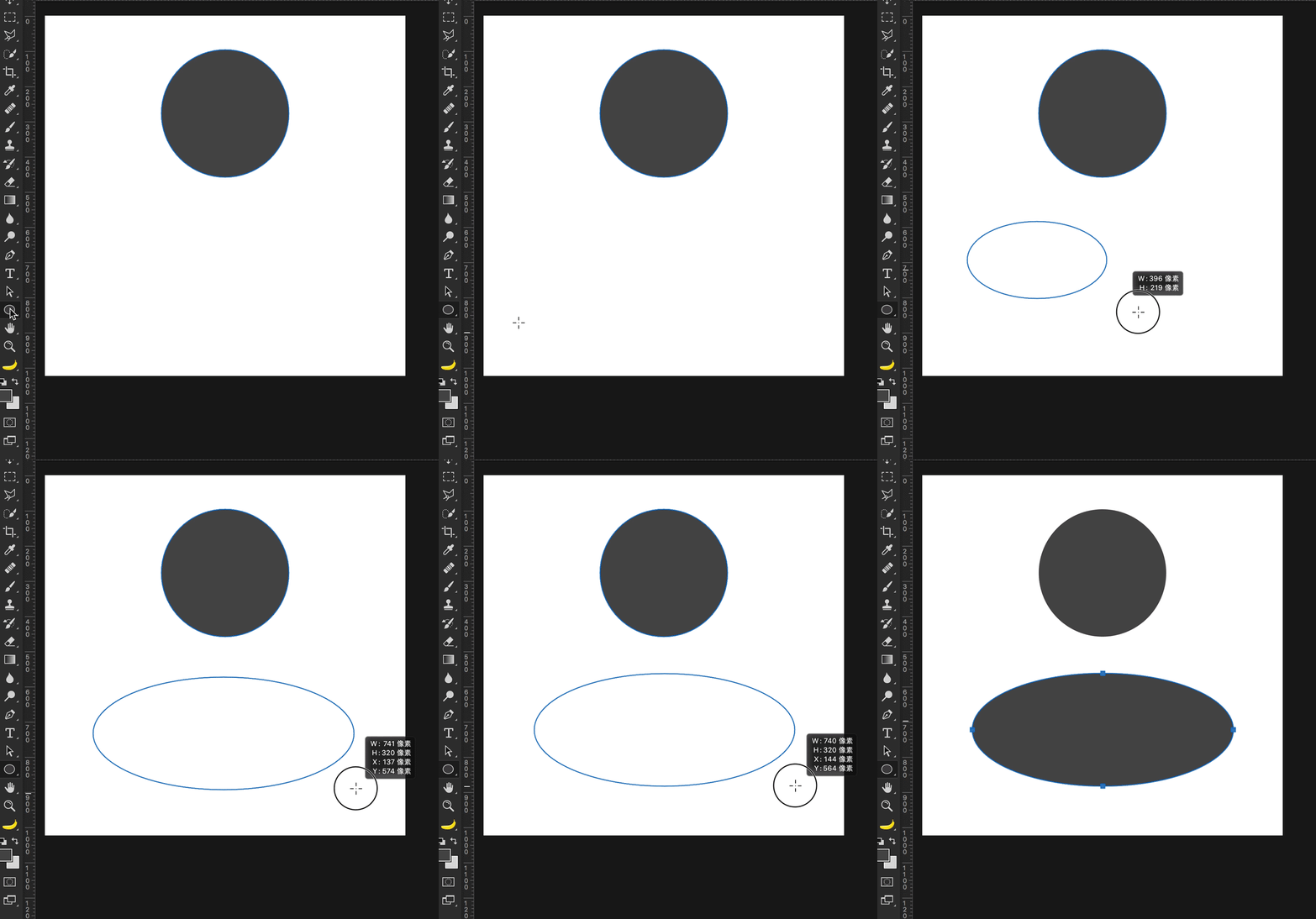
绘制椭圆
按住空格键可移动椭圆位置。接着按Ctrl+E合并两个形状图层,用路径选择工具(黑色箭头)选中两个路径,点击顶部对齐面板中的“水平居中”。这样同心圆就完成了。
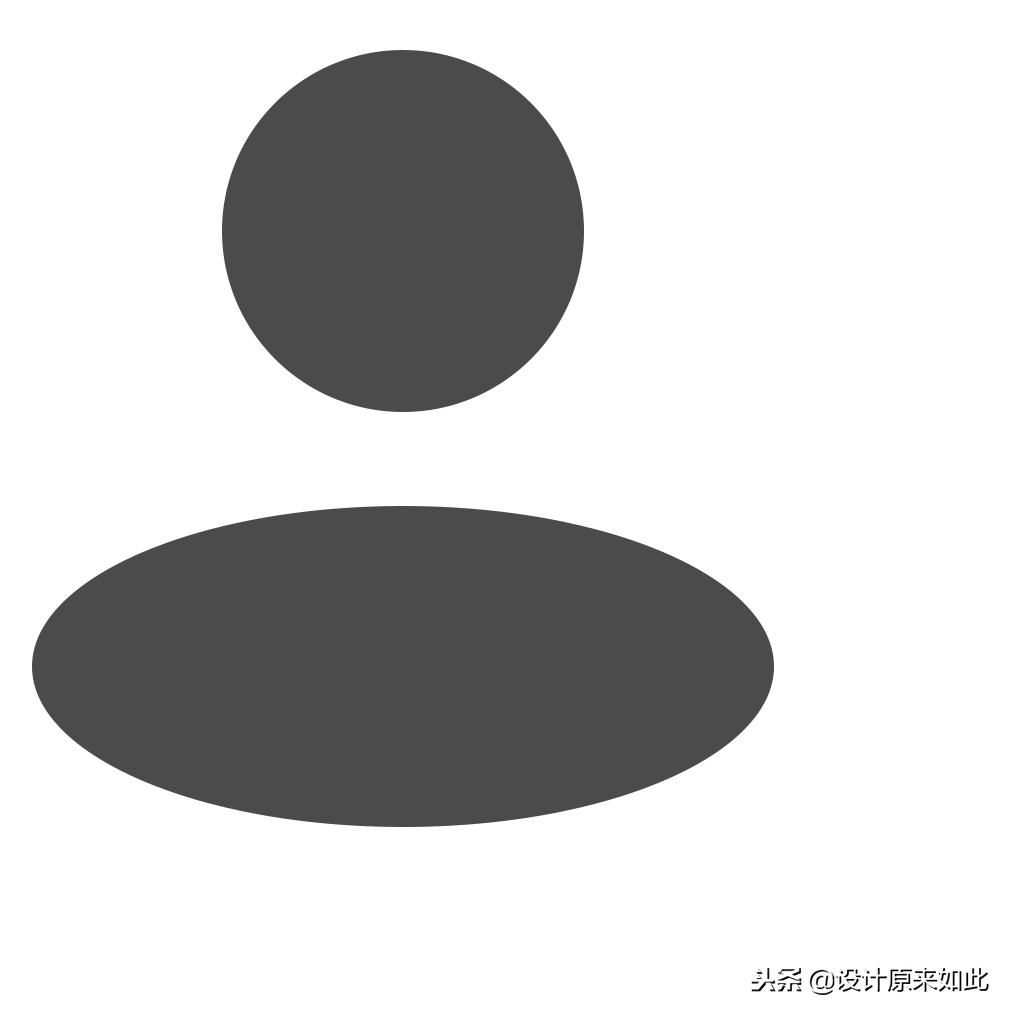
完成效果
本案例要点:按住Shift画正圆、Ctrl+E合并图层、路径选择工具实现对齐。
案例二:十字花形图案
选择“矩形工具”,在画布上单击,创建570×100像素的矩形。在窗口菜单中打开“属性”面板,将圆角半径设为50像素。
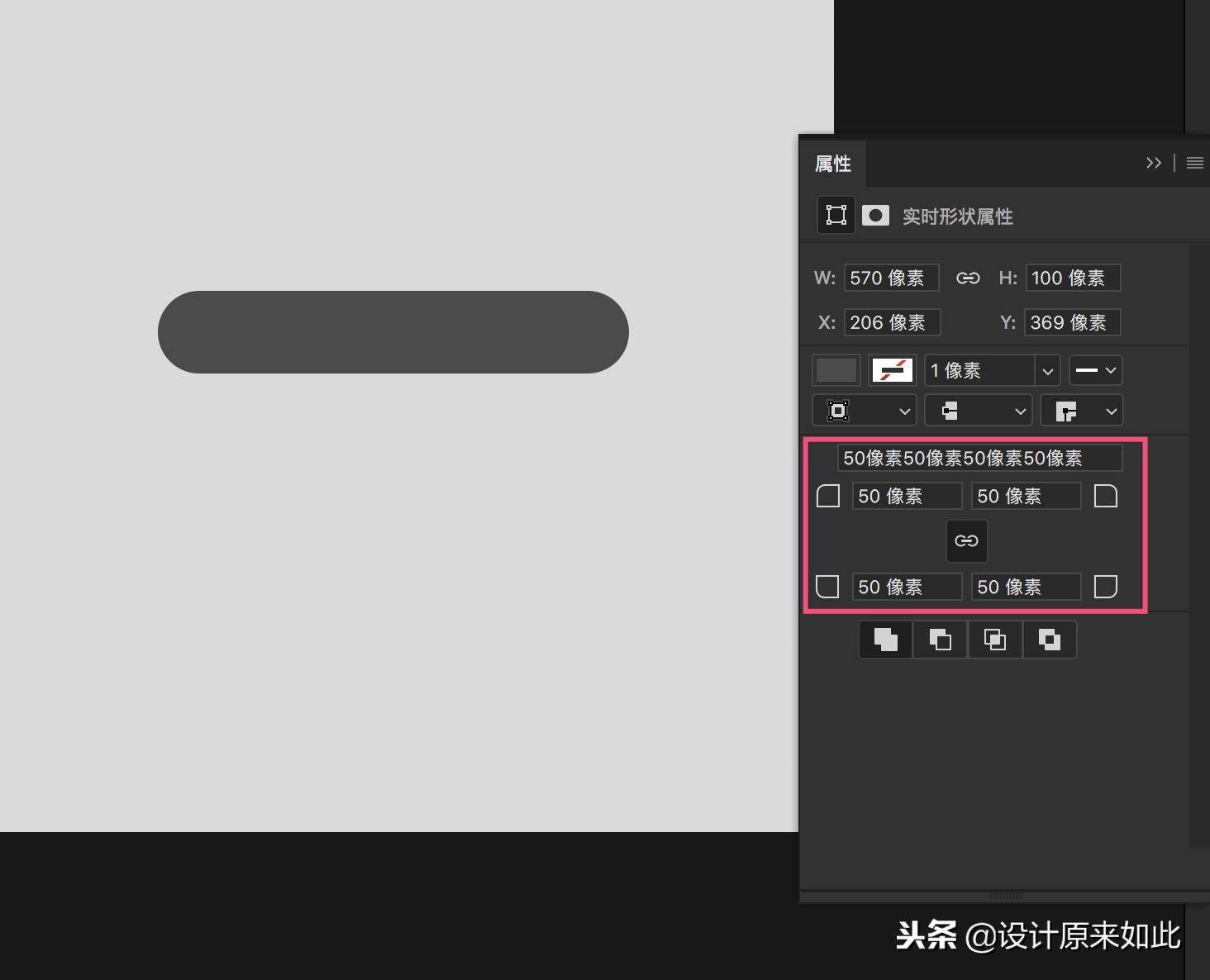
调整圆角
用“路径选择工具”选中矩形,按Ctrl+C复制、Ctrl+V粘贴、Ctrl+T自由变换。按住Shift旋转90度并移动到合适位置,两个路径会留在同一图层。最后选中整个图层,按Ctrl+T、按住Shift旋转45度,即可得到十字花形。

完成效果
本案例要点:单击创建精确尺寸矩形、属性面板调节圆角、Ctrl+C/V复制粘贴路径、Ctrl+T自由变换配合Shift旋转。
案例三:带圆孔面板图案(布尔运算)
第一步,用矩形工具绘制一个长方形并调整圆角(方法同上)。第二步,用直接选择工具(白色箭头)选中矩形,按Ctrl+C/V/T复制并自由变换,缩小形成内部矩形。第三步,选中内部矩形,点击顶部选项栏“减去顶层形状”进行布尔运算。第四步,用直接选择工具框选内部矩形下方的四个锚点,按住Shift+上箭头移动10像素(共移动100像素),使边距相等。第五步,调整内部矩形的圆角半径:外部圆角80像素减边距64像素,得16像素。第六步,选中整个图形后,选择“椭圆工具”,按住Alt(减法模式)并画圆,画到一半时再按住Shift变成正圆,移动至中心位置,按路径选择工具居中即可。
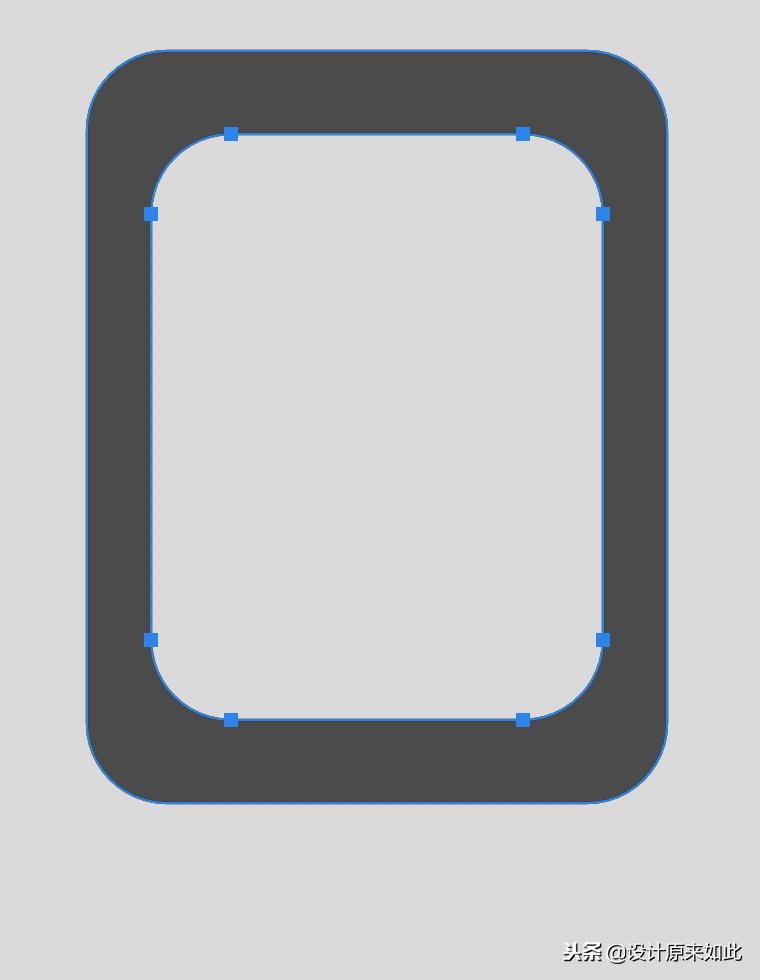
布尔运算效果
本案例要点:布尔运算(Alt键减法)、直接选择工具操作锚点、圆角公式(外半径-边距=内半径)、组合多种图形技巧。
总结与提醒
掌握这三个案例,你就学会了Photoshop形状工具的核心用法:正圆与椭圆绘制、图层合并、路径复制粘贴、自由变换、布尔运算、对齐、圆角调节等。日常工作中,能直接找到素材就用素材,但练习时请亲自动手。后续还会持续分享PS常见问题解决方案,敬请关注。
原文中“已解决”的系列问题列表此处略,如需可查阅历史文章。
设计原来如此
上一篇

下一篇

相关阅读