

PS新手入门:1分钟快速掌握核心工具与基础操作指南
作者:本站 来源:本站
2026-04-15 04:19 1592阅读
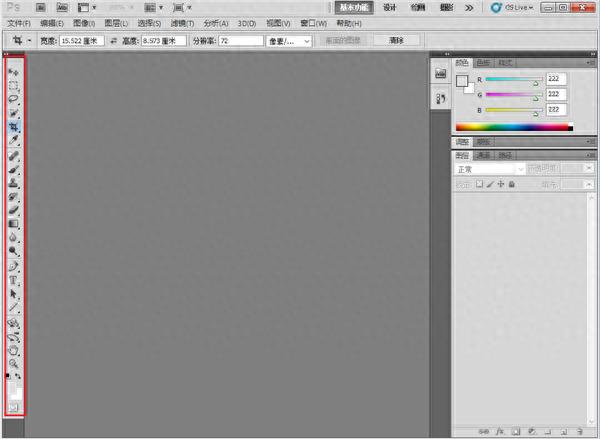
很多朋友都曾有过学习PS的念头,可刚打开软件界面就一头雾水:这些都是什么?左侧工具怎么用?该从哪里学起?网上找教程,结果越看越迷糊,最后默默关掉,学习热情瞬间熄灭……你是否有同感?
其实,PS并没有想象中那么难学。今天,我们为大家带来一篇超基础的入门教程,手把手带你认识PS的常用工具和基本操作。如果你正打算入门,那就一起看下去吧!
一、基础工具
1、常用工具及其功能
打开PS后,左侧会有一排工具图标。我们挑选几个最常用的来简单了解一下:
移动工具:用于移动图层上的对象。
矩形选框工具:可在图像中选取矩形区域。
套索工具:用于选取不规则形状的区域。
画笔工具:用来给图像上色或绘制。
橡皮擦工具:擦除不需要的像素,可对背景层使用。
渐变工具:填充渐变颜色,双击可切换渐变类型。
文字工具:在图像中添加文字内容。
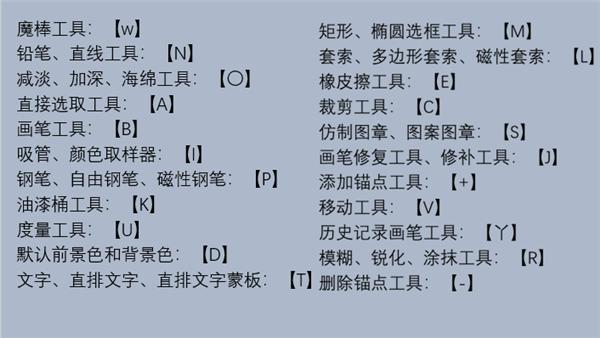
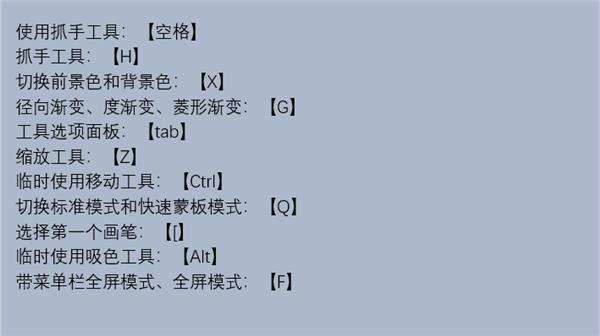
2、常用工具快捷键
PS中工具众多,熟悉后可以通过快捷键快速调用。下面整理了一份常用快捷键清单,方便大家学习使用:
二、基础操作
1、打开图像
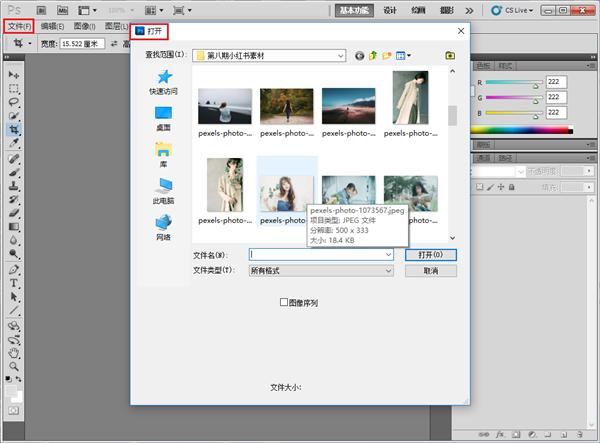
要处理图片,首先得打开它。点击菜单栏【文件】→【打开】,或使用快捷键Ctrl+O,也可以直接将图片拖入PS窗口。
2、调整图像大小
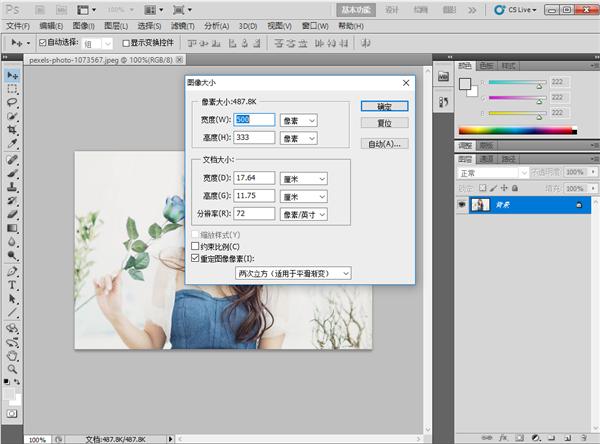
打开图片后,如需修改尺寸,可点击【图像】→【图像大小】,或按快捷键Alt+Ctrl+I。在弹出窗口中可调整宽度和高度,注意这会影响图像的像素。
3、视图缩放
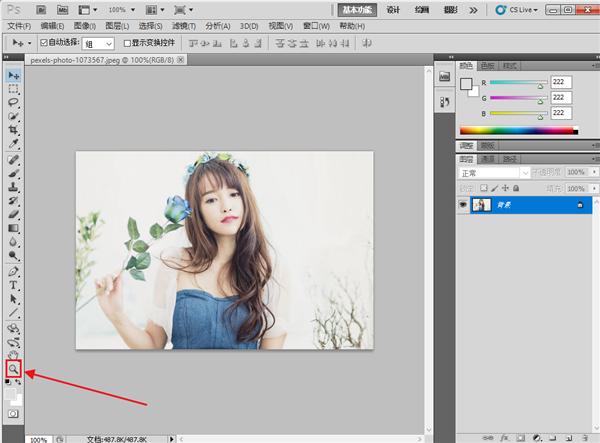
如果只想临时放大查看细节,可以调整视图显示比例。双击放大镜工具可将图像恢复为100%视图;按住Alt+鼠标滚轮也能缩放视图。这种缩放不会改变图片本身像素。
4、保存图像
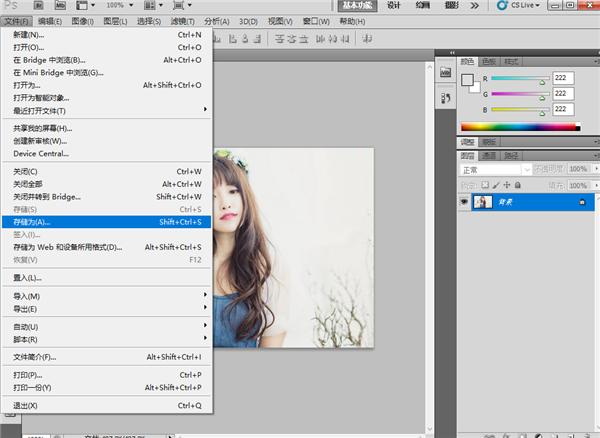
处理完成后,点击【文件】→【存储为】,或使用快捷键Ctrl+S(快速保存)即可。
一次性讲太多怕大家记不住,今天的基础内容就先到这里。这些基本操作你学会了没?有任何疑问欢迎在评论区留言交流哦!
上一篇

下一篇

相关阅读
