

PS 2025版画笔工具入门教程:从零开始掌握核心技巧
作者:本站 来源:本站
2026-02-01 21:22 883阅读

如果觉得有用,记得点赞、评论、关注,您的支持是我持续创作的动力!
本期带大家学习 Photoshop 的核心基础工具【画笔工具】的完整用法。
画笔工具:
它是 PS 中最重要的绘画工具,图标是一个画笔形状。主要功能是用画笔涂抹颜色、绘制线条或添加装饰元素。你可以调整画笔的大小、硬度和颜色,是创意设计和修图时必不可少的基础工具。
✅ 零基础快速上手只需3步
第一步:按 Ctrl+J 复制图层(这是保护原图的“救命”步骤,方便后续修改);
第二步:按 B 键调出画笔,在顶部菜单栏选择画笔样式(新手建议先选圆形,最简单不易出错);
第三步:按住 Alt 键点击画面中的颜色吸取前景色,然后按住鼠标左键拖动,即可开始绘画或修图!

/ 属性栏各参数详解:

1.画笔预设:可选择多种画笔形状,新手优先用圆形,不易画歪;
2.画笔设置:可调整画笔的大小、硬度、方向、样式等细节;
3.不透明度设置:控制笔触颜色的透明程度,数值越大越不透明;
4.流量设置:控制笔触颜色的浓度,数值越大颜色越鲜艳;
5.平滑设置:控制笔迹边缘的光滑度,数值越大平滑效果越明显,但可能出现操作延迟。
✅ 牢记这些快捷键,效率翻倍
• 调出/切换画笔:按 B 键直接调用,反复按可切换同组工具(如铅笔)
• 调整画笔大小:[ 缩小 / ] 放大(左手快捷键+右手绘画,操作更流畅)
• 调整画笔硬度:Shift+[ 变软 / Shift+] 变硬(软边适合过渡,硬边适合画实线)
✅ 三大核心应用场景
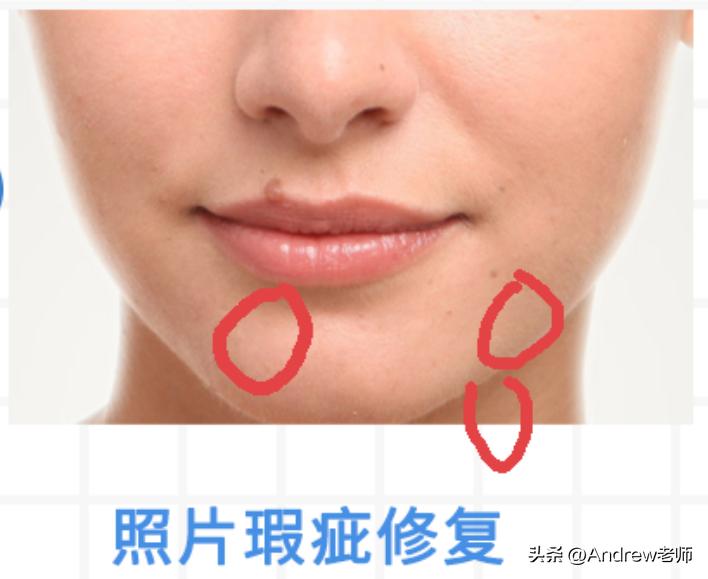
1.修复照片小瑕疵:自拍照有痘痘、斑点?使用软边画笔(硬度设为30%),吸取周围健康的肤色,在瑕疵处轻轻涂抹即可无痕遮盖;
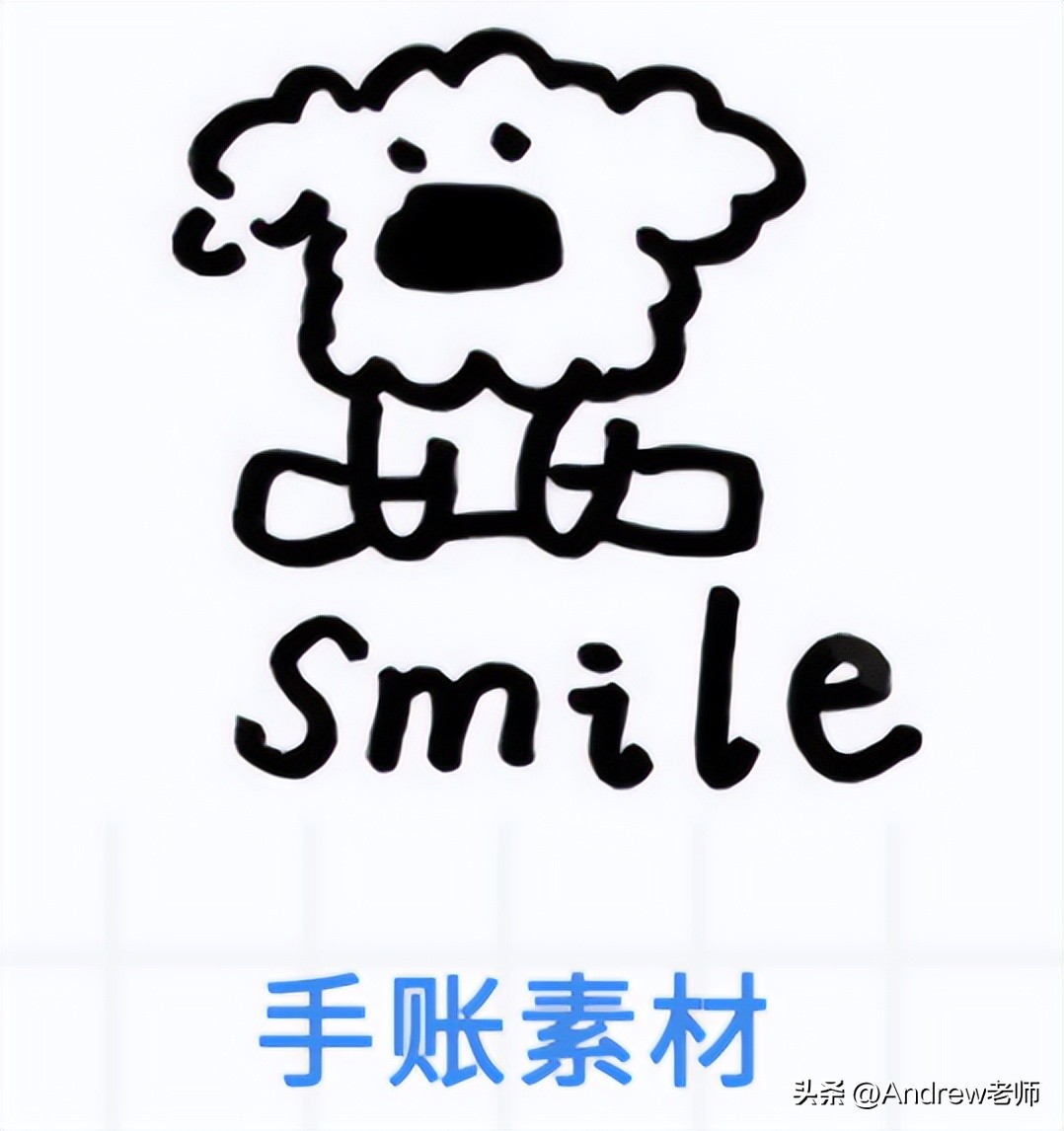
2.手绘创作手绘插画:新建画布,选择圆形画笔搭配不同颜色,轻松画出可爱插画或手写文字;
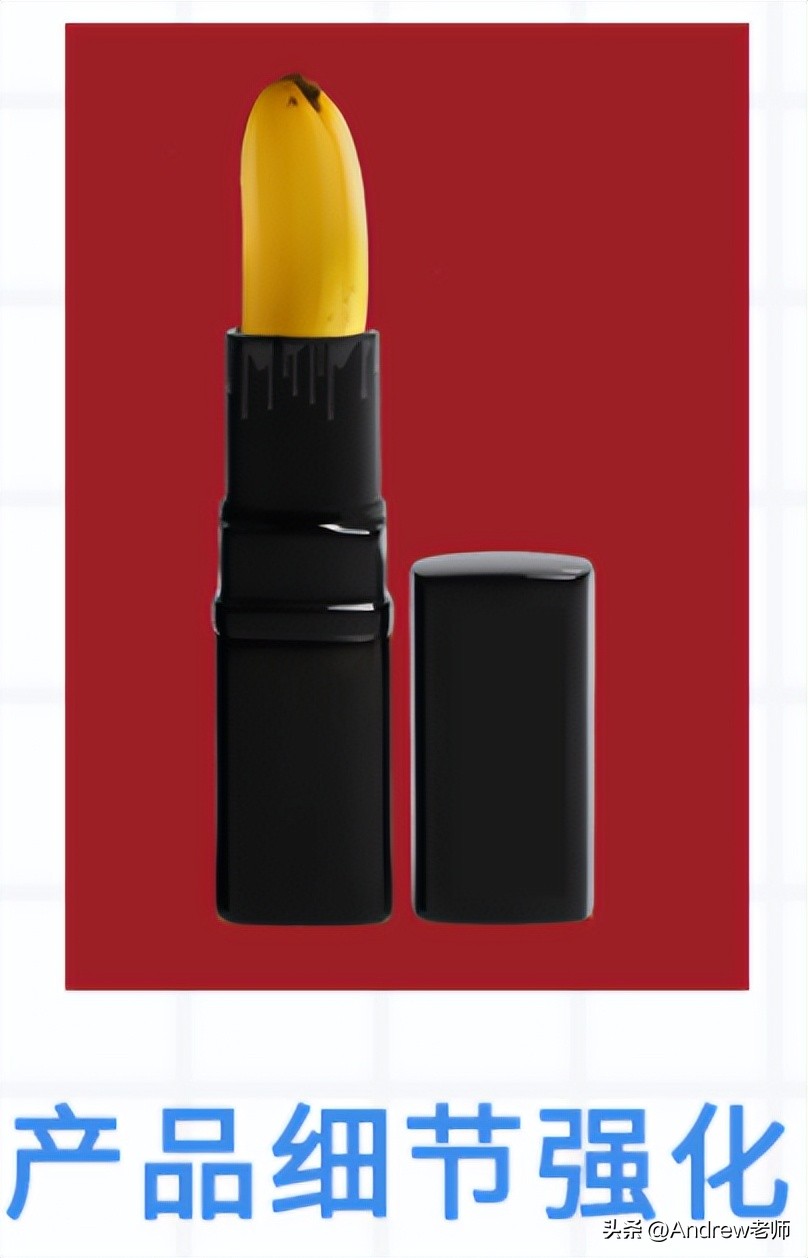
3.强化图像细节:产品图边缘太模糊?用硬边画笔(硬度80%),吸取产品颜色,沿着边缘勾勒,让轮廓清晰锐利。
✅ 重点技巧
• 画直线:按住 Shift 键,从起点拖到终点,即可画出笔直的线条(适合画边框或分割线);

• 渐变过渡:选择软边画笔,先涂浅色,再叠加深色,在交界处轻轻涂抹,可实现自然渐变效果;

• 创意涂鸦:更换不同形状画笔(星星、爱心、花瓣等),搭配渐变色,轻松营造可爱插画感。

如果觉得有帮助,欢迎点赞、评论、关注,您的支持是我持续创作的动力!
上一篇
下一篇
相关阅读

