

Excel技巧:5个FILTER函数实战案例,让你的数据筛选效率翻倍
作者:本站 来源:本站
2026-04-28 19:09 1331阅读

真正的高效,是把重复劳动变成一条可复用的规则。
开篇先问一个问题:当你面对一份不断更新的数据,需要频繁按条件筛选、拆分、提取时,你是在用手和眼工作,还是在用规则和逻辑工作?
大部分人的日常是前者:点开筛选箭头,在几十个选项中反复勾选、复制、粘贴。数据一变,全部重来。领导想看不同维度的报表,你就在无数个工作表间疲于奔命。
这种模式的本质,是用体力劳动解决逻辑问题。而你只需要一个思维转换——从“我来动手筛”变成“我告诉电脑规则,让它自己筛”。
今天要彻底讲透的FILTER函数,就是你建立这个数据自动化规则的核心武器。它不是另一个“技巧”,而是能让你从底层告别机械操作的工作范式升级。
核心革命:从“操作界面”到“逻辑声明”的跨越
在理解具体案例前,必须明白FILTER函数带来的根本性改变:
- 从静态快照到动态视图:传统筛选结果是数据的“静态截图”,源数据一变,截图就过时。FILTER生成的是“动态窗口”,规则不变,窗口里的内容永远实时、准确。
- 从单向输出到多维模型:FILTER的结果是“活”的数组,可以直接被其他函数(如SUM、XLOOKUP)作为数据源引用。这意味着你可以构建一个以筛选规则为起点的动态分析模型,而非一堆孤立表格。
- 从界面交互到参数驱动:所有筛选条件都变成了公式里的参数。修改条件就是修改参数,规则替换无需重新操作。这是自动化报表的基石。
记住这个核心公式骨架,它是所有奇迹的起点:
=FILTER(要返回的数据区, 筛选条件, [无结果时的提示])
参数解析:
- 第一参数(要返回的数据区):你想要什么?是整张表,还是某几列?这里决定了输出内容的宽度。
- 第二参数(筛选条件):这是大脑,是规则。它必须是一个由TRUE/FALSE(或1/0)构成的数组,长度必须与第一参数的行数(或列数)严格一致。FILTER只留下TRUE对应的行/列。
- 第三参数:可选项。当没有数据符合条件时,显示你定义的友好提示(如“无匹配”),避免显示#CALC!错误。
五大硬核场景实战:把你的需求“翻译”成FILTER公式
下面每个案例都是一个真实的数据任务,请直接套用。
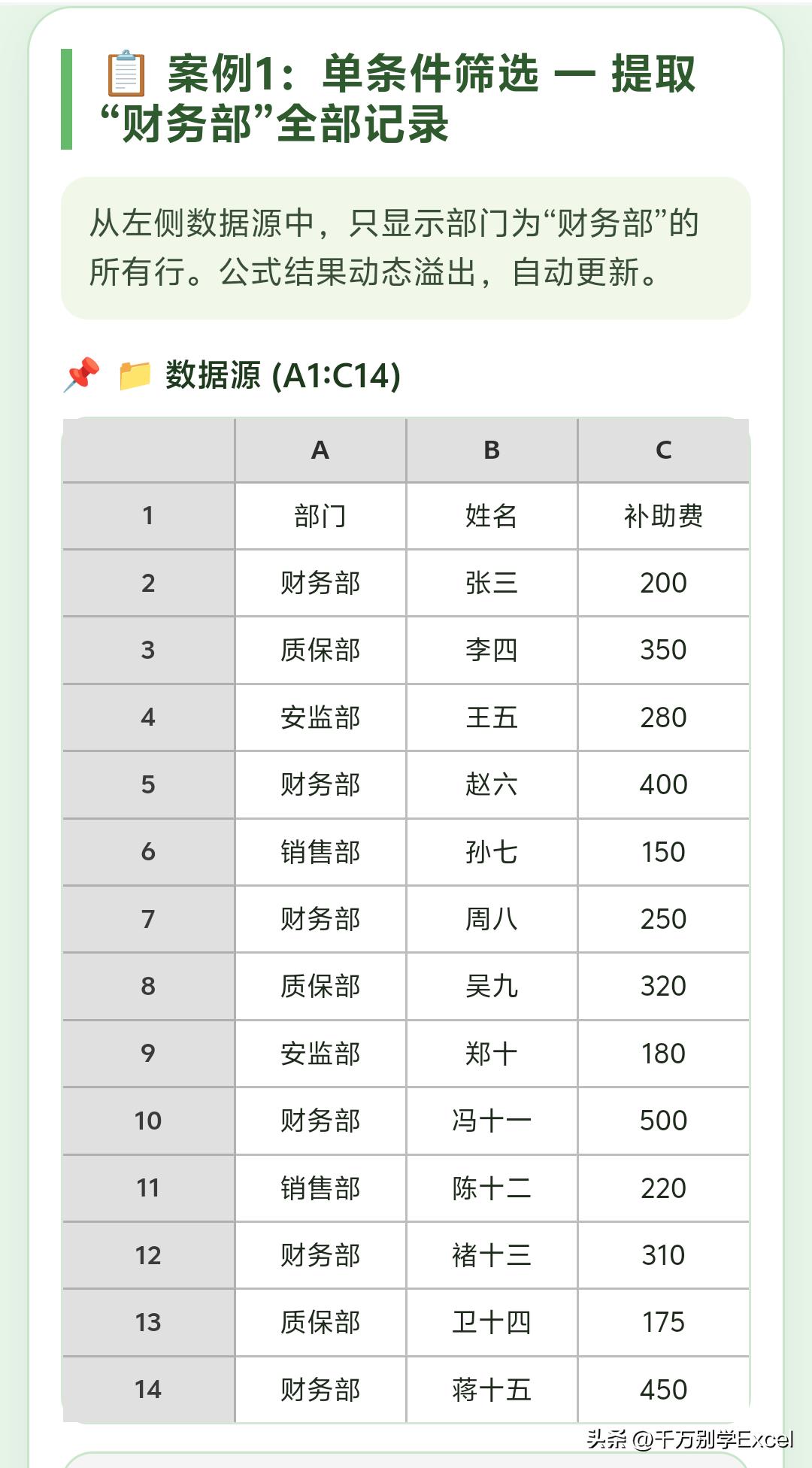
场景一:基础单条件筛选 —— 精准“抓”出目标部门
- 原始任务:从员工信息表(A列部门,B列姓名,C列补助)中,手动找出所有“财务部”员工。
- FILTER思维:我需要“财务部”这个标签下的所有行信息。
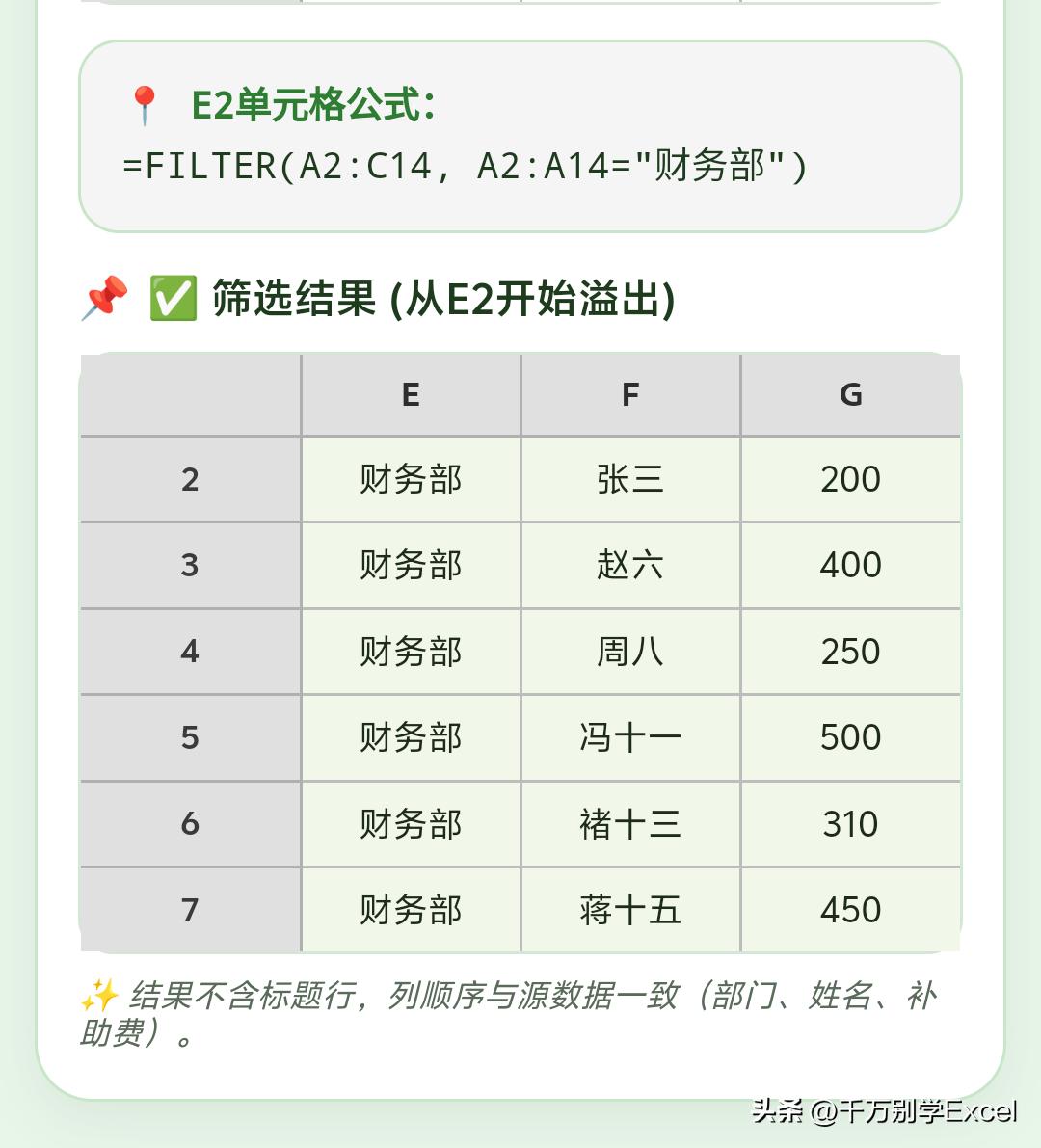
- 公式实现: =FILTER(A2:C14, A2:A14="财务部")
- 思维拆解: A2:A14="财务部":让Excel去逐行判断A列的每个单元格是否等于“财务部”,生成一列TRUE/FALSE。 FILTER函数:接过这列逻辑值,像安检员一样,只对举着TRUE“通行证”的行放行,并把它们对应的A2:C14整行信息呈现在你面前。
- 价值飞跃:将此公式中的“财务部”改为一个单元格引用(如A2:A14=G1)。从此,G1单元格就是你的筛选控制器,切换部门名称,结果毫秒刷新。分部门报表自动化,就此完成。
场景二:多条件“与”筛选 —— 满足所有苛刻要求
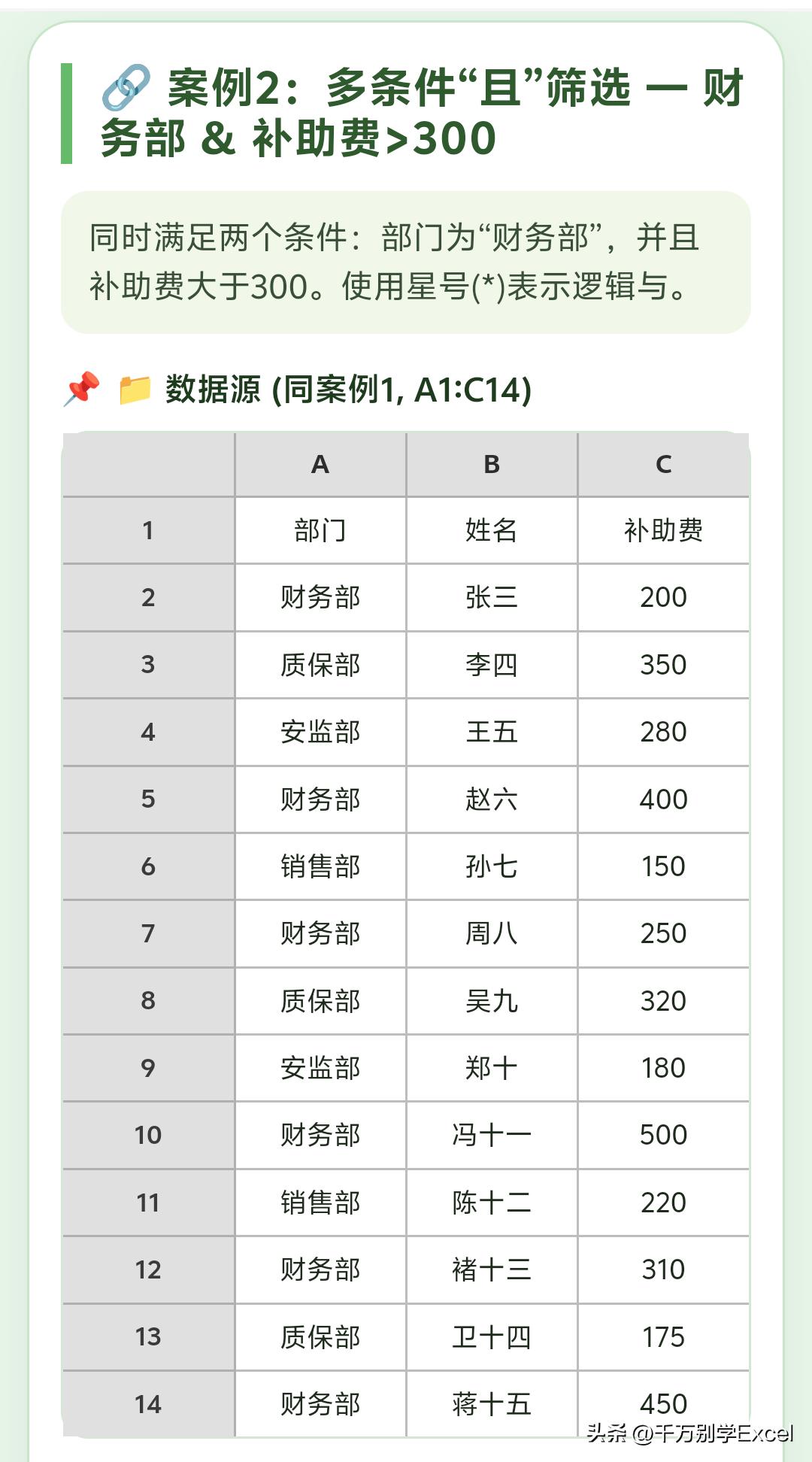
- 原始任务:找出“财务部”里,同时“补助费大于300”的员工。需要分步筛选或高级筛选。
- FILTER思维:我需要同时满足“部门=财务部”且“补助>300”的行。
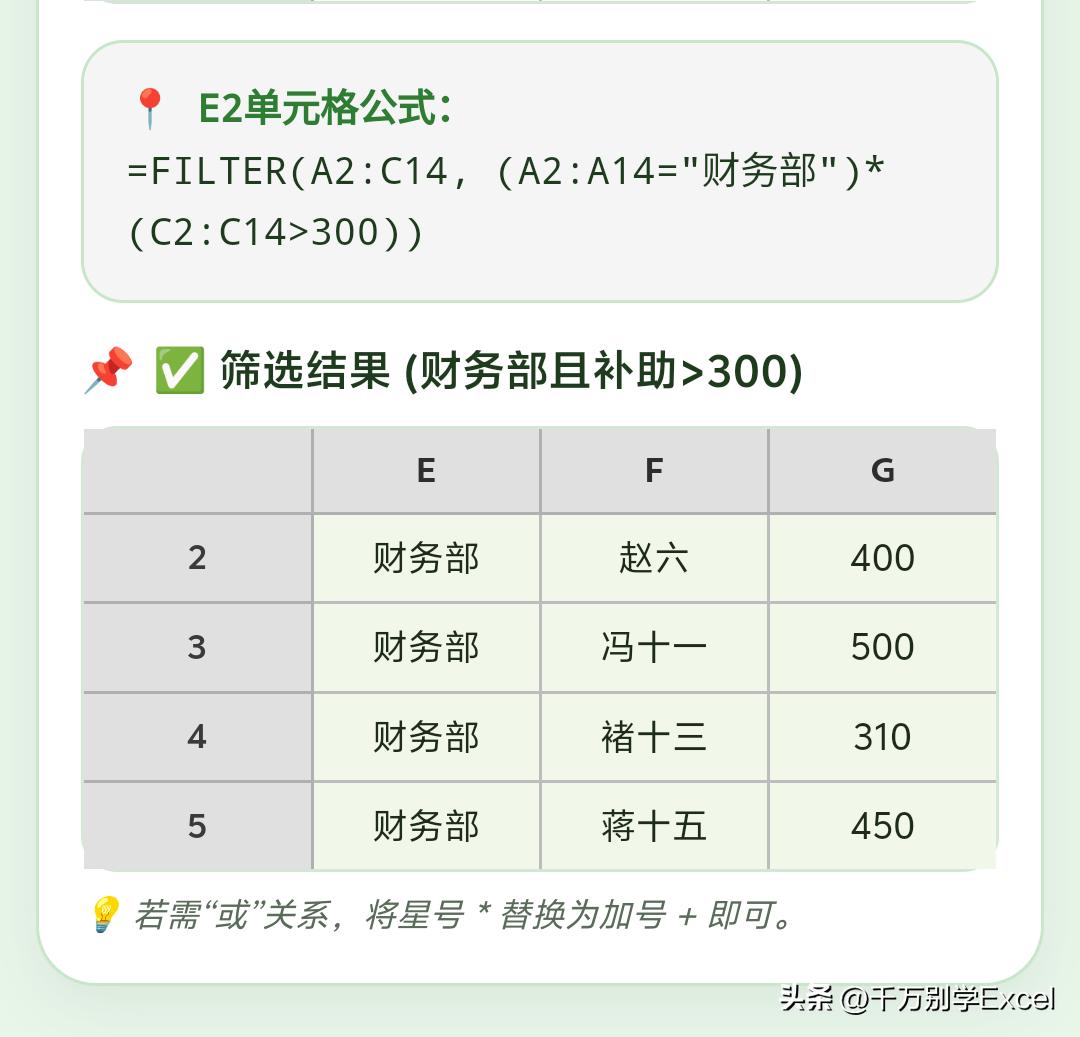
- 公式实现: =FILTER(A2:C14, (A2:A14="财务部") * (C2:C14>300))
- 核心心法:在FILTER的世界里,乘号*就是“且”(AND)。 逻辑值相乘时,TRUE*TRUE=1,TRUE*FALSE=0,FALSE*FALSE=0。 FILTER将1视为TRUE,0视为FALSE。因此只有两个条件都为真的行,才会被选中。
- 无限扩展:需要三个条件?继续乘:(条件1)*(条件2)*(条件3)。逻辑清晰,永无歧义。
场景三:同一字段多值筛选 —— 用名单驱动,告别公式硬编码
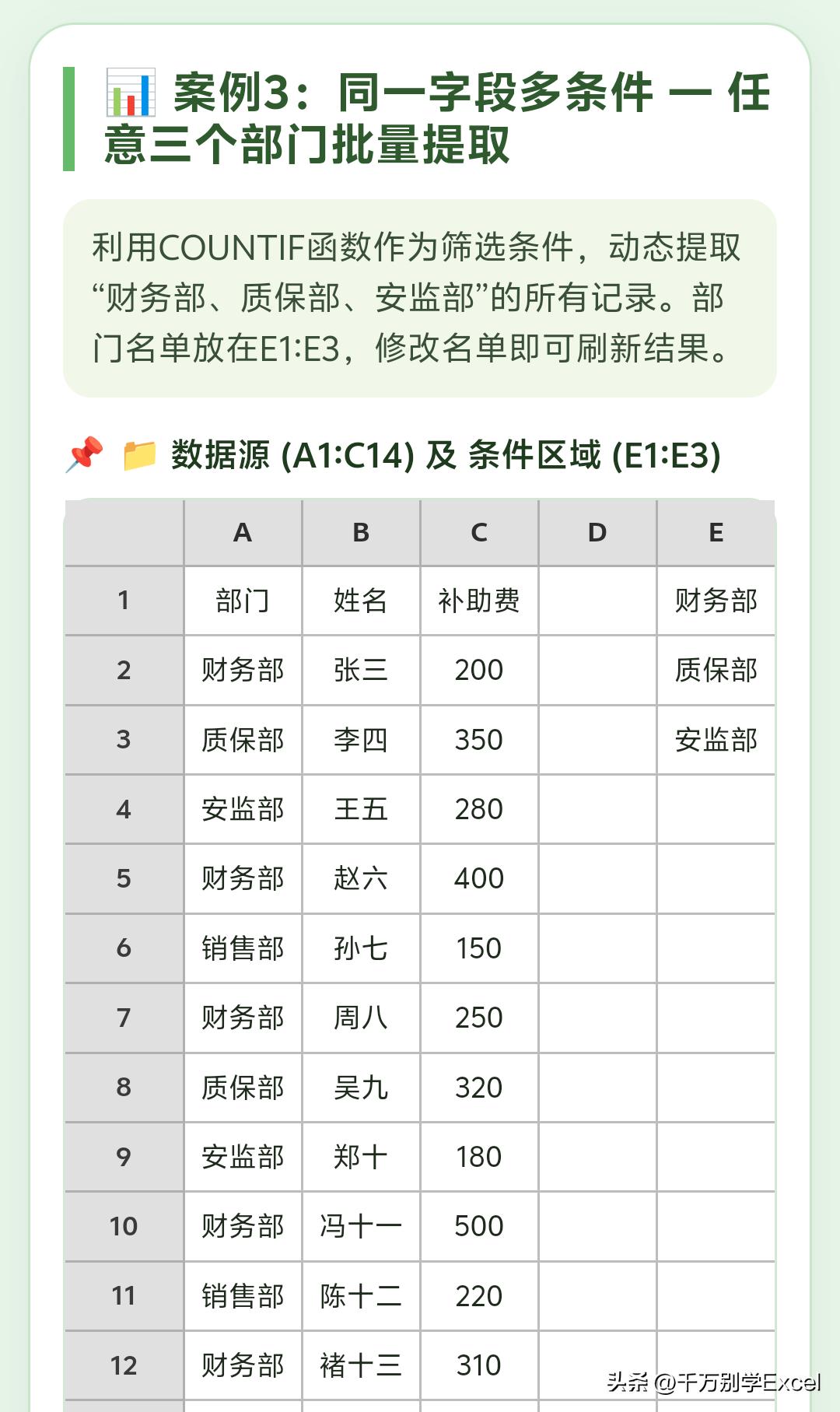
- 原始任务:需要提取“财务部”、“质保部”、“安监部”等多个部门的数据。手动筛选需多次勾选,公式里写多个“或”关系冗长。
- FILTER思维:我需要A列部门属于某个指定名单的所有行。名单本身应该是易于修改的。
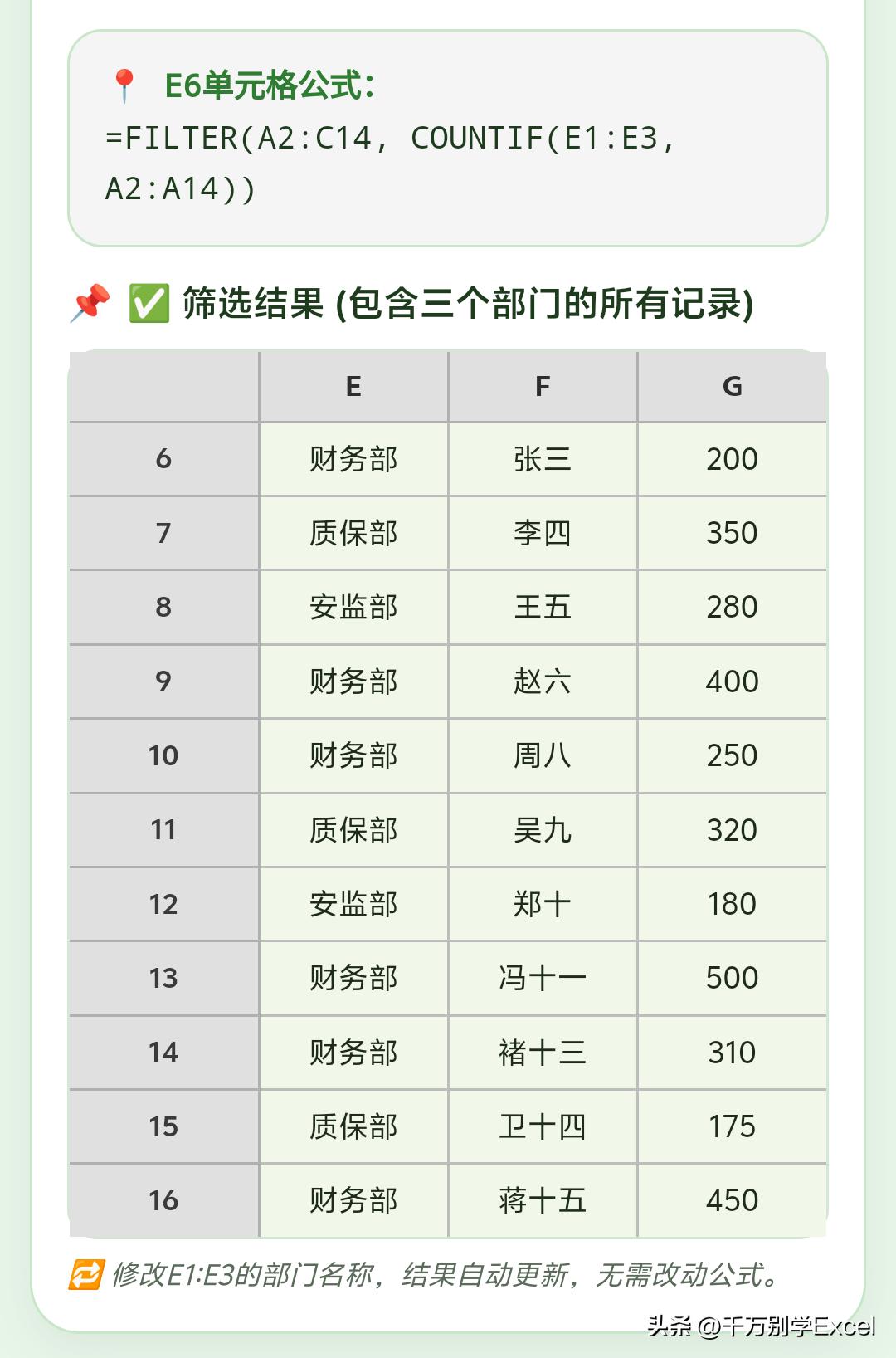
- 公式实现: 在E1:E3区域建立你的动态筛选名单。 输入公式: =FILTER(A2:C14, COUNTIF($E$1:$E$3, A2:A14))
- 降维打击解析: COUNTIF(名单区域, 数据列):对数据列(A2:A14)的每一个单元格,计算它在“名单区域”中出现的次数。 如果在名单里,次数>=1(数字,被视作TRUE);不在名单里,次数=0(被视作FALSE)。 此方法将复杂的“多条件或”判断,转化为了一个简单的“是否在集合内”判断。
- 终极灵活性:将E1:E3区域结合数据验证做成下拉列表或多选框,你就得到了一个交给领导或同事使用的交互式数据查询工具,他们无需懂公式,点选即可刷新报表。
场景四:横向筛选列 —— 从“行思维”到“二维思维”的突破
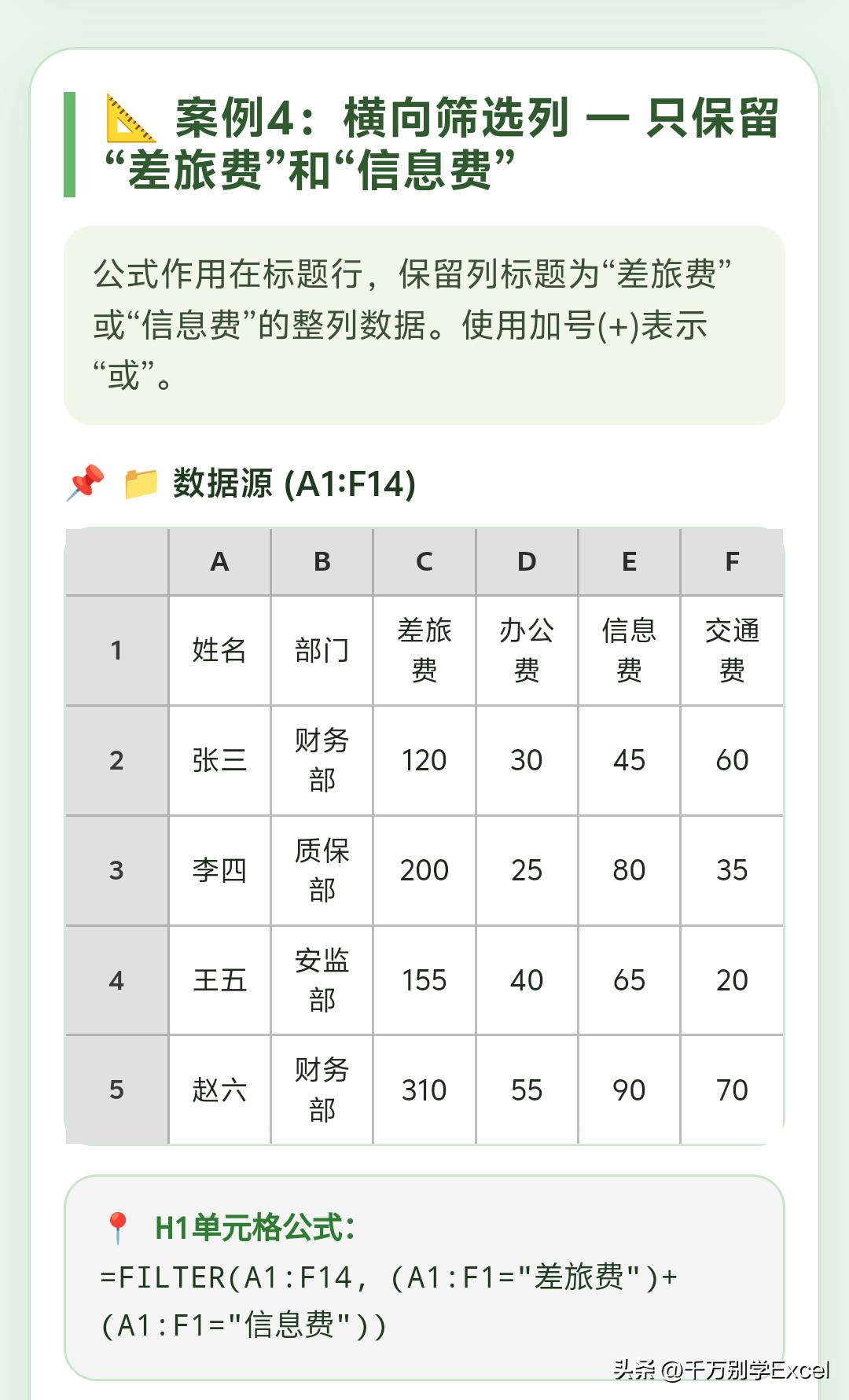
- 原始任务:表格的列是费用类型(差旅费、办公费、信息费…),你只想查看其中的某几列。
- FILTER思维:我的筛选条件是作用于列标题,我要根据标题名来选择列。
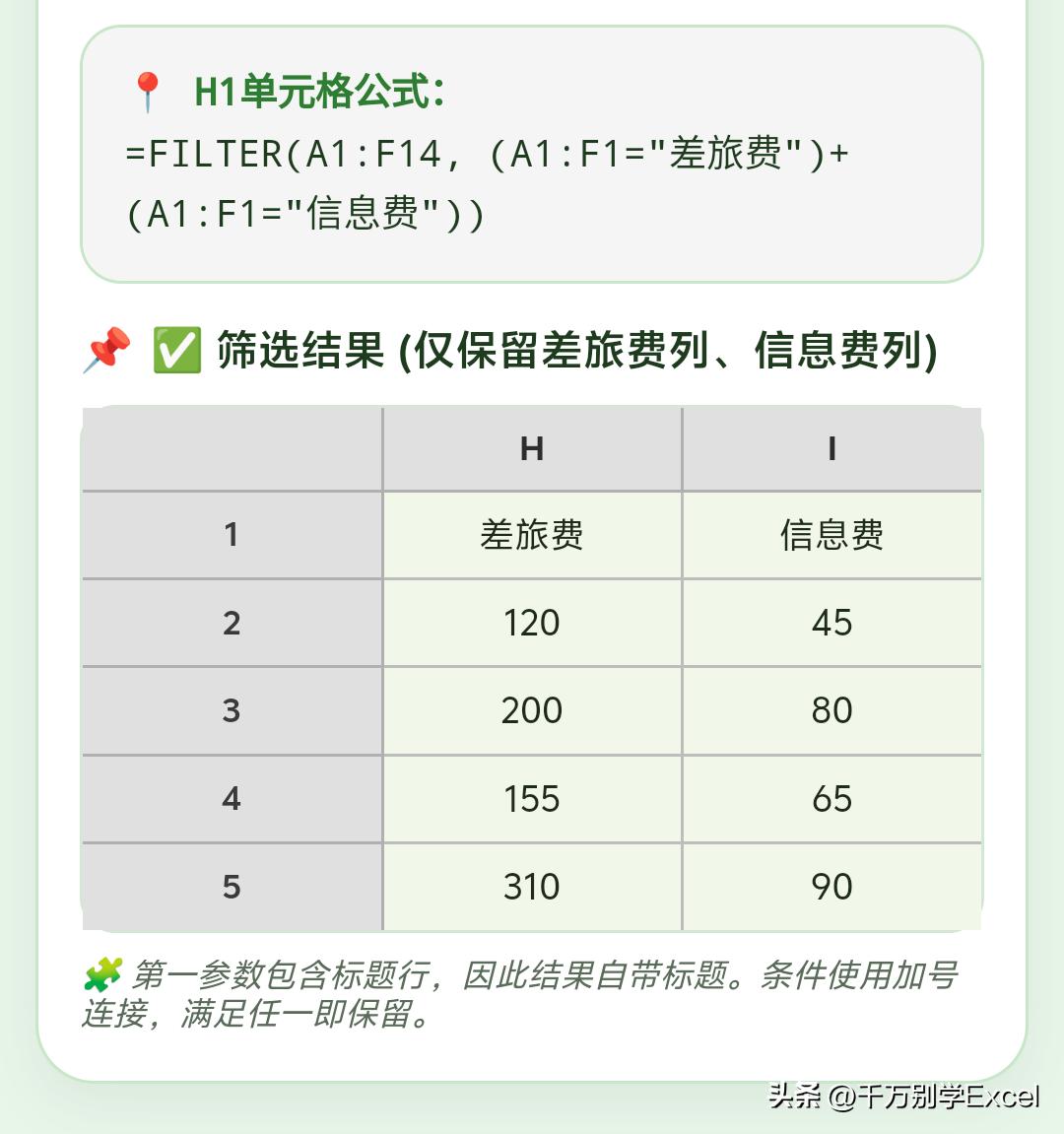
- 公式实现: =FILTER(A1:F14, (A1:F1="差旅费") + (A1:F1="信息费"))
- 关键转折:注意,这里的第一参数包含了标题行(A1:F14),第二参数的条件区域是标题行本身(A1:F1)。 加号+代表“或”(OR),只要标题是“差旅费”或“信息费”,该列就被选中。 结果会自动保留标题,并完整溢出所选列的所有行数据。
- 高阶嵌套:如果想同时筛选特定的行(如财务部)和特定的列,可以嵌套FILTER: =FILTER( FILTER(A1:F14, (A1:F1="差旅费")+(A1:F1="信息费")), (A2:A14="财务部") ) 内层FILTER先横筛选列,外层FILTER再纵筛选行,二维数据切片,一气呵成。
场景五:模糊匹配筛选 —— 当你的条件不“精确”时
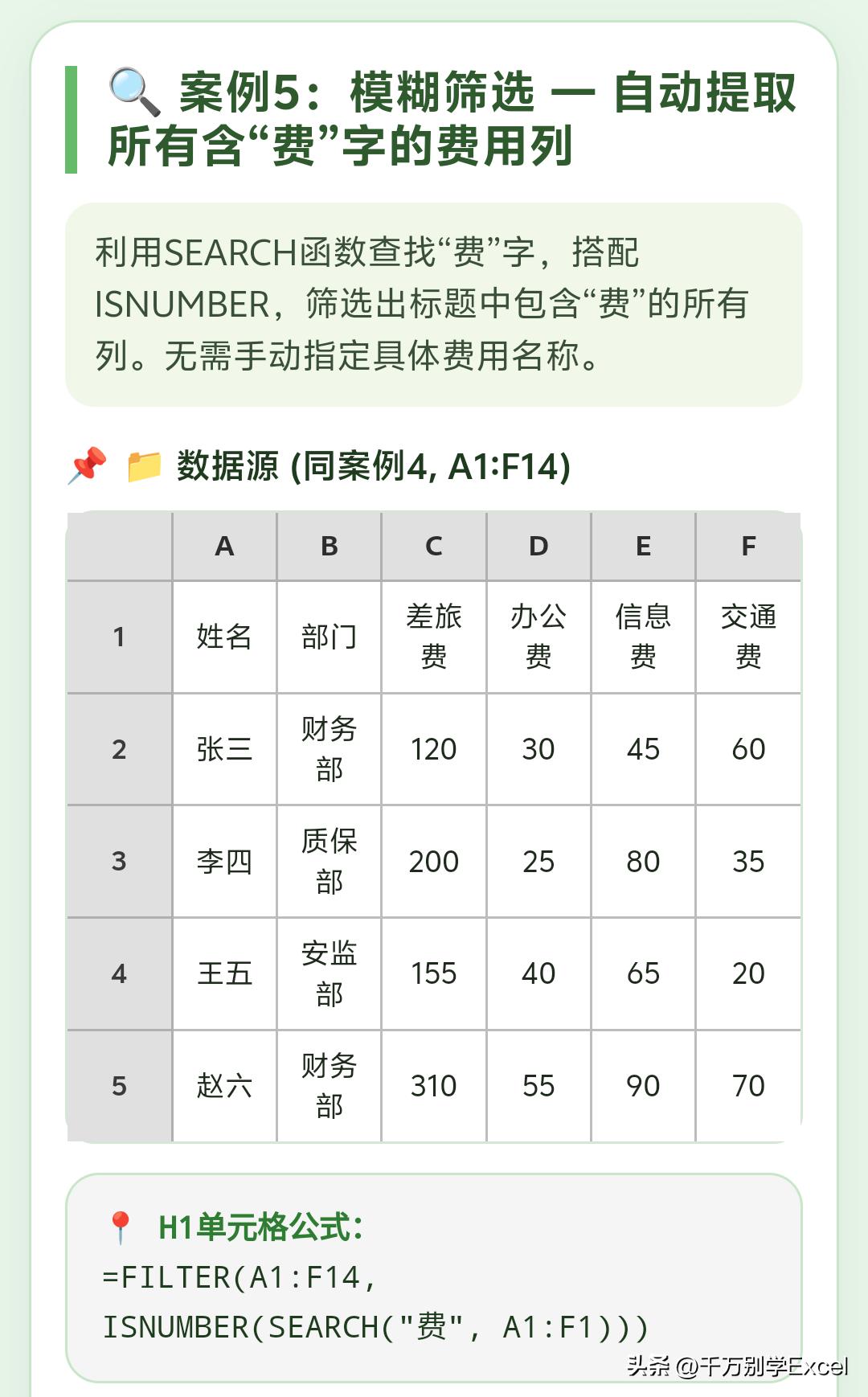
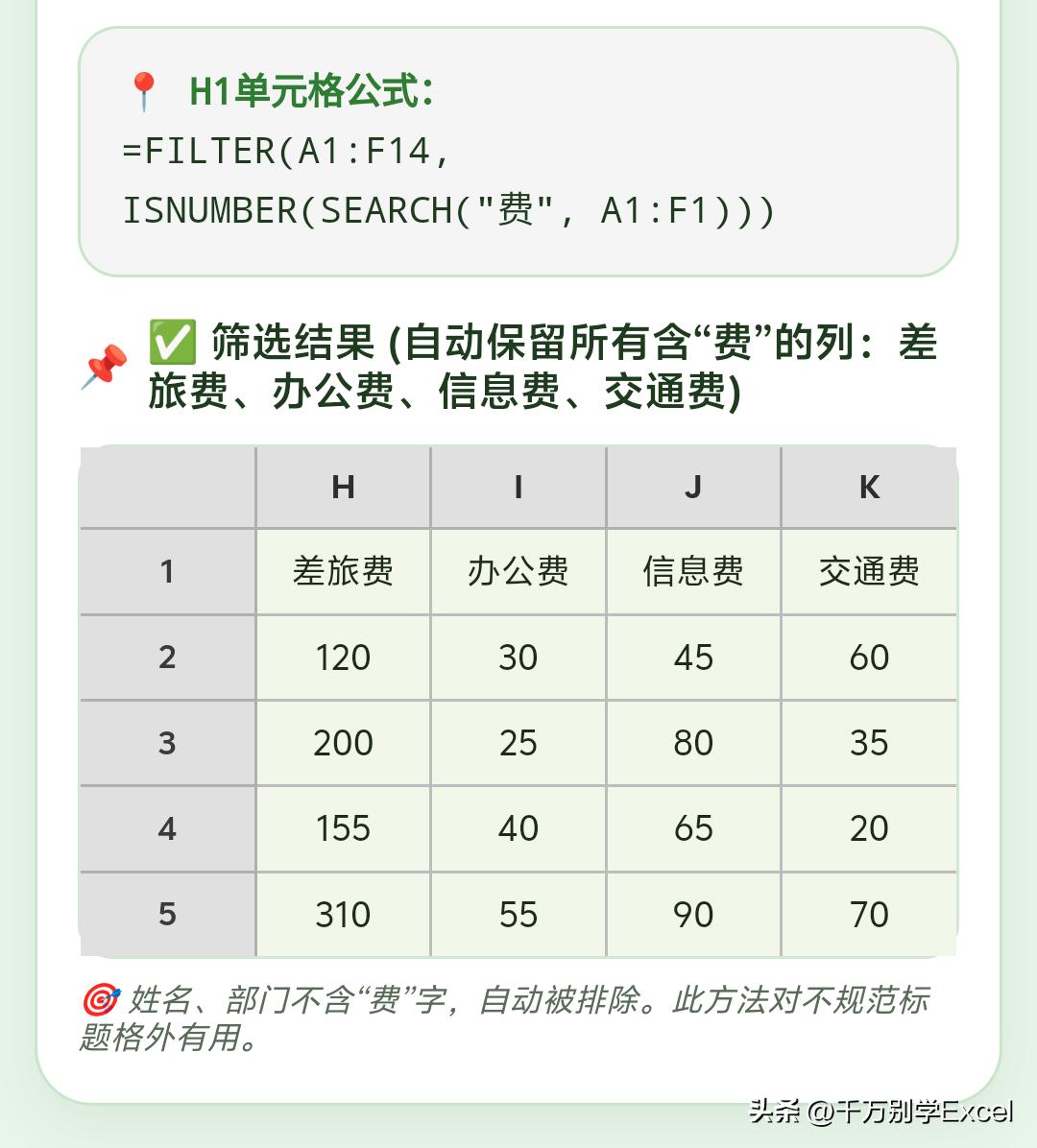
- 原始任务:找出所有费用类型名称中包含“费”字的列(例如:差旅费、信息费、交通费)。
- FILTER思维:我的条件是,标题文本中包含特定关键词。FILTER不支持通配符,但可以用函数组合“翻译”这个条件。
- 公式实现: =FILTER(A1:F14, ISNUMBER(SEARCH("费", A1:F1)))
- 组合拳拆招: SEARCH("费", A1:F1):在标题行每个单元格里搜索“费”字,返回其位置(数字);找不到则返回错误值#VALUE!。 ISNUMBER(...):判断SEARCH的结果是否为数字。是数字(找到)则返回TRUE,是错误值(没找到)则返回FALSE。 由此,我们得到了FILTER所需的逻辑值数组,完美实现模糊筛选。
思维跃迁:FILTER如何重塑你的工作流?
掌握FILTER后,你的工作流程将发生本质变化:
- 建立“黄金数据源”:维护一份干净、完整的主数据表。这是所有分析的唯一源头。
- 定义“规则视图”:所有需要分发的部门报表、分析视图,都不再是复制粘贴的数据副本,而是指向“黄金数据源”的、带有不同FILTER规则的公式。
- 实现“一键更新”:当主数据源更新,所有相关的FILTER视图在瞬间同步更新,零错误、零延迟。
你的角色,从数据的搬运工、粘贴工,变成了数据规则的制定者与架构师。你节约的远不止是时间,更是因重复劳动而消耗的专注力与创造力。
附图文教程
三级能力测试:你真的掌握FILTER了吗?
- (单选题)你想要筛选出“销售部”中,“绩效评级”为A“且”“工龄”大于3年的所有员工记录,正确的FILTER公式结构是? A. =FILTER(数据区, (部门="销售部") + (评级="A") + (工龄>3)) B. =FILTER(数据区, (部门="销售部") * (评级="A") * (工龄>3)) C. =FILTER(数据区, (部门="销售部") * (评级="A") + (工龄>3)) D. =FILTER(数据区, (部门="销售部") + (评级="A") * (工龄>3))
- (单选题)你已有一个横向的费用表,列标题是各类费用名称。现在需要创建一个新的动态视图,只保留“培训费”和“咨询费”两列,并且这个视图要能随源表自动更新,最优方案是? A. 手动隐藏其他列,只显示这两列。 B. 将这两列数据复制粘贴到一个新工作表。 C. 使用 =FILTER(原表区域, (标题行="培训费") + (标题行="咨询费")) 公式。 D. 使用数据透视表,将费用名称放入列区域。
- (单选题)你使用=FILTER(A2:D100, A2:A100=H1)公式,根据H1单元格的部门名称动态提取数据。当H1单元格内容改变时,以下描述正确的是? A. 筛选结果不会变化,需要手动刷新或重新输入公式。 B. 筛选结果会自动、立即变化,显示新部门的数据。 C. 公式会报错,因为H1是变量。 D. 需要双击公式单元格,按Enter键后结果才会变化。
测试题答案:
- B。多个条件“且”关系,必须使用乘号*连接。
- C。这是FILTER函数实现横向动态筛选的标准用法,结果可动态更新。A和B是静态操作,D的透视表无法完全保持原表结构。
- B。这正是FILTER函数“动态数组”和“公式引用”的核心优势之一,结果会随所引用单元格(H1)内容的改变而实时、自动重算。
(挥一挥衣袖,不带走一片云彩)
上一篇
下一篇

相关阅读