

15个Excel新函数实战案例:从拆分到合并,效率翻倍
作者:本站 来源:本站
2026-05-07 19:50 885阅读

老Excel玩家的苦,只有自己懂:拆个地址,LEFT、FIND、MID 套到头晕;合并表格,复制粘贴到手软;提取排名,辅助列建了一堆……
最近一年,无论是微软Office 365还是新版WPS,都迎来了一批“函数新贵”。它们不是对旧函数的简单修补,而是用一套全新的“动态数组”逻辑,将许多复杂操作简化成“一句话的事”。
这篇文章,我为你精挑细选了 15个足以独当一面的新函数,并用最干的案例,带你从“知道”到“用到”。彻底告别函数嵌套的“毛线团”,拥抱一步到位的清爽。
本文核心立意: 我们学的不是新函数,而是一种更先进、更直接的“制表思维”。
一、 版本确认:你的武器库升级了吗?
工欲善其事,必先利其器。这批函数大多属于 “动态数组函数” ,需要较新的软件支持:
- 微软Office 365 或 Office 2021 及以上版本。
- WPS最新版(个人版免费使用绝大多数新函数)。
如果你的Excel还是几年前的老版本,强烈建议安装一个最新版WPS,与Office可共存,零成本体验全部新功能。
准备就绪?让我们进入新世界。
二、 文本处理“三剑客”:拆分从未如此优雅
告别层层嵌套的 LEFT、RIGHT、MID、FIND。
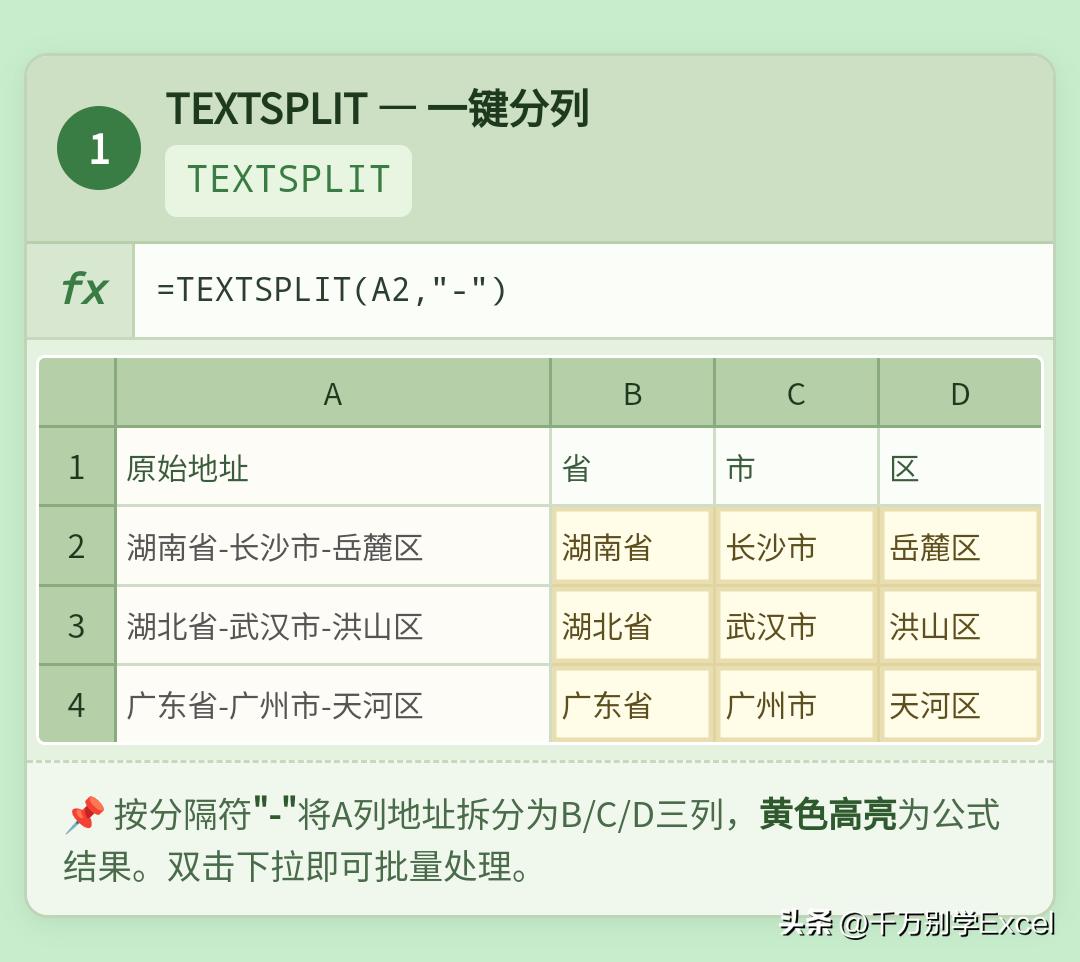
1. TEXTSPLIT — 一键智能分列
核心逻辑:按指定分隔符,将单个单元格文本拆分成多列或多行。
场景:拆分“省-市-区”格式的地址。
- 数据:A2单元格为 湖南省-长沙市-岳麓区
- 公式:=TEXTSPLIT(A2, “-”)
- 结果:自动溢出成三列,分别为“湖南省”、“长沙市”、“岳麓区”。
- 进阶干货:第三参数可设置行分隔符。例如,用 =TEXTSPLIT(A2, “,”, “;”) 可处理“省,市;区”这类复杂间隔。
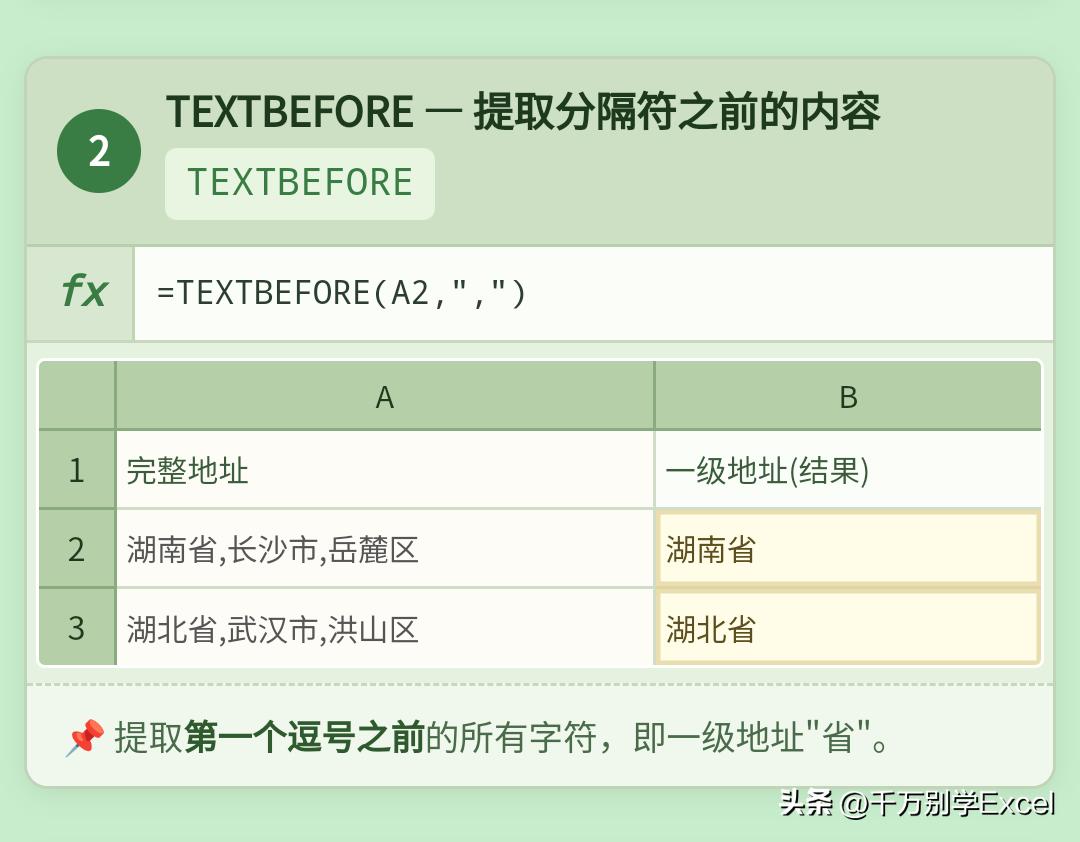
2. TEXTBEFORE / TEXTAFTER — 精准狙击目标文本
核心逻辑:提取分隔符之前或之后的所有内容。
- TEXTBEFORE:取第一个分隔符前面的。 =TEXTBEFORE(“张三-销售部-经理”, “-”) → 结果:“张三”
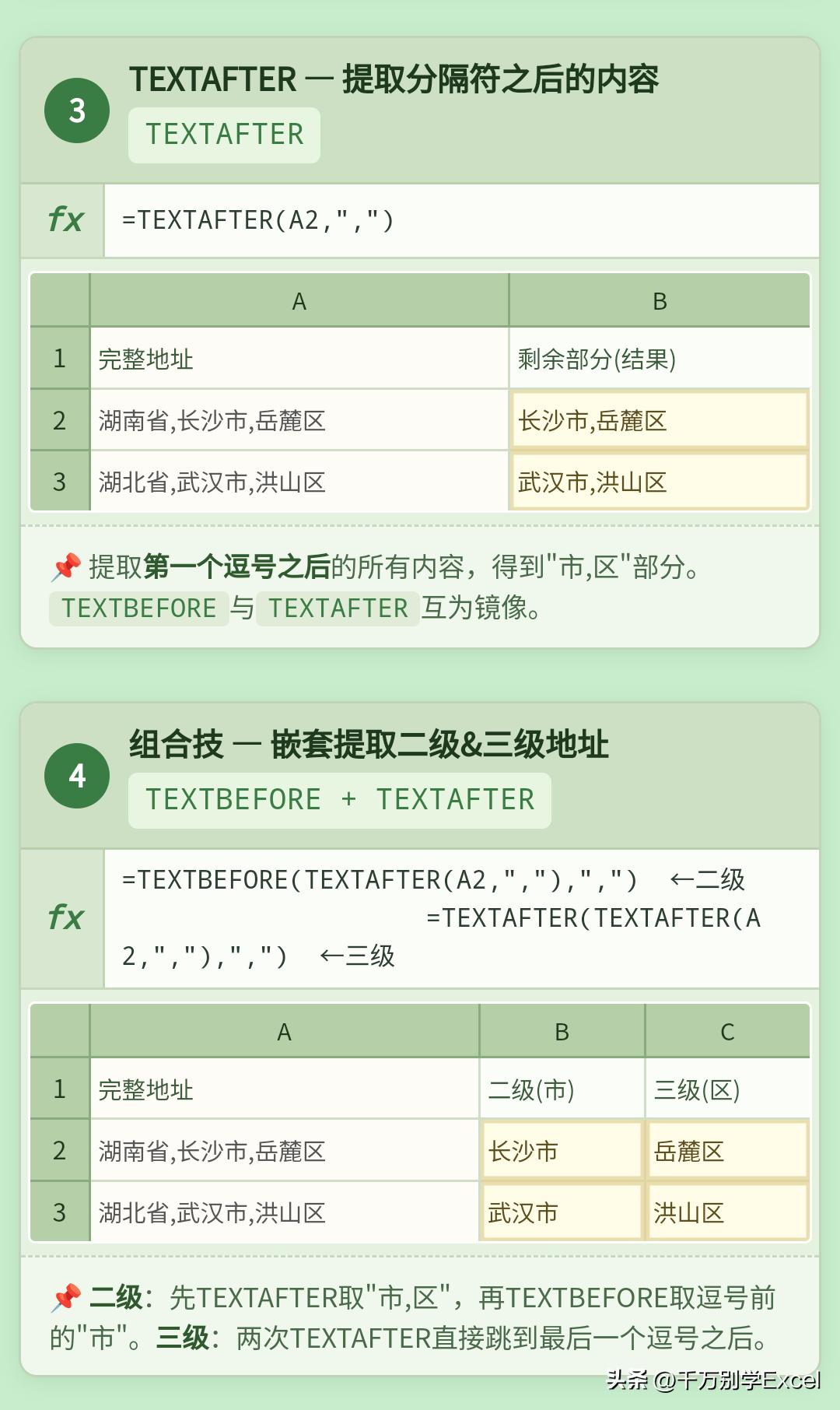
- TEXTAFTER:取第一个分隔符后面的。 =TEXTAFTER(“张三-销售部-经理”, “-”) → 结果:“销售部-经理”
组合技实战:一次性拆分多层数据。
假设A2为 总公司,研发中心,后端组,张三
- 取一级部门(总公司):=TEXTBEFORE(A2, “,”)
- 取二级部门(研发中心): =TEXTBEFORE(TEXTAFTER(A2, “,”), “,”)
- 取三级部门(后端组): =TEXTAFTER(TEXTAFTER(A2, “,”), “,”)
- 取姓名(张三): =TEXTAFTER(A2, “,”, 3) (第3参数表示第几个分隔符)
三、 数组合并“二将”:多表合一,秒级完成
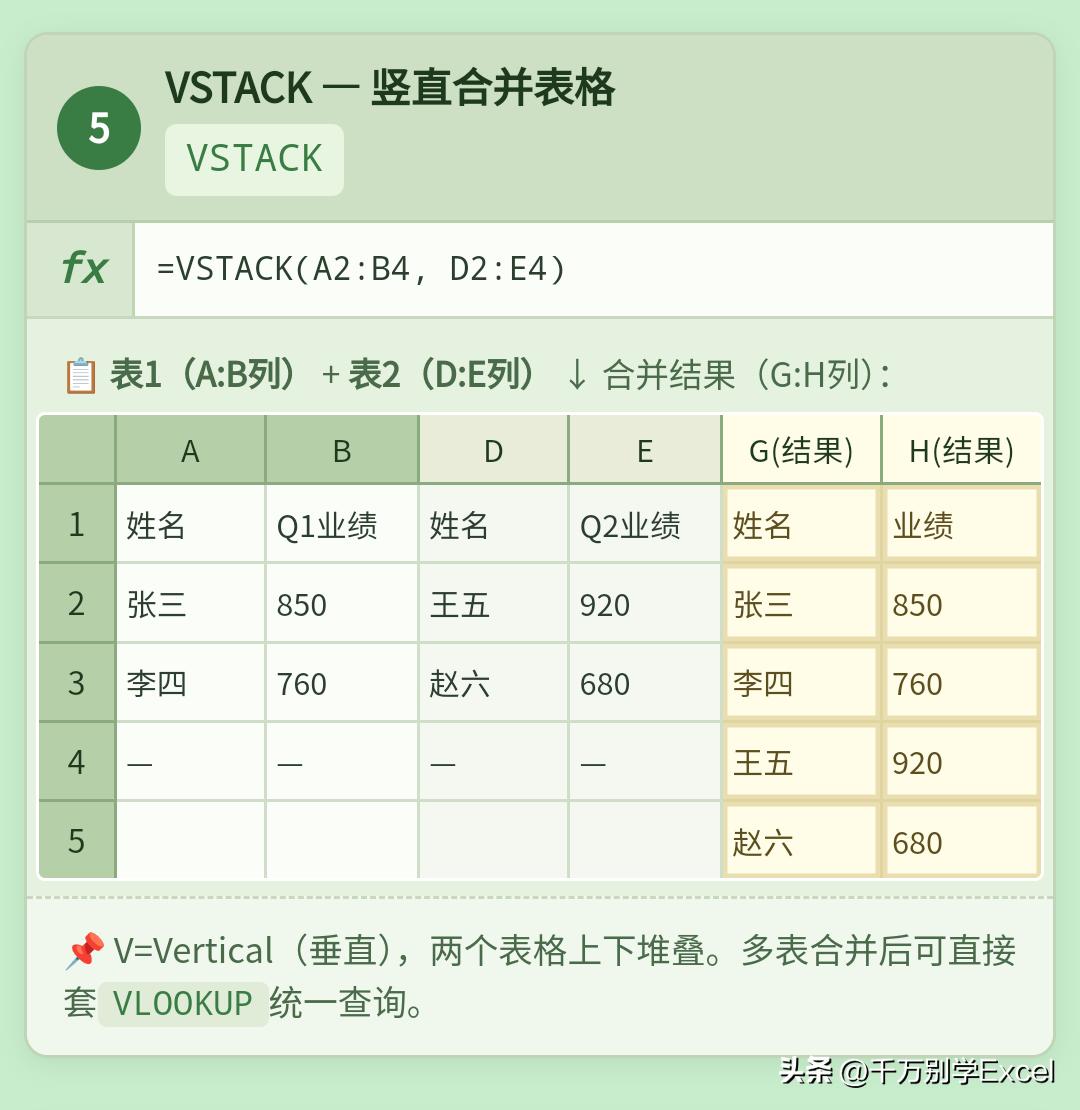
3. VSTACK — 垂直堆叠
核心逻辑:将多个行结构相同的表格上下拼接。
=VSTACK(一季度!A1:D10, 二季度!A1:D10, 三季度!A1:D10)
一张全年总表瞬间生成。比“复制粘贴”高级之处在于:它是动态的,源表数据更新,总表自动更新。
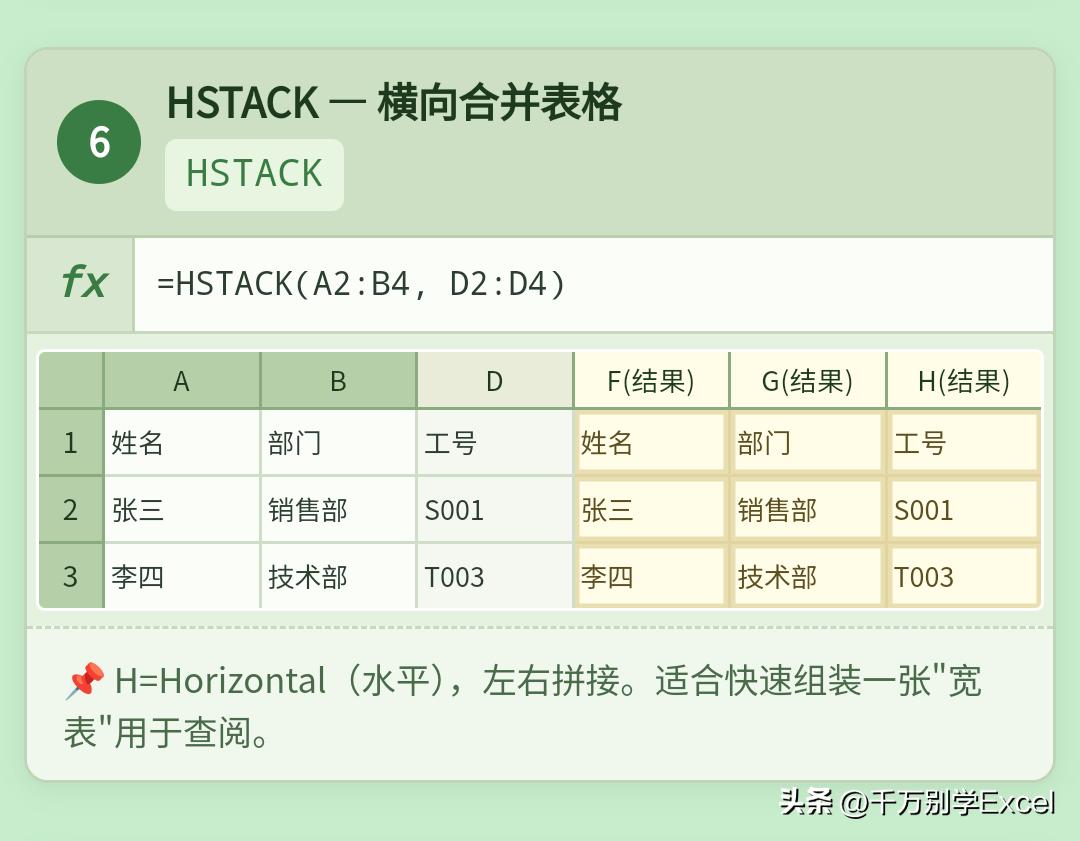
4. HSTACK — 水平合并
核心逻辑:将多个列结构相同的表格左右拼接。
=HSTACK(员工信息表!A:B, 绩效表!C:D)
快速生成一张包含关键信息的宽表,用于临时分析或打印。
四、 维度转换“四侠”:结构重塑,随心所欲
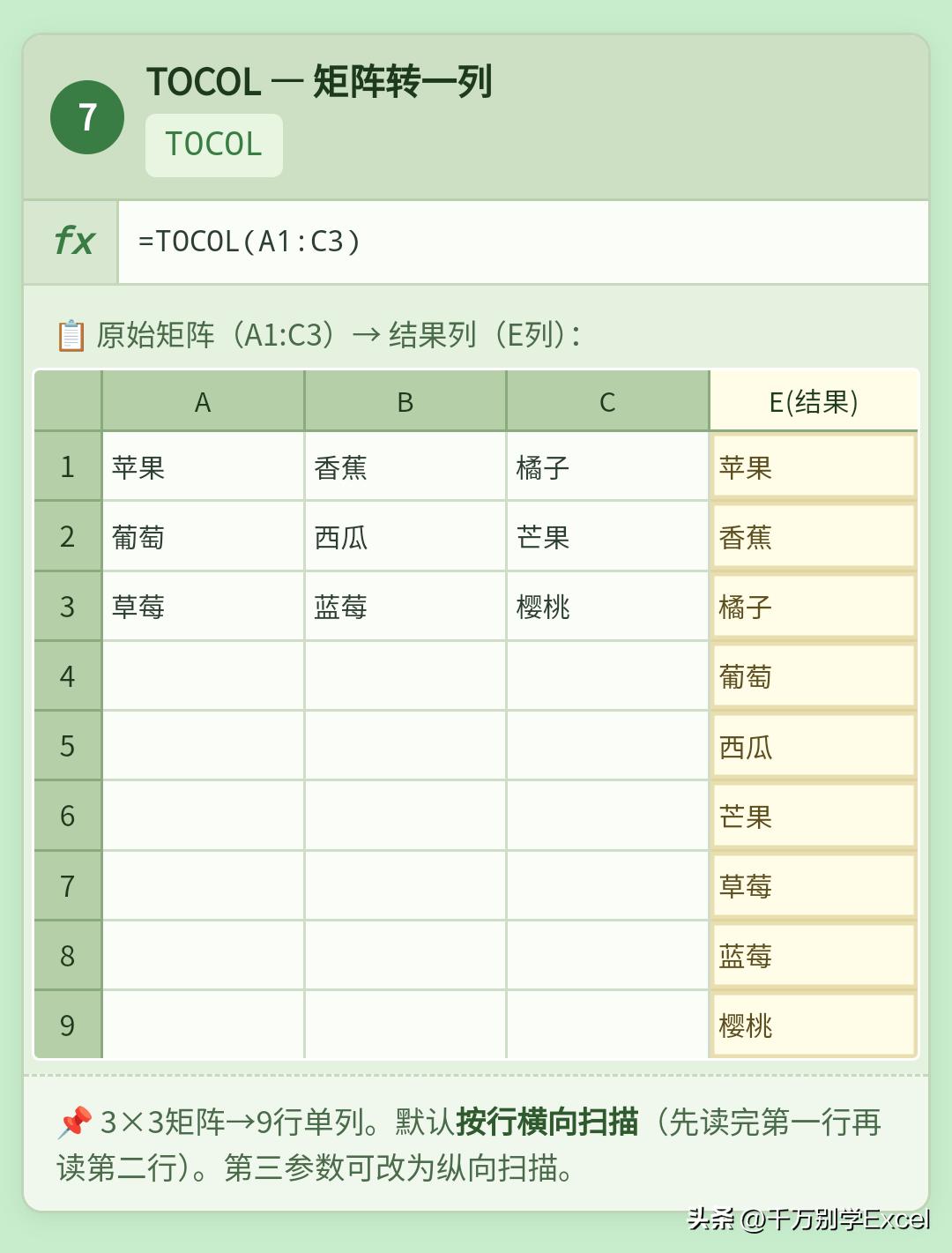
5. TOCOL — 矩阵变一列
核心逻辑:将二维区域“拉直”成一列。
=TOCOL(A1:C3) 将3x3区域转为9行1列。
关键参数:可设置扫描顺序(按行/按列)和是否忽略错误值,处理不规则数据非常顺手。
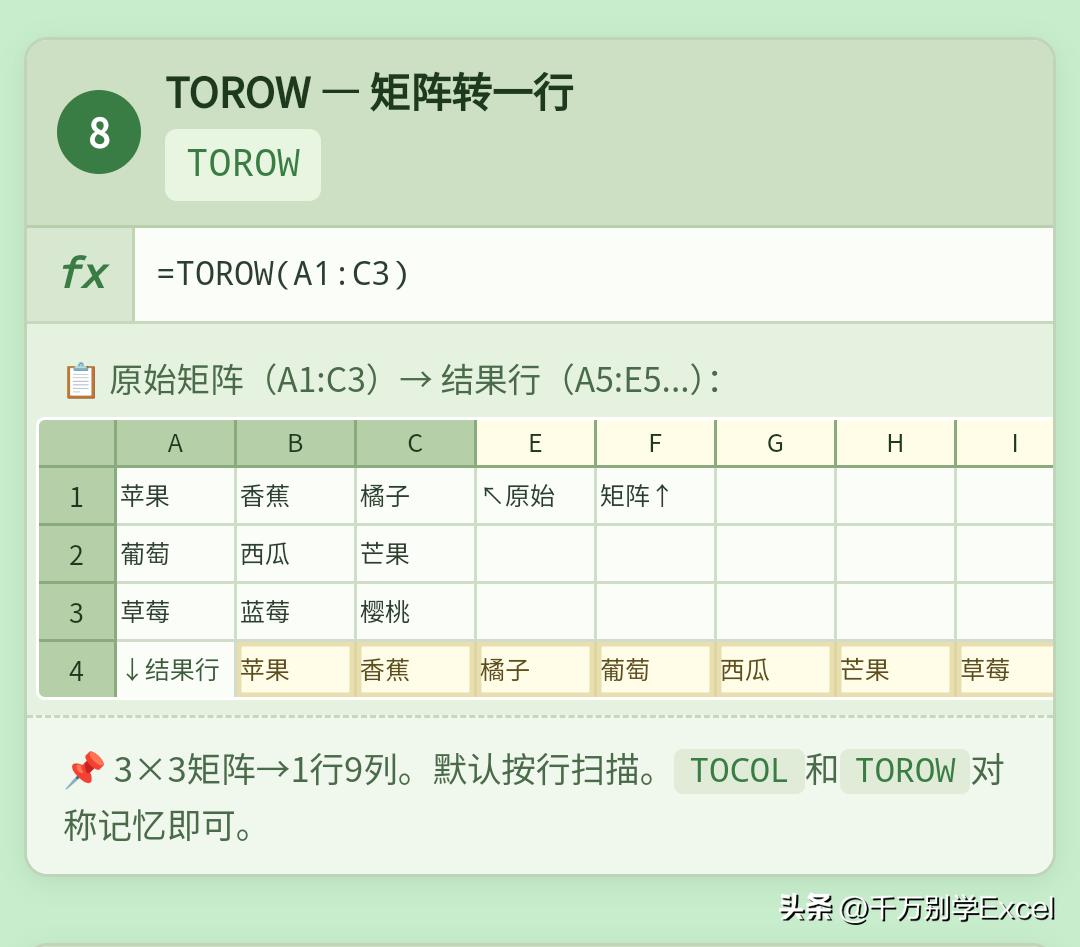
6. TOROW — 矩阵变一行
核心逻辑:将二维区域“拉直”成一行。
=TOROW(A1:C3) 将3x3区域转为1行9列。
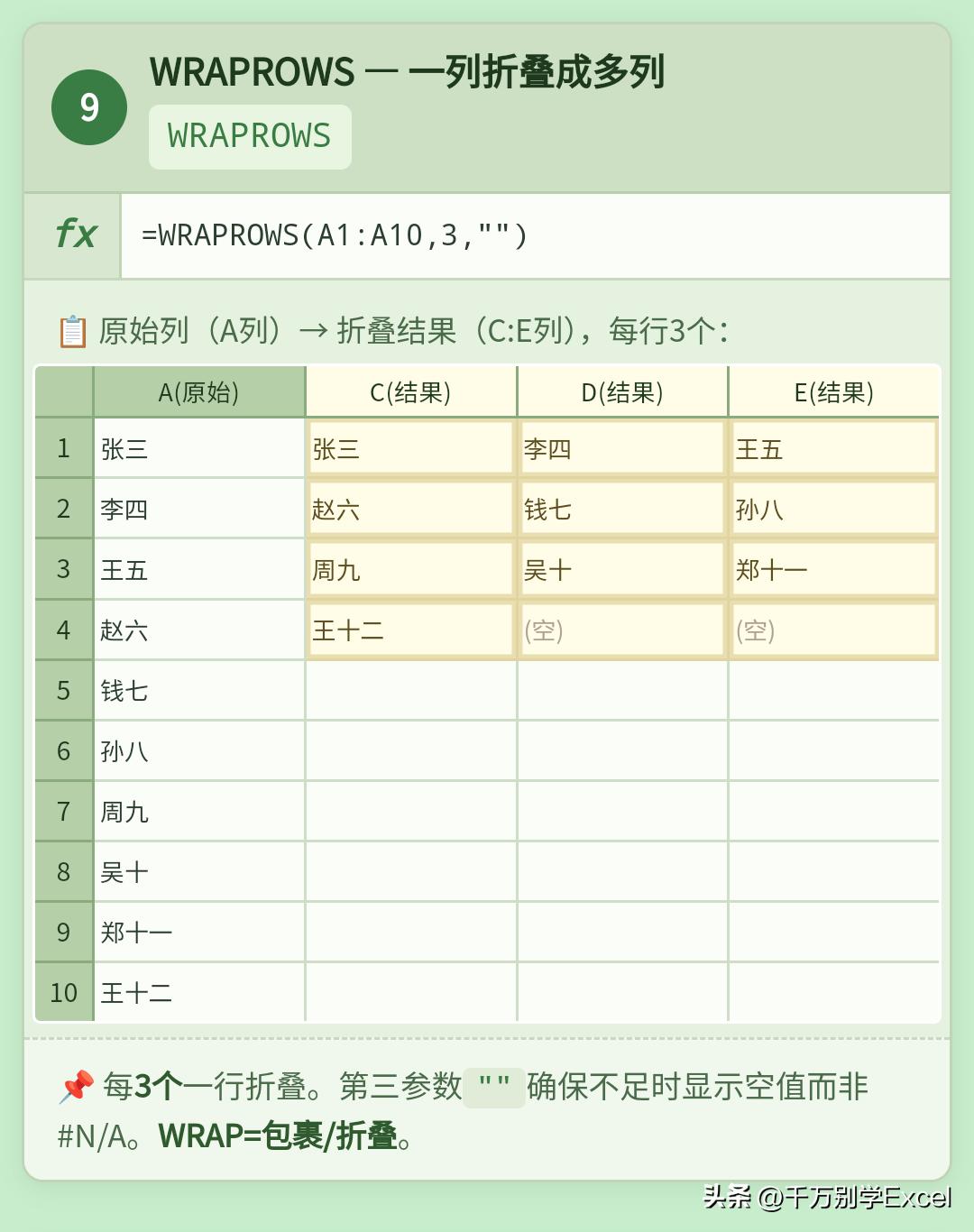
7. WRAPROWS — 一列变多行(按行填充)
核心逻辑:将一长列数据,按指定列数折叠成多行表格。
=WRAPROWS(A1:A100, 5) 将100个名单,每5个排成一行,共20行。
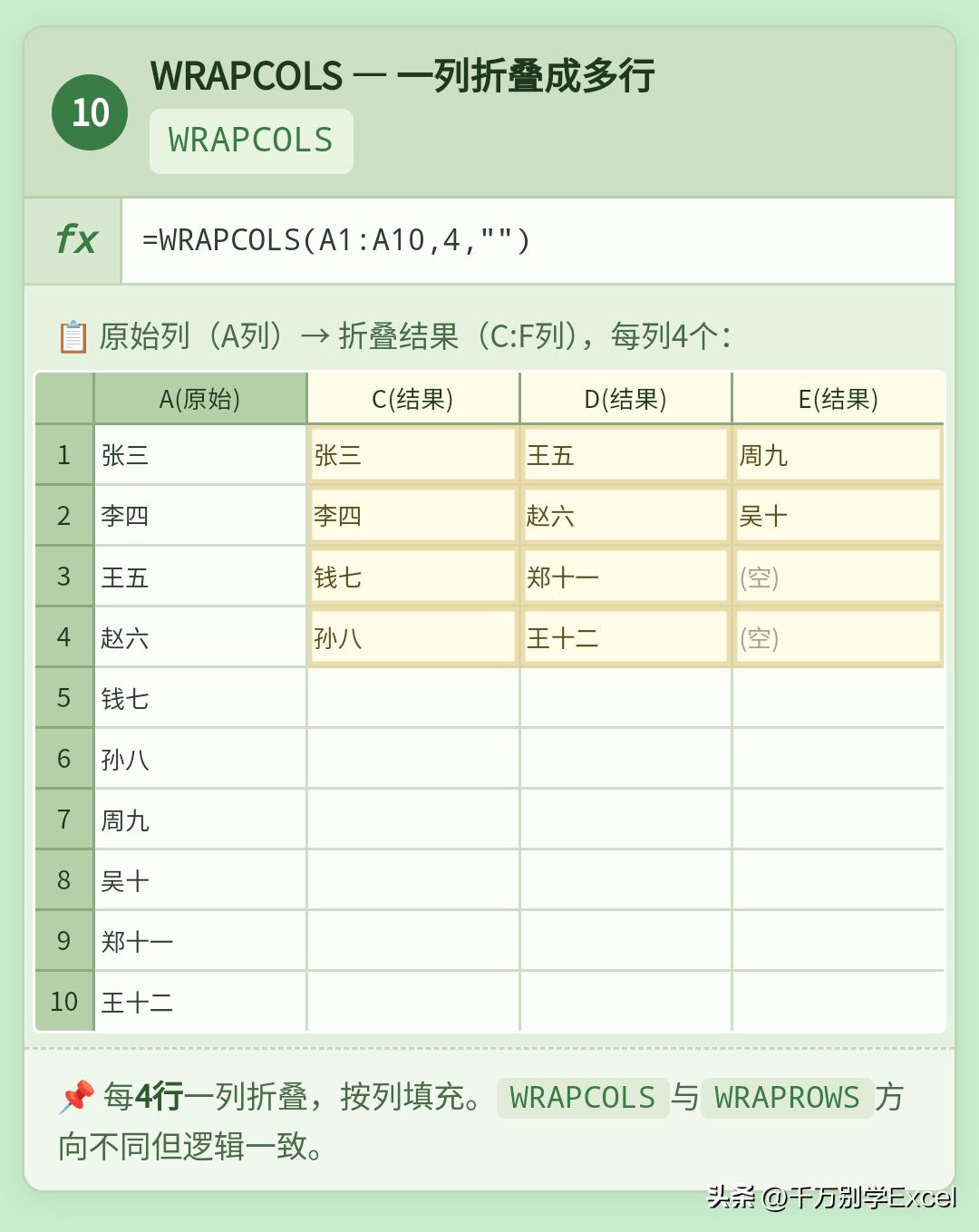
8. WRAPCOLS — 一列变多列(按列填充)
核心逻辑:将一长列数据,按指定行数折叠成多列表格。
=WRAPCOLS(A1:A20, 4) 将20个数据,每4个排成一列,共5列。
避坑提示:用第三参数 “” 处理不足位,避免#N/A:=WRAPCOLS(A1:A20,4,””)
五、 数组裁切“双雄”:精准提取,告别辅助列
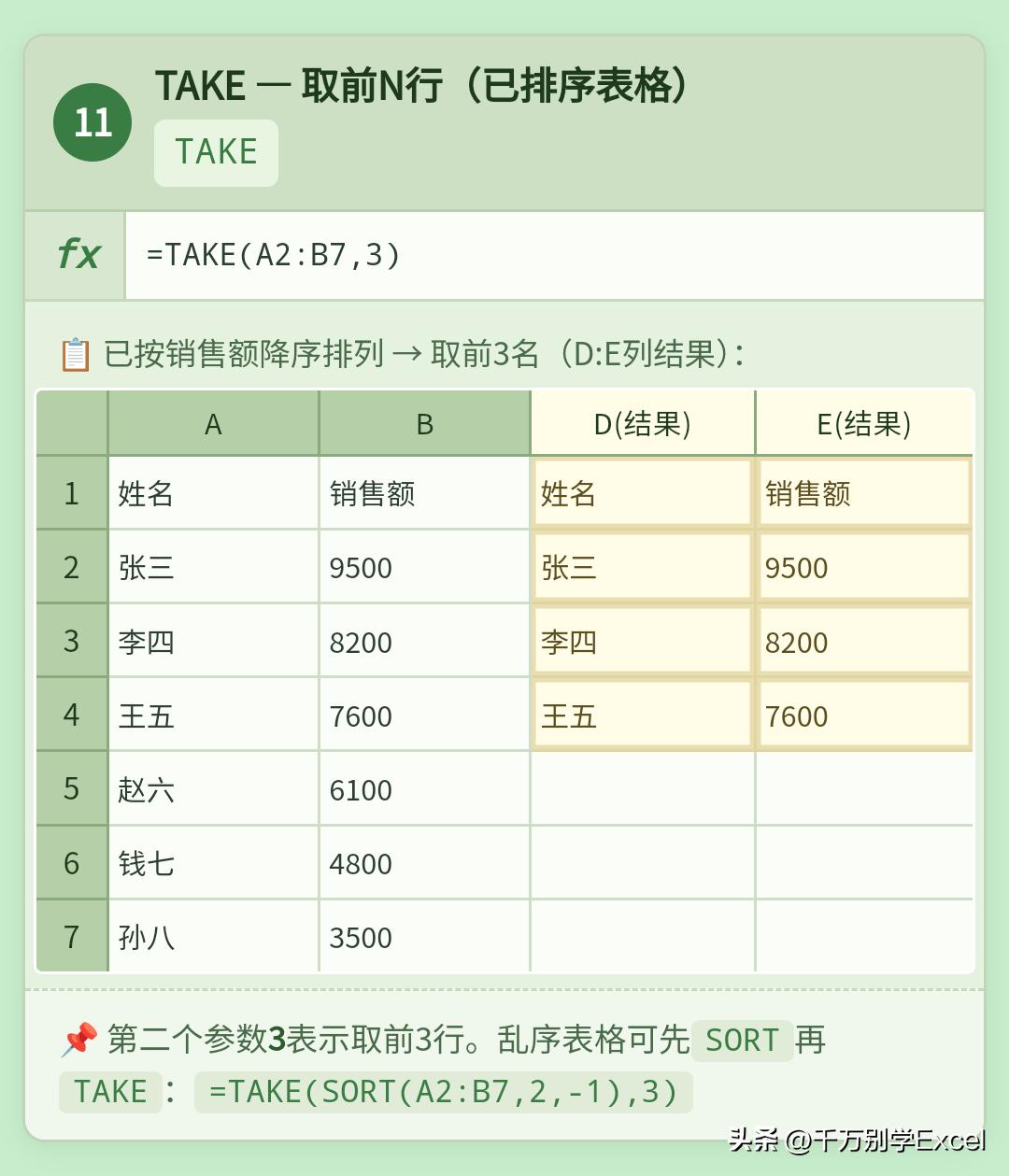
9. TAKE — 取头掐尾
核心逻辑:从指定位置开始,提取数组的N行N列。
- 取前5行:=TAKE(数据区域, 5)
- 取后3行:=TAKE(数据区域, -3)
- 取左2列:=TAKE(数据区域, , 2)
- 取右下角2行3列:=TAKE(数据区域, -2, -3)
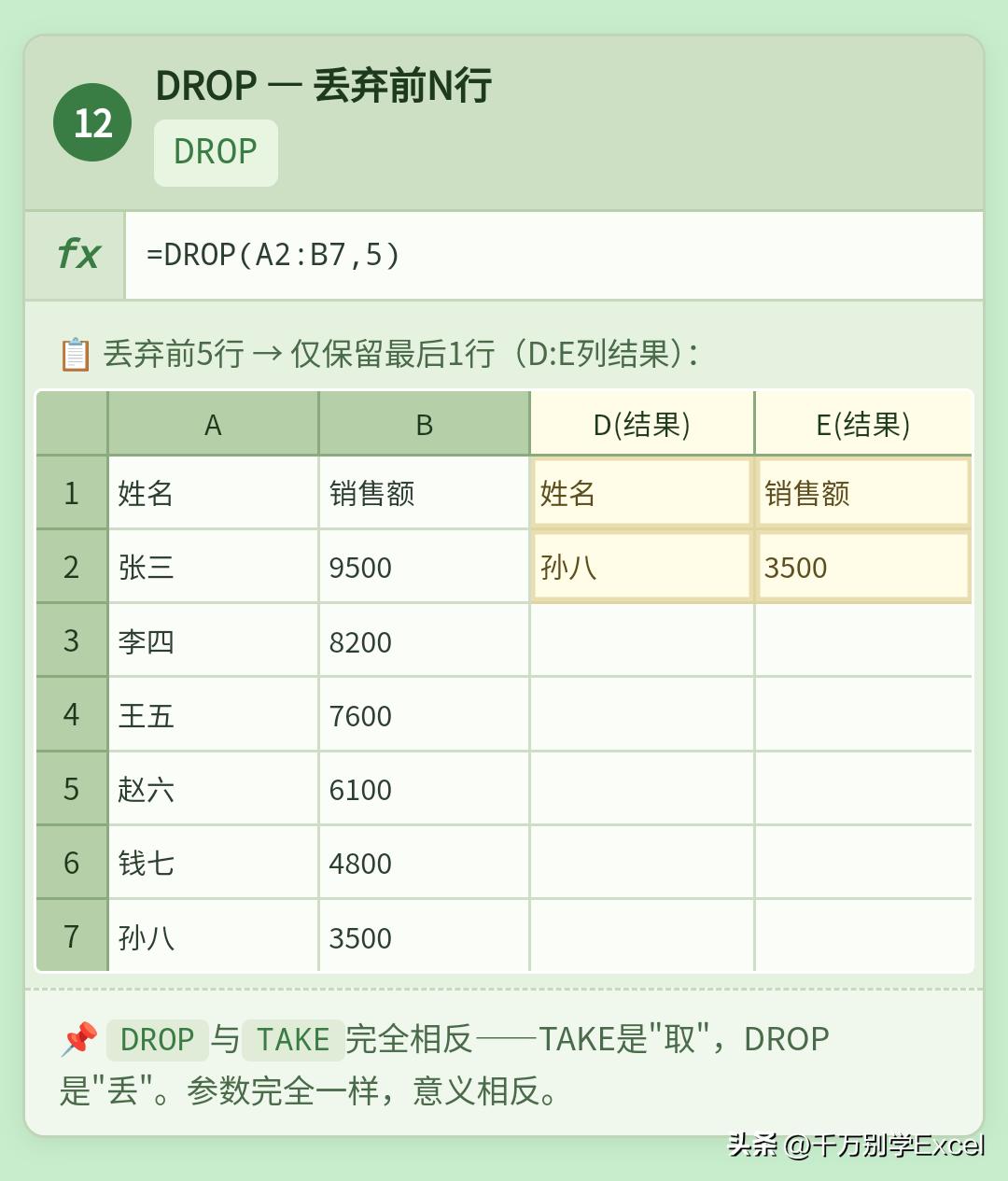
10. DROP — 丢头去尾
核心逻辑:从指定位置开始,丢弃数组的N行N列,返回剩余部分。
- 丢弃前2行(如表头):=DROP(数据区域, 2)
- 丢弃最后1行(如合计):=DROP(数据区域, -1)
高阶组合案例:提取排序后数据,并去掉标题。
假设A1:D100是销售表,A1是标题“产品名”。
- 先排序:=SORT(A2:D100, 2, -1) (按第2列销售额降序)
- 再取前10名:=TAKE(SORT(A2:D100, 2, -1), 10) 一条公式,完成排序+提取,且结果动态更新。
六、 动态扩展“魔术手”:让数据自动复制生长
11. EXPAND — 扩展填充
核心逻辑:将区域扩展到指定的新尺寸,并用指定值填充空白。
=EXPAND(A1, 5, 3, “待补充”)
将A1单元格扩展成一个5行3列的区域,所有新增单元格都填“待补充”。
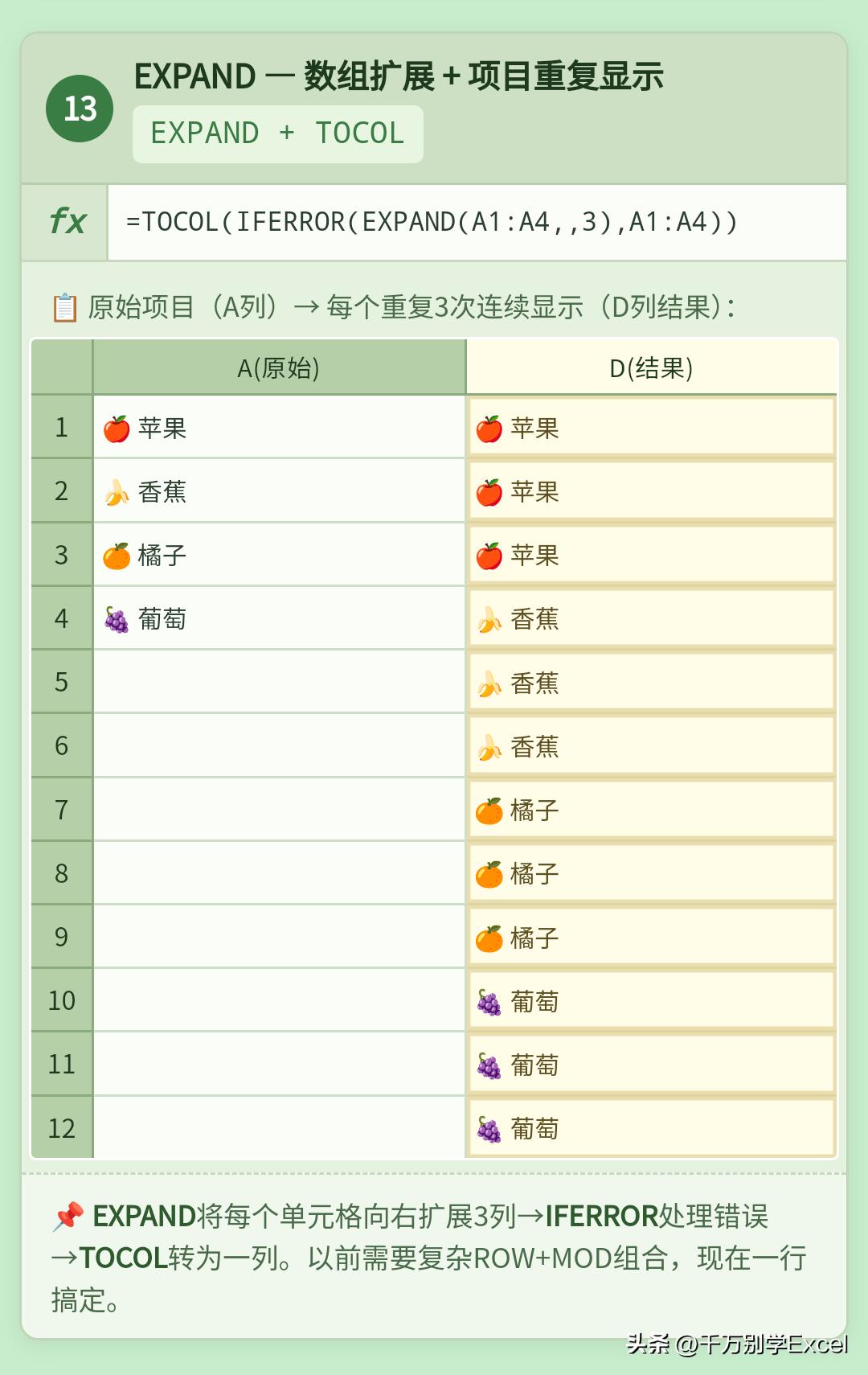
神级应用:生成重复序列。
=TOCOL(EXPAND(A1:A4, , 3))
先将A1:A4每个单元格横向扩展成3列,再用TOCOL转成一列,实现“苹果,苹果,苹果,香蕉,香蕉,香蕉…”的重复序列。过去需要MOD(ROW(),4)等复杂公式,现在一行搞定。
七、 列行选择“瞄准镜”:指哪打哪,极度舒适
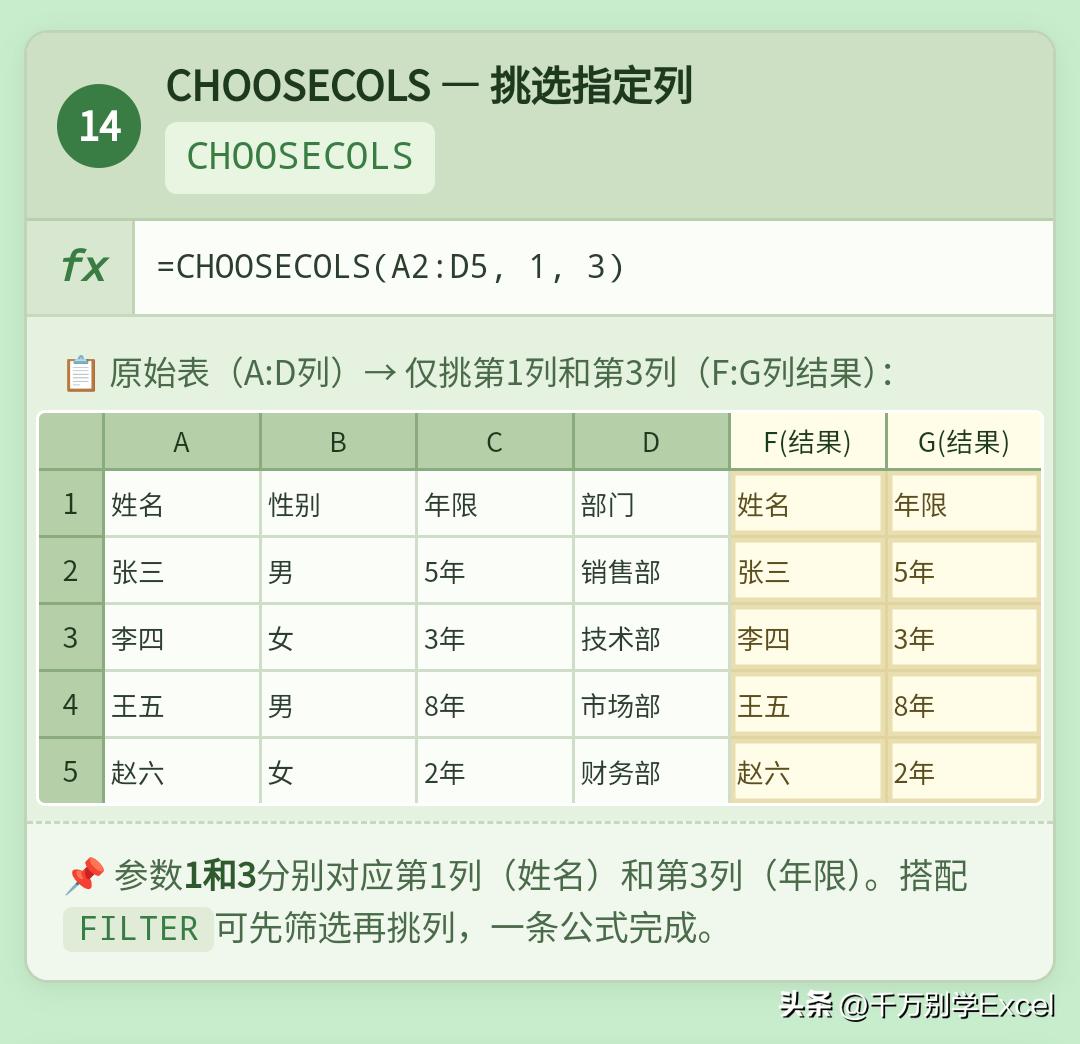
12. CHOOSECOLS — 指定列提取
核心逻辑:从区域中,按序号挑选出指定的列,并按指定顺序排列。
=CHOOSECOLS(员工全表!A:G, 2, 7, 3)
提取全表中的第2列(姓名)、第7列(电话)、第3列(工号),并按此顺序组成新表。
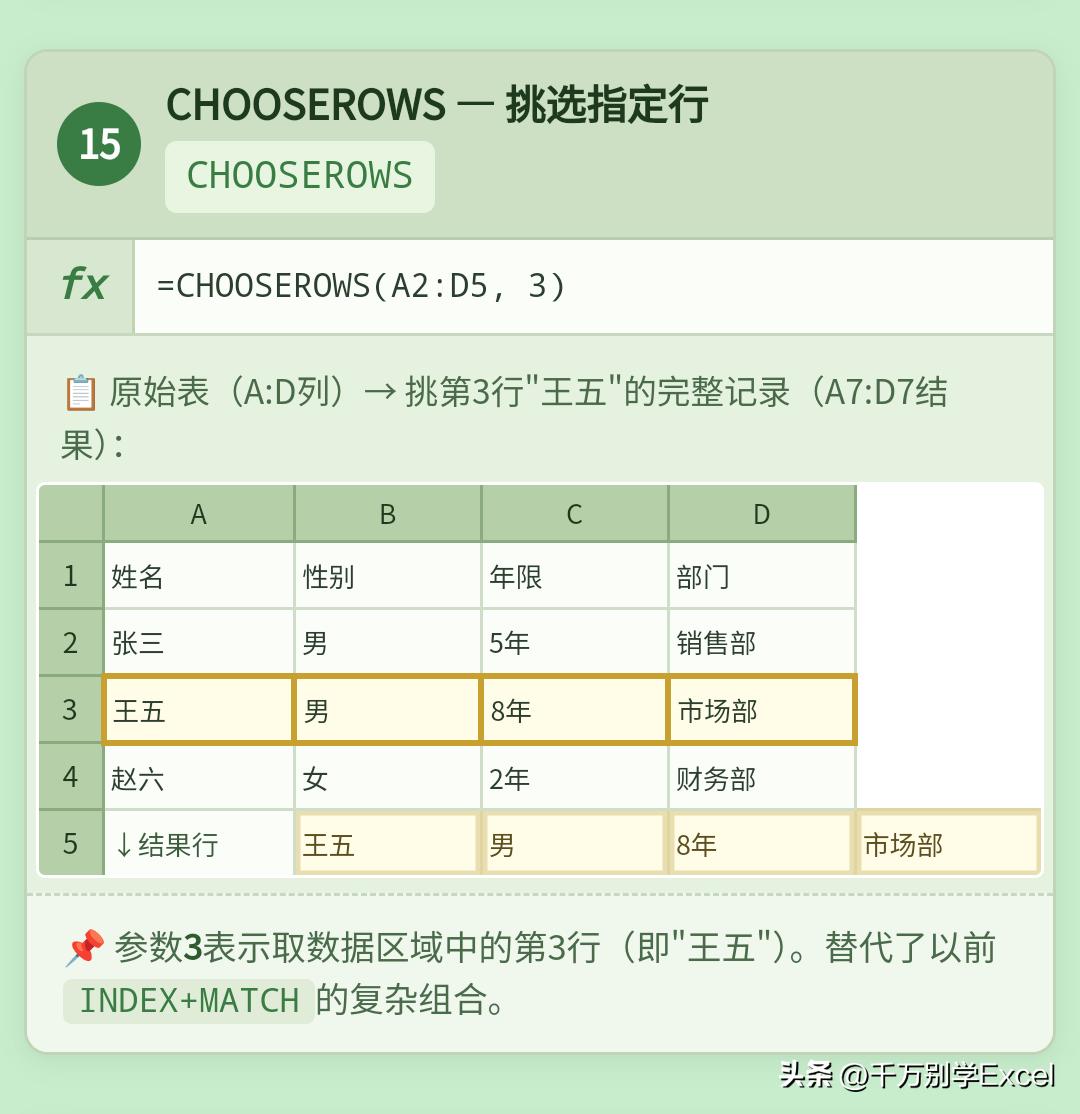
13. CHOOSEROWS — 指定行提取
核心逻辑:从区域中,按序号挑选出指定的行。
=CHOOSEROWS(成绩表!A:F, 3, 1, 7)
提取成绩表的第3、1、7行(可乱序),用于快速生成对比视图。
黄金组合:FILTER + CHOOSECOLS,实现筛选后投影。
=CHOOSECOLS(FILTER(销售数据!A:H, 销售数据!C:C=”华东”), 2, 5, 8)
含义:先筛选出“华东”区的所有记录,然后从结果中只提取第2、5、8列(如客户名、产品、金额)。一步完成筛选+字段选择,是制作子报表的利器。
八、 数据清洁“手术刀”:自动修剪,完美区域
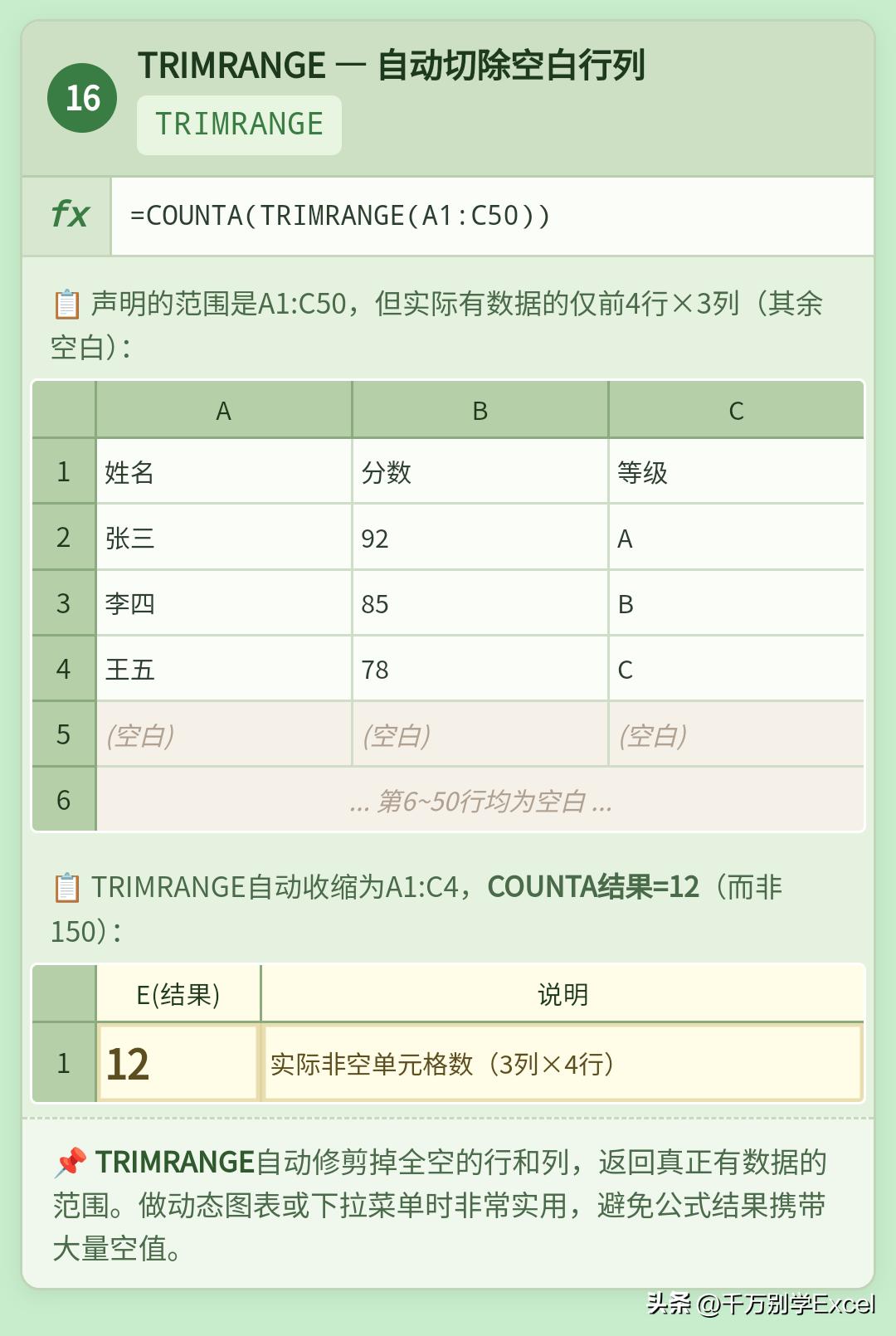
14. TRIMRANGE — 修剪区域
核心逻辑:自动切除一个区域四周的空白行和空白列,返回最小包围的非空区域。
这是最容易忽略,但最能提升表格“整洁度” 的函数。
场景:从系统导出的数据,周围常有大量空白单元格,影响VLOOKUP、图表等引用。
=TRIMRANGE(A1:Z1000)
公式会自动判断,假如真实数据只在B2:M50这个范围,它就只返回B2:M50。从此,你的数据透视表源区域和图表数据源可以设置得又大又安心。
15. (补充干货)UNIQUE — 去重统计(虽“旧”但必会)
虽不是最新,但它是新函数体系的基石,必须掌握。
核心逻辑:提取唯一值。
=UNIQUE(A2:A100) 快速得到不重复的名单。
=COUNTA(UNIQUE(A2:A100)) 瞬间计算不重复个数。
老徐的终极心法
这15个函数,单个使用已能解决80%的日常繁琐。但它们的真正威力,在于“组合”。
想象一下这个场景:你有12个月份的销售明细表,结构相同。你需要快速统计每个大区的前3名销售冠军。
旧思维:分别打开12个表,分别排序、筛选、复制粘贴……半天过去了。
新函数思维(假设表格在12个以月份命名的工作表中):
- 用 VSTACK 将12张表合并成一张年度总表。
- 用 FILTER 按大区筛选。
- 用 SORT 对筛选结果按销售额降序排列。
- 用 TAKE 取排序后的前3行。
- 用 CHOOSECOLS 只保留“姓名”、“销售额”等关键列。
这一系列操作,可以通过一条(稍长的)数组公式动态完成,结果自动更新。 这正是“新函数思维”带来的效率革命。
所以,请记住: 学习这些函数,不仅是记住语法,更是训练自己用 “动态数组”和“声明式” 的思维去看待数据处理问题——告诉Excel你想要什么结果,而不是一步步教它怎么做。
从今天起,打开你的Excel或WPS,把这15个函数亲手敲一遍。当你下次面对表格难题时,大脑会本能地跳出更优解。效率的提升,就始于这次思维的转变。
附图文教程
三道题,测测你掌握了多少?(单选)
- 小王有一列数据在A1:A10,内容是“项目A,成果1;项目B,成果2…”这种格式。他想快速拆分成两列,一列是项目名,一列是成果,应该优先使用哪个函数组合? A. 先用LEFT,再用FIND B. 使用 TEXTSPLIT,分隔符参数设为 “,” 和 “;” C. 使用 VSTACK 和 HSTACK D. 使用数据透视表
- 小李有5个结构相同的分店销售表,他想要快速合并成一张总表进行分析,最适合的函数是? A. SUMIFS B. VSTACK C. HSTACK D. FILTER
- 老张有一个员工绩效表(A2:E100),想直接生成一个“绩效排名前5的员工姓名和得分”的列表,且不需要做排序辅助列。以下哪个公式组合最直接有效? A. =SORT(FILTER(A2:B100, B2:B100>=LARGE(B2:B100,5)), 2, -1) B. =TAKE(SORT(CHOOSECOLS(A2:E100, 1, 3), 2, -1), 5) C. =INDEX(A2:A100, MATCH(LARGE(C2:C100, ROW(1:5)), C2:C100,0)) D. =TAKE(SORT(A2:E100, 3, -1), 5, {1,3})
(答案在下方,先思考再看哦)
测试题答案:
- B (TEXTSPLIT函数可以设置行、列多个分隔符,一次性拆分)
- B (VSTACK用于垂直合并结构相同的表格)
- D (此公式先按第3列绩效降序排序,再取前5行,并只保留第1和第3列。集合了SORT, TAKE和新函数的花括号{}列选择功能,一步到位)
(完)
上一篇
下一篇

相关阅读