

Excel多条件查询三大万能公式详解,XLOOKUP、INDEX+MATCH、FILTER助你高效办公
作者:本站 来源:本站
2026-05-03 07:46 703阅读

还在用VLOOKUP嵌套多层IF来查询“姓名张三且部门销售”的数据?费时费力还容易出错。本文将介绍三种高效的多条件查询公式,彻底告别低效操作。
今天,我们一起来掌握三种高效的多条件查询方法。掌握以下三种“万能公式骨架”,即可应对工作中99%的查找需求。下文提供可复制的实际案例,助你快速成为Excel高手。
核心思路转变:从“查找值”到“逻辑判断”
传统VLOOKUP需要构造一个唯一的“查找值”,在多条件场景下较为困难。
新思路是:让Excel进行逐行逻辑判断。 设定规则(如:B列=“张三”且C列=“销售”),找到完全符合的行,然后返回目标列的值。
理解此思路后,下方公式只需“填空”即可。
案例背景(贯穿全文,请对照练习)
假设有如下“考核成绩表”:
姓名 | 部门 | 考核成绩 |
张三 | 销售 | 86 |
李四 | 市场 | 92 |
王五 | 销售 | 78 |
赵六 | 研发 | 88 |
查询条件设置:
F2单元格:输入要查询的姓名(例如“王五”)
G2单元格:输入对应的部门(例如“销售”)
目标: 在H2单元格返回“王五”在“销售”部的考核成绩“78”。
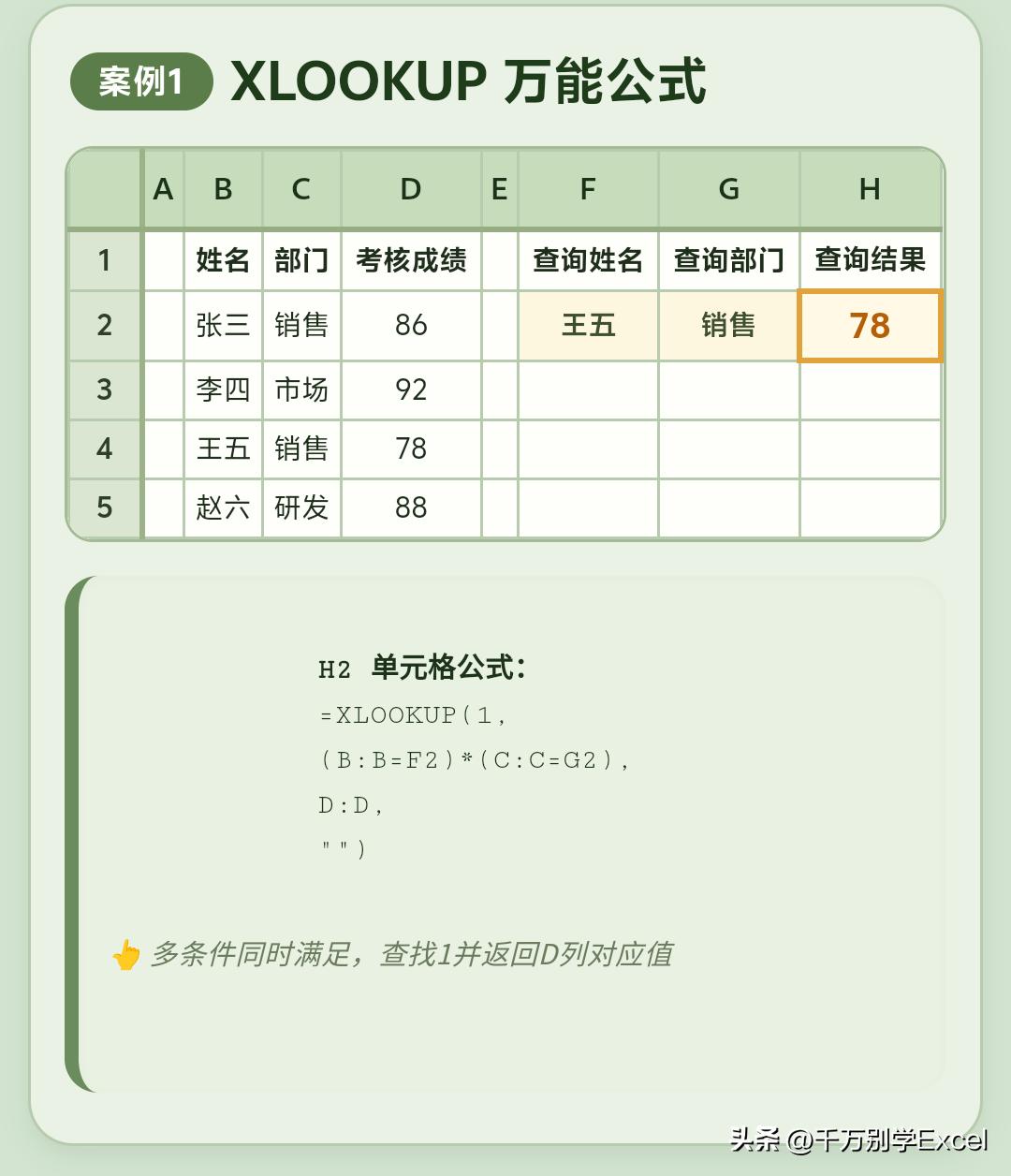
方法一:XLOOKUP函数(新版Excel/WPS首选)
万能公式模板:
=XLOOKUP(1, (条件区域1=条件1) * (条件区域2=条件2), 结果区域, "未找到")
案例应用:
=XLOOKUP(1, (B:B=F2)*(C:C=G2), D:D, "查无此人")
公式解析:
- (B:B=F2):将B列每个单元格与F2(“王五”)比较,相符返回TRUE(视为1),否则FALSE(视为0),形成数组如{0;0;1;0}。
- (C:C=G2):同理,生成部门是否等于“销售”的1/0数组。
- (条件1)*(条件2):两数组对应位置相乘,仅当两项均为1时结果为1,即得到{0;0;1;0}。
- XLOOKUP(1, ...):在此数组中查找数字1的位置(第3行),并从D列返回对应值“78”。
优势: 逻辑清晰,一步到位,无需嵌套,适合新版Office或WPS。
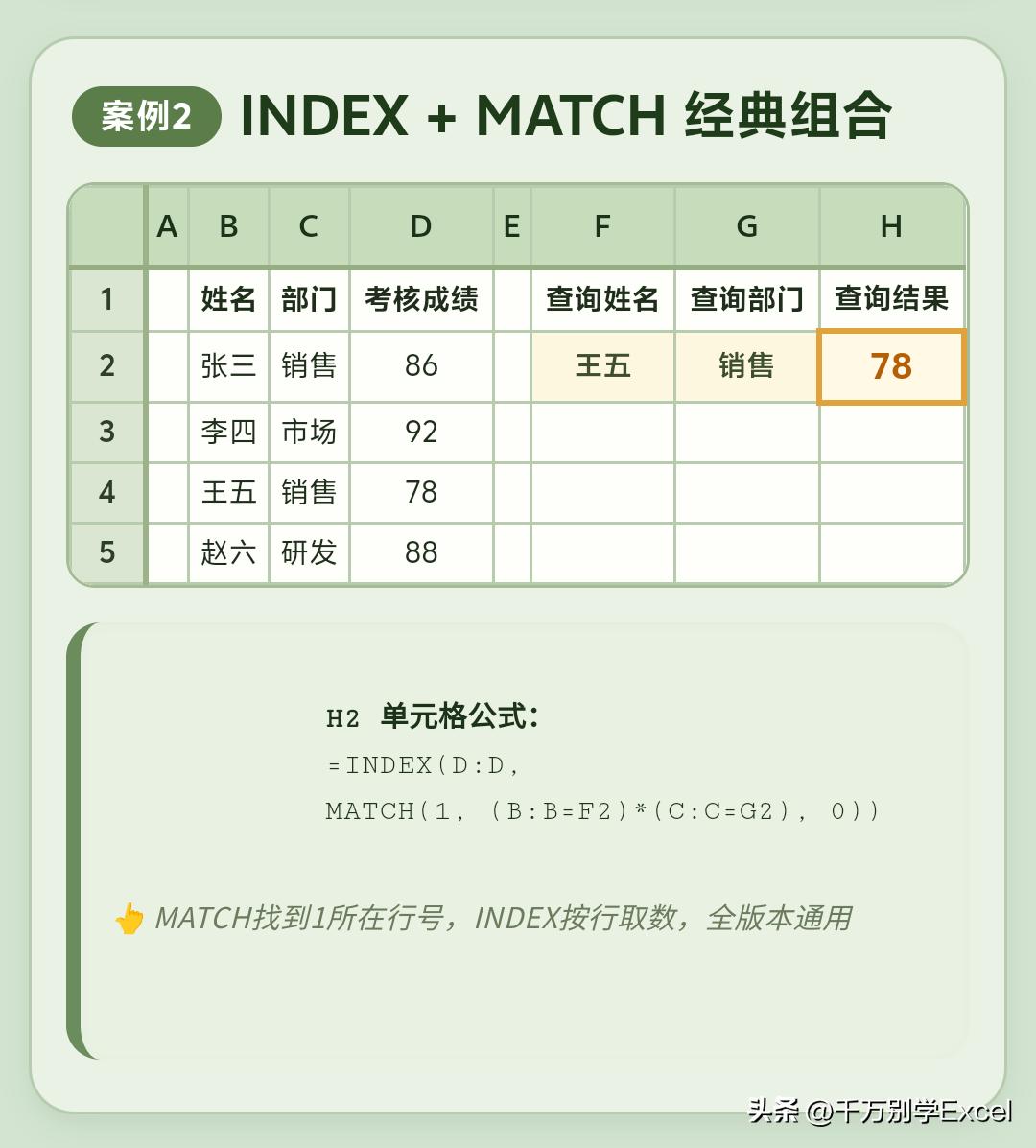
方法二:INDEX+MATCH组合(兼容性最佳)
万能公式模板:
=INDEX(结果区域, MATCH(1, (条件区域1=条件1)*(条件区域2=条件2), 0))
案例应用:
=INDEX(D:D, MATCH(1, (B:B=F2)*(C:C=G2), 0))
公式解析:
- MATCH定位器:在“判断结果”数组{0;0;1;0}中精确查找数字1的位置,返回3。
- INDEX取数器:根据行号3,从D列返回“78”。
优势: 兼容所有Excel版本及WPS,适合需要广泛分发的工作簿。
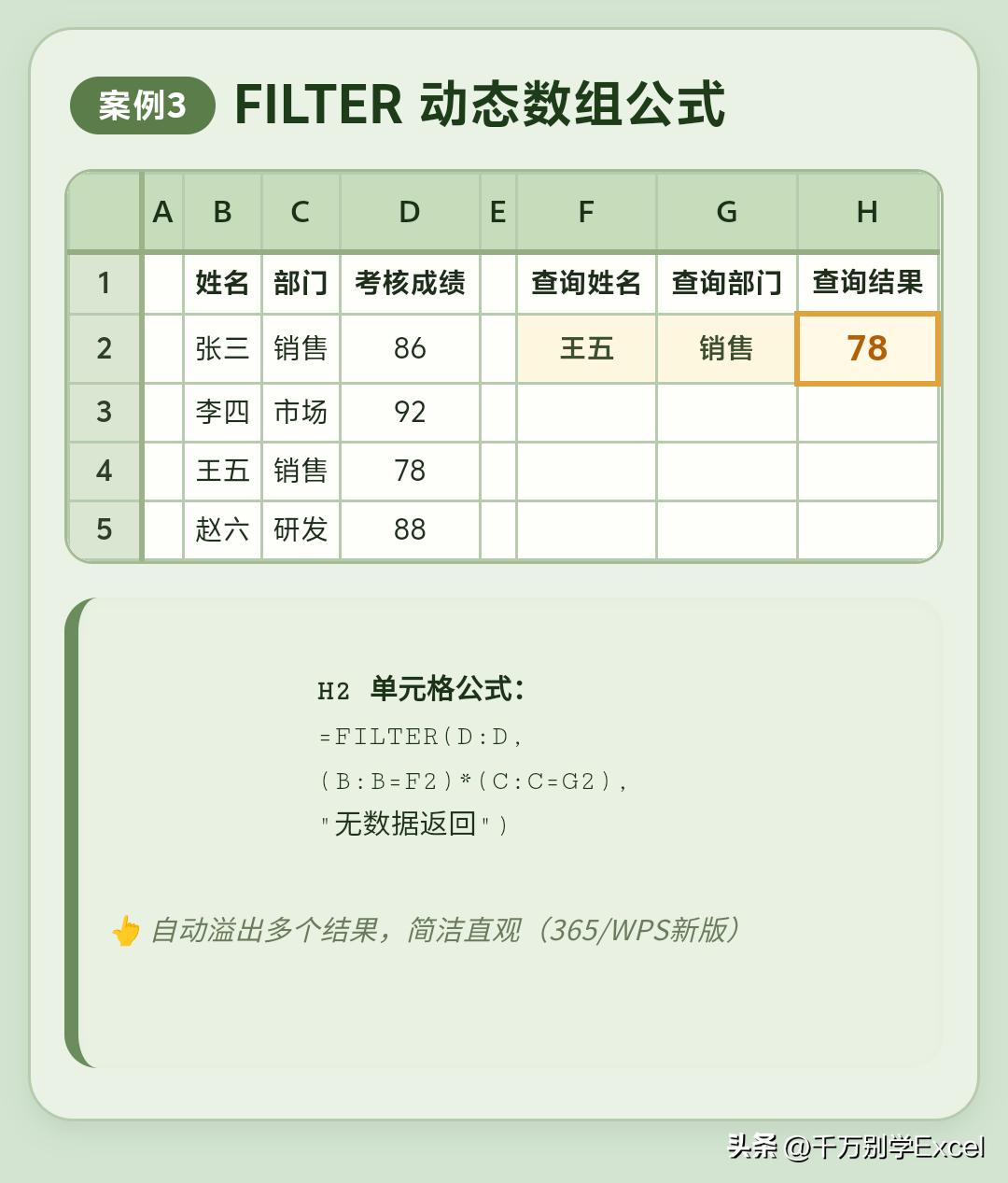
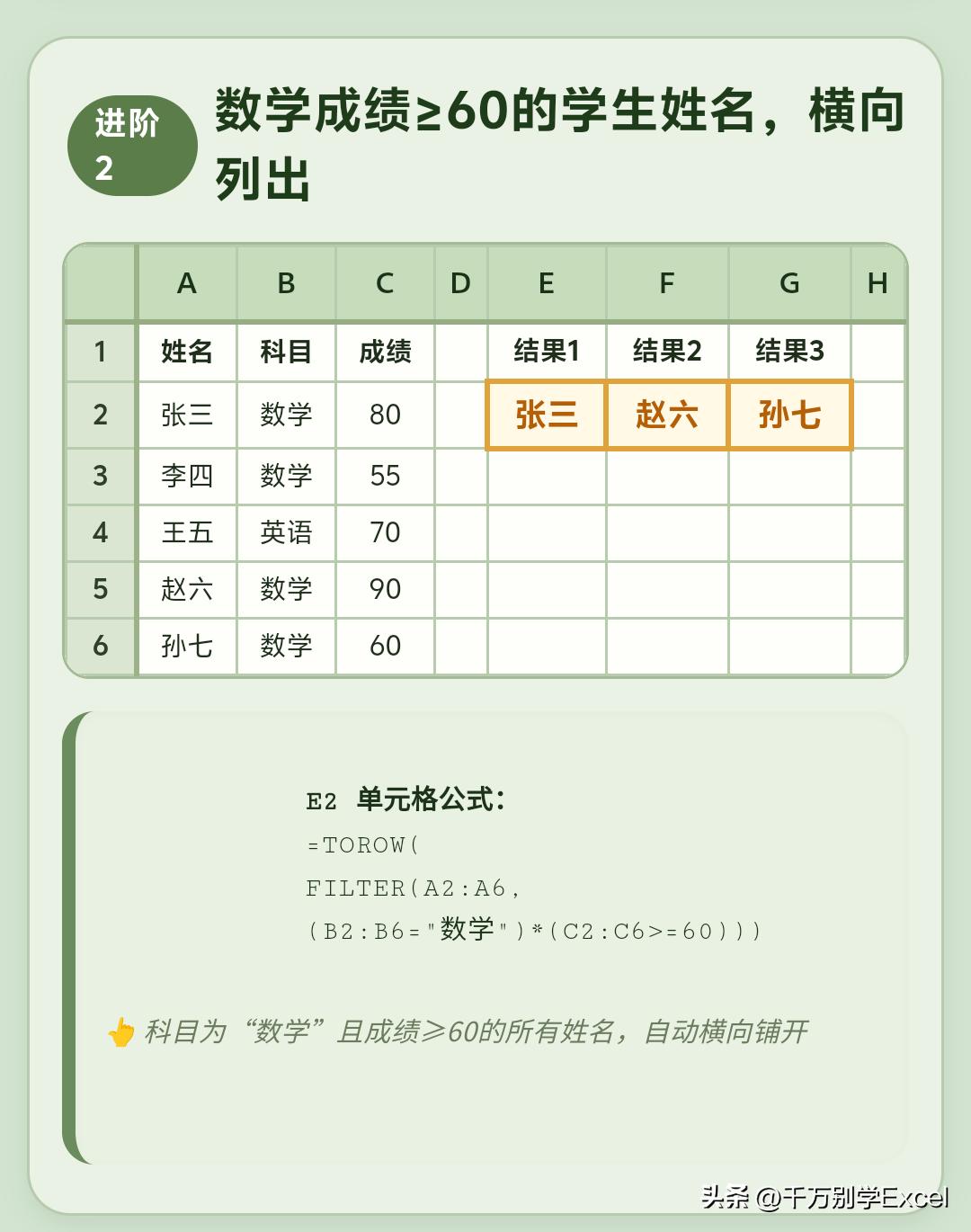
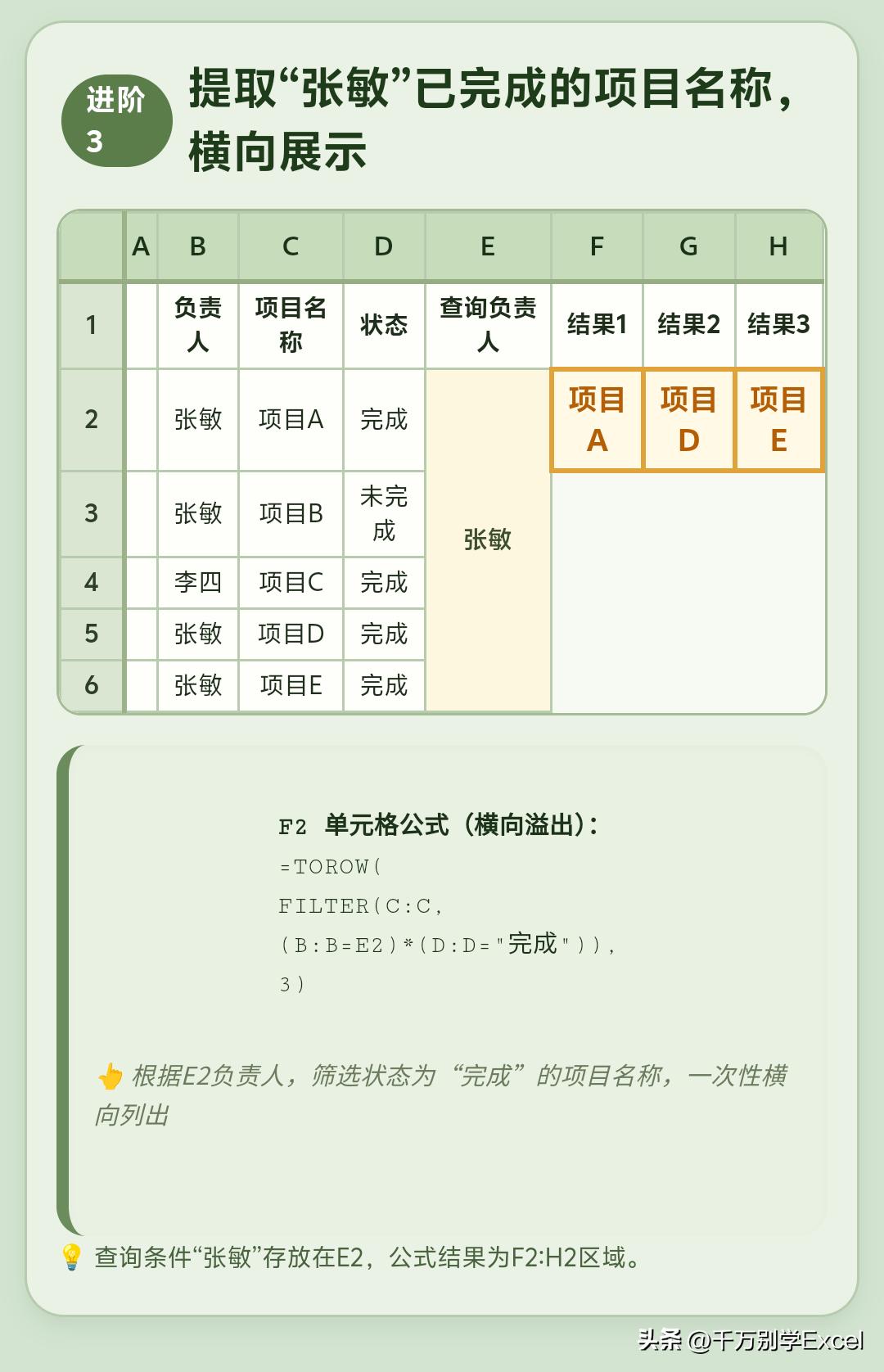
方法三:FILTER函数(批量返回结果)
前两种方法只能返回第一个匹配项,若存在多个匹配结果,FILTER能全部列出。
万能公式模板:
=FILTER(结果区域, (条件区域1=条件1)*(条件区域2=条件2), "无匹配项")
案例应用:
=FILTER(D:D, (B:B=F2)*(C:C=G2), "无此人成绩")
公式解析:
FILTER直接进行筛选,将所有满足条件的行对应的结果一次性返回,并自动溢出到下方单元格。
它检查(B:B=F2)*(C:C=G2)条件,把所有结果为1的行对应D列的值提取出来。
核心优势: 解决“一对多”查询。例如=FILTER(A:A, C:C="销售")可列出所有销售部员工。
【延伸技巧】高阶实战应用
技巧1:FILTER+SUMIFS实现条件求和与明细查询
如需查询“销售部-王五”的所有项目金额总和及明细:
=SUMIFS(业绩列, 姓名列, "王五", 部门列, "销售")
=FILTER(项目明细区域, (姓名列="王五")*(部门列="销售"), "")
一个公式出总和,一个公式列明细,方便汇总。
技巧2:TEXTJOIN合并FILTER结果
如需要将所有销售部员工姓名合并到一个单元格:
=TEXTJOIN("、", TRUE, FILTER(姓名列, 部门列="销售"))
结果如“张三、王五、李四”等。
通用技巧:IFERROR防错
为避免#N/A错误,用IFERROR包裹:
=IFERROR(XLOOKUP(1, (条件1)*(条件2), 结果列, ""), "暂无数据")
选择指南
应用场景 | 推荐公式 | 理由 |
使用Office 2021/365或WPS最新版 | XLOOKUP | 简洁直观 |
文件需兼容不同版本 | INDEX+MATCH | 通用性强 |
可能出现多个匹配结果 | FILTER | 批量返回结果 |
新手快速上手 | 直接复制案例公式,修改条件区域即可 |
收藏本文,下次遇到多条件查询问题,直接套用公式,5秒搞定。
附图文教程
随堂小测(检验掌握程度):
- 在公式 =XLOOKUP(1, (B:B="张三")*(C:C="销售"), D:D, "") 中,两部分条件用 * 连接,表示什么逻辑关系? A. 或者 B. 并且 C. 非
- 如果你的Excel文件需要在Excel 2007上运行,多条件查询最稳妥使用哪个组合? A. XLOOKUP B. FILTER C. INDEX+MATCH
- 使用FILTER查询“市场部”所有员工姓名,结果默认如何显示? A. 只显示第一个 B. 合并为一个单元格 C. 纵向排列在多个单元格
答案如下:
- B. 并且 解析:乘号*表示逻辑与,要求所有条件同时为真。
- C. INDEX+MATCH 解析:此组合兼容所有版本。
- C. 纵向排列在多个单元格 解析:FILTER动态数组会溢出到下方单元格。
(挥一挥衣袖,不带走一片云彩☁️)
上一篇

下一篇
相关阅读