

WPS表格12个新函数详解:告别重复劳动,数据效率飙升
作者:本站 来源:本站
2026-04-27 08:27 1472阅读

效率翻倍的关键,就藏在这些函数里
你是否也曾深夜独自面对密密麻麻的表格,VLOOKUP匹配不上,数据拆分靠分列,多表合并靠复制粘贴?这些曾经的办公日常,如今正在被彻底改变。
WPS表格新推出的12个函数,形成了一套现代化的数据处理工具集。熟练运用后,表格处理效率将实现数倍提升,让你从繁琐重复的劳动中解放出来。
本文是一份实用的效率指南,建议收藏并反复实践。
一、 查找与匹配革命:告别“迁就”表格的时代
传统痛点:用VLOOKUP时必须将查找列移到第一列,或者使用复杂的INDEX+MATCH组合。查找本应更简单。
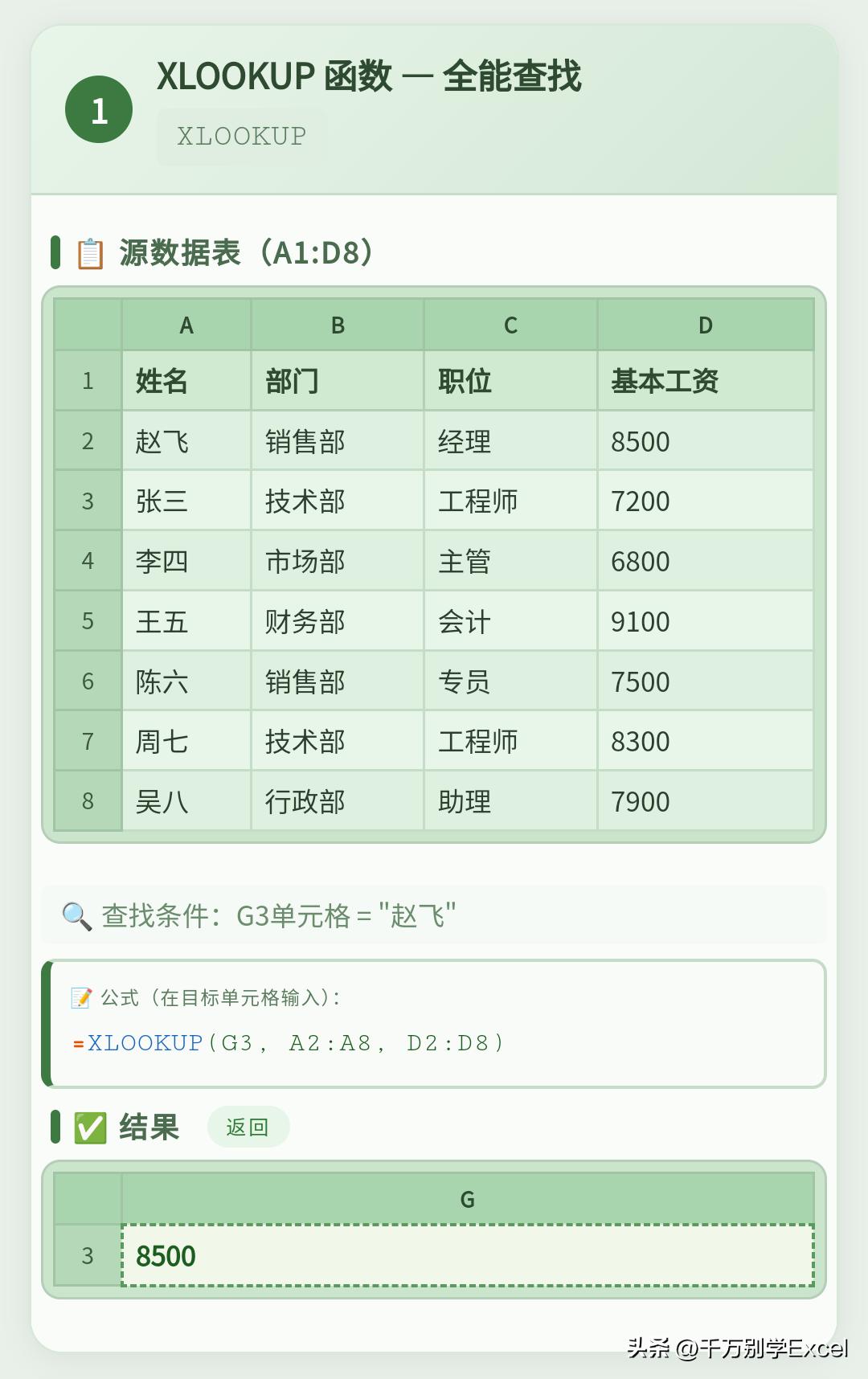
1. XLOOKUP - 查找函数的终极答案
作用:在指定范围搜索匹配项,并返回对应结果。它解决了VLOOKUP的所有局限。
语法:=XLOOKUP(查找值, 查找数组, 返回数组, [未找到值], [匹配模式], [搜索模式])
实战深化:
- 基础查找:=XLOOKUP(G3, A:A, D:D)。无需关心查找列位置。
- 逆向查找:=XLOOKUP(G3, D:D, A:A) 轻松从“工资”反查“姓名”。
- 多级匹配:=XLOOKUP(G3&H3, A:A&B:B, D:D)。用“&”连接符实现双重条件查找。
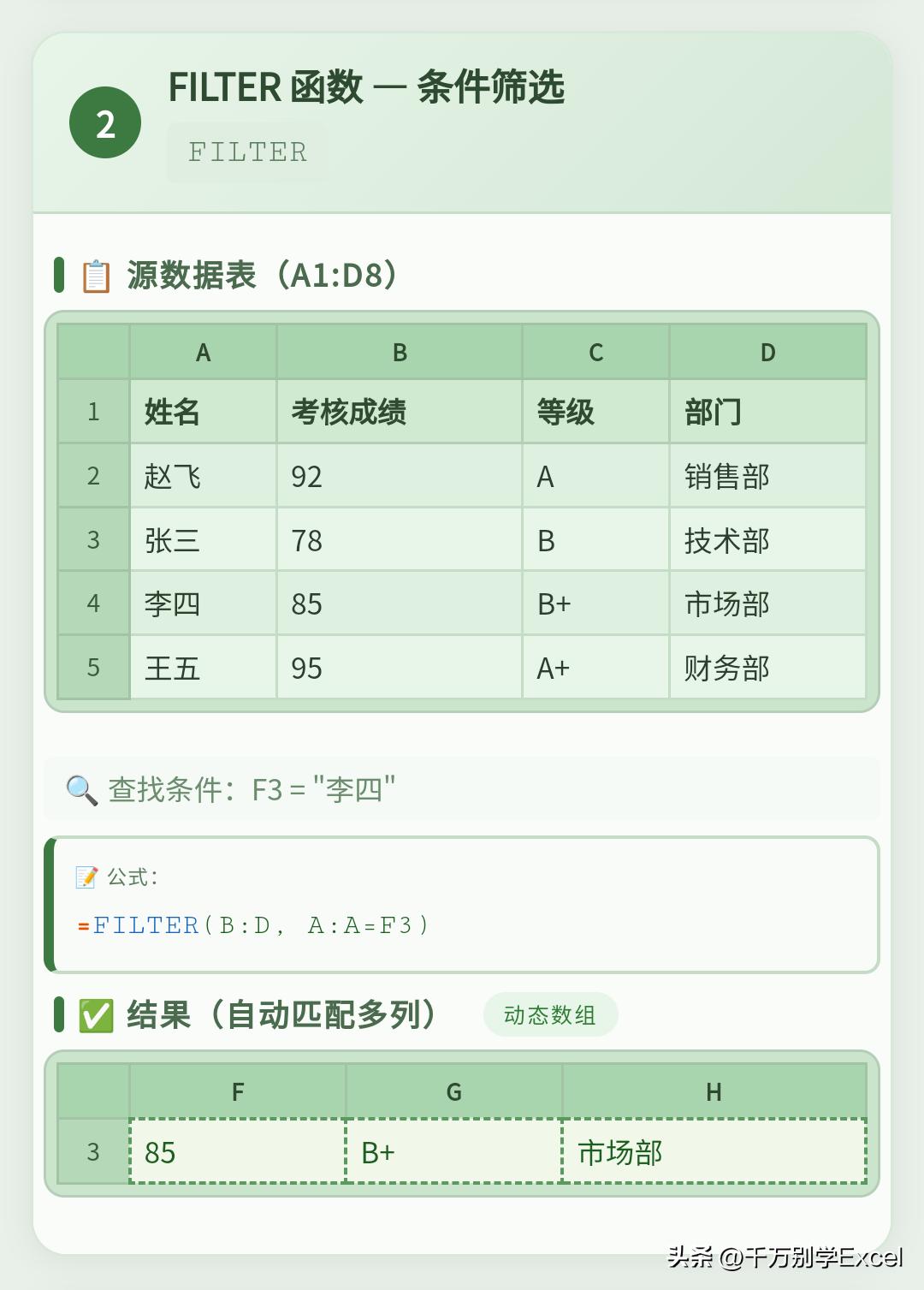
2. FILTER - 动态筛选,让数据“活”起来
作用:基于条件动态筛选数据区域,结果自动更新,适合制作动态报表。
语法:=FILTER(要返回结果的数组, 条件区域=条件, [无结果时返回值])
实战深化:
- 单条件筛选:=FILTER(B:D, A:A = “销售部”)。一键提取某部门全部信息。
- 多条件筛选(且关系):=FILTER(B:D, (A:A=“销售部”)*(C:C>5000), “无符合条件记录”)。星号代表“并且”。
- 多条件筛选(或关系):=FILTER(B:D, (A:A=“销售部”)+(C:C>5000), “”)。加号代表“或者”。
二、 文本处理魔法:与“分列”和“连接”说再见
传统痛点:面对“北京,上海,广州”这样的单元格,第一反应是“数据-分列”。现在有更智能的方法。
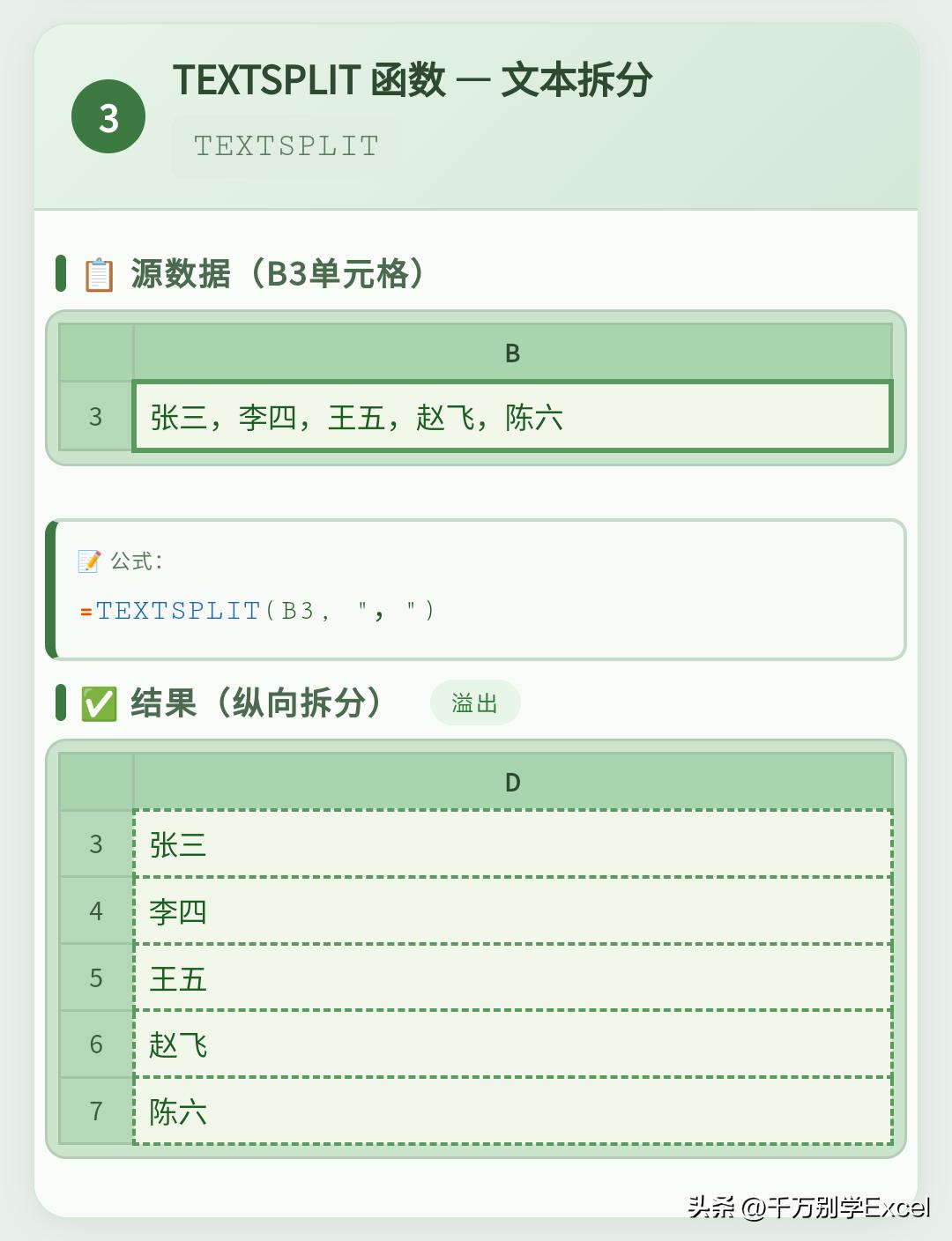
3. TEXTSPLIT - 随心所欲的拆分大师
作用:按指定分隔符,将单个单元格文本拆分成多行或多列。
语法:=TEXTSPLIT(文本, 列分隔符, [行分隔符], [是否忽略空])
实战深化:
- 拆分到列:=TEXTSPLIT(B3, “,”)。将“张三,李四,王五”拆分成横排三列。
- 拆分到行:=TEXTSPLIT(B3, , “,”)。省略列分隔符,实现纵向拆分。
- 多级拆分:=TEXTSPLIT(B3, “-”, “,”)。先按逗号拆成行,再按横线拆成列,形成二维表格。
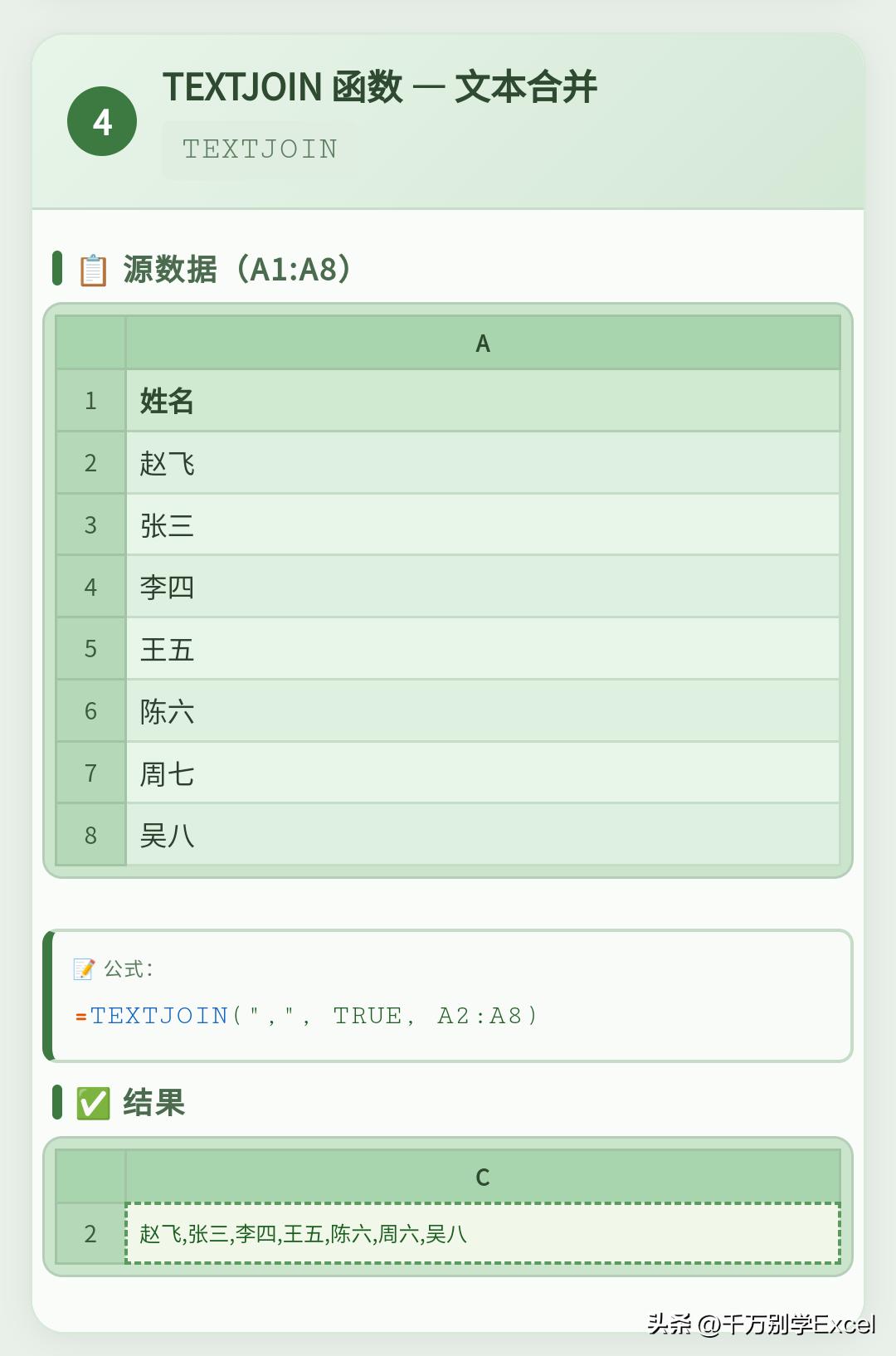
4. TEXTJOIN - 强大的文本缝合器
作用:用指定分隔符连接多个文本,可自动忽略空白单元格。
语法:=TEXTJOIN(分隔符, 是否忽略空单元格, 文本区域1, [文本区域2]…)
实战深化:
- 生成标签/关键词:=TEXTJOIN(“,”, TRUE, A2:A100)。将A列非空内容合并,逗号隔开。
- 智能合并:=TEXTJOIN(“-”, TRUE, B2, C2, D2)。合并姓名、日期、编号,空白自动跳过。
三、 数据塑形与整理:从混乱到秩序的快捷键
传统痛点:列表去重、矩阵转换、多表合并等需要多个步骤甚至VBA才能完成。
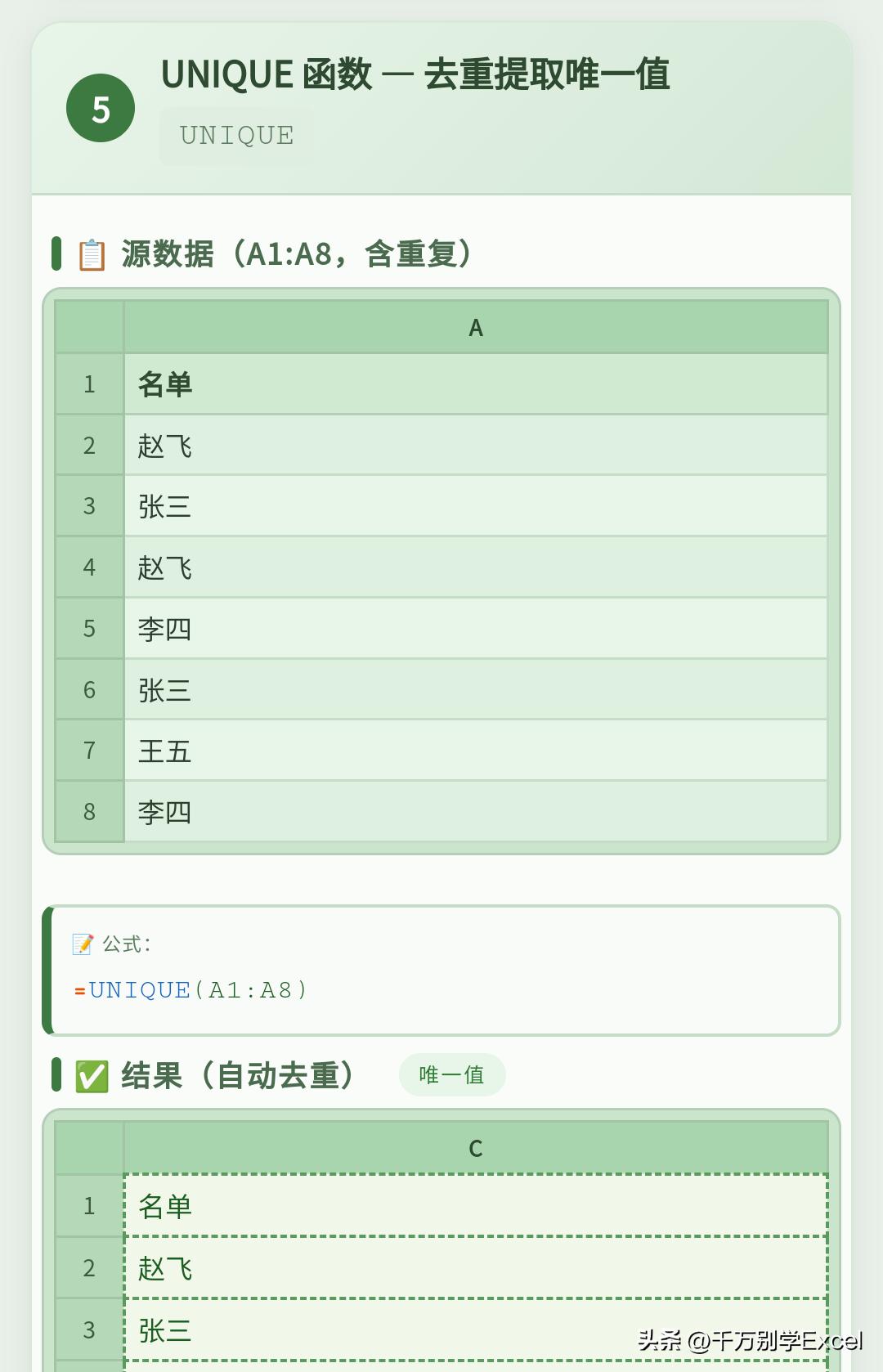
5. UNIQUE - 智能去重,精准唯一
作用:返回指定区域的唯一值列表。
语法:=UNIQUE(数据区域, [按列/行比较], [仅出现一次?])
实战深化:
- 基础去重:=UNIQUE(A2:A100)。获得不重复名单。
- 提取唯一组合:=UNIQUE(A2:B100)。以“部门-姓名”整体去重。
- 提取“仅出现一次”项:=UNIQUE(A2:A100, FALSE, TRUE)。第三个参数设为TRUE,找出只出现一次的项。
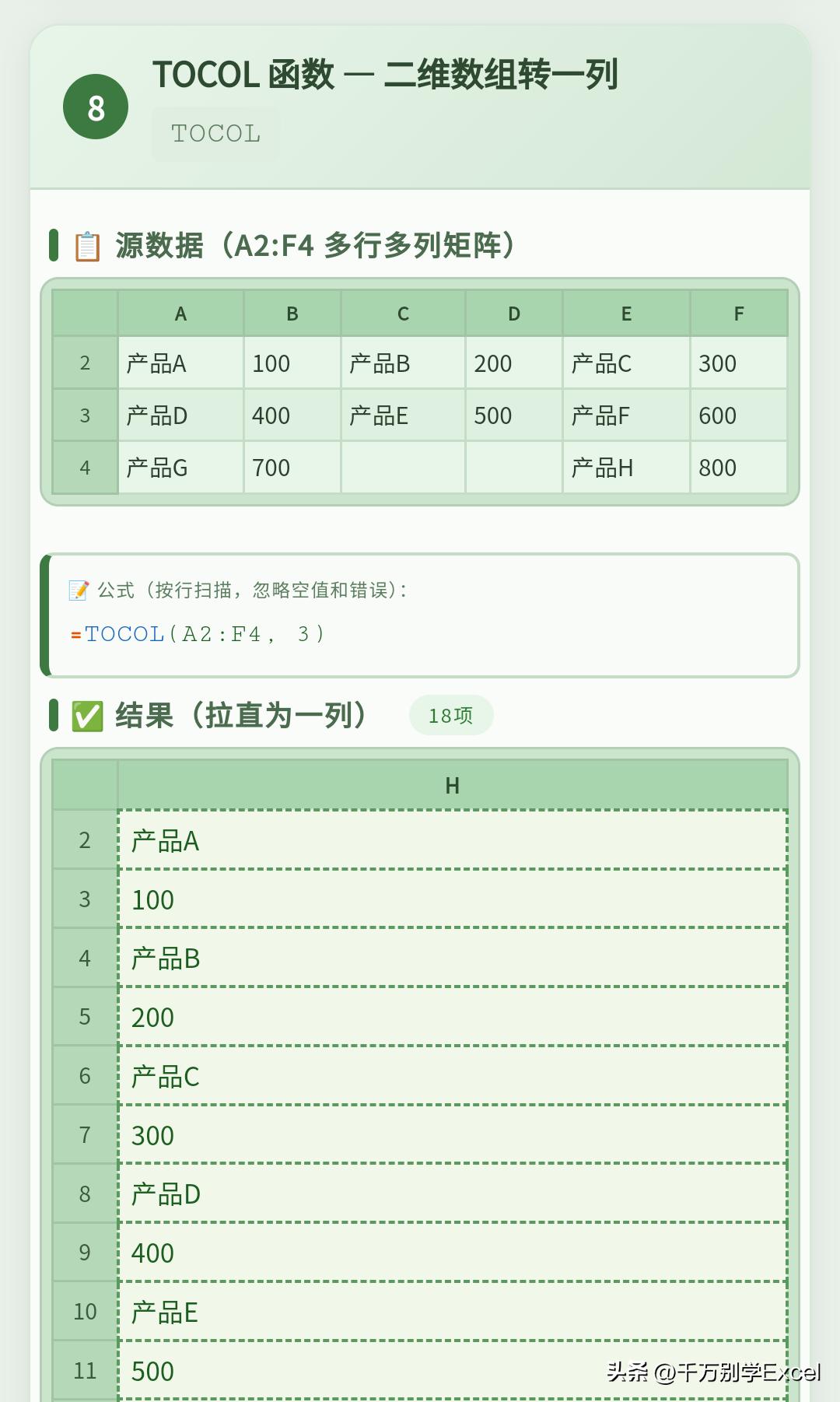
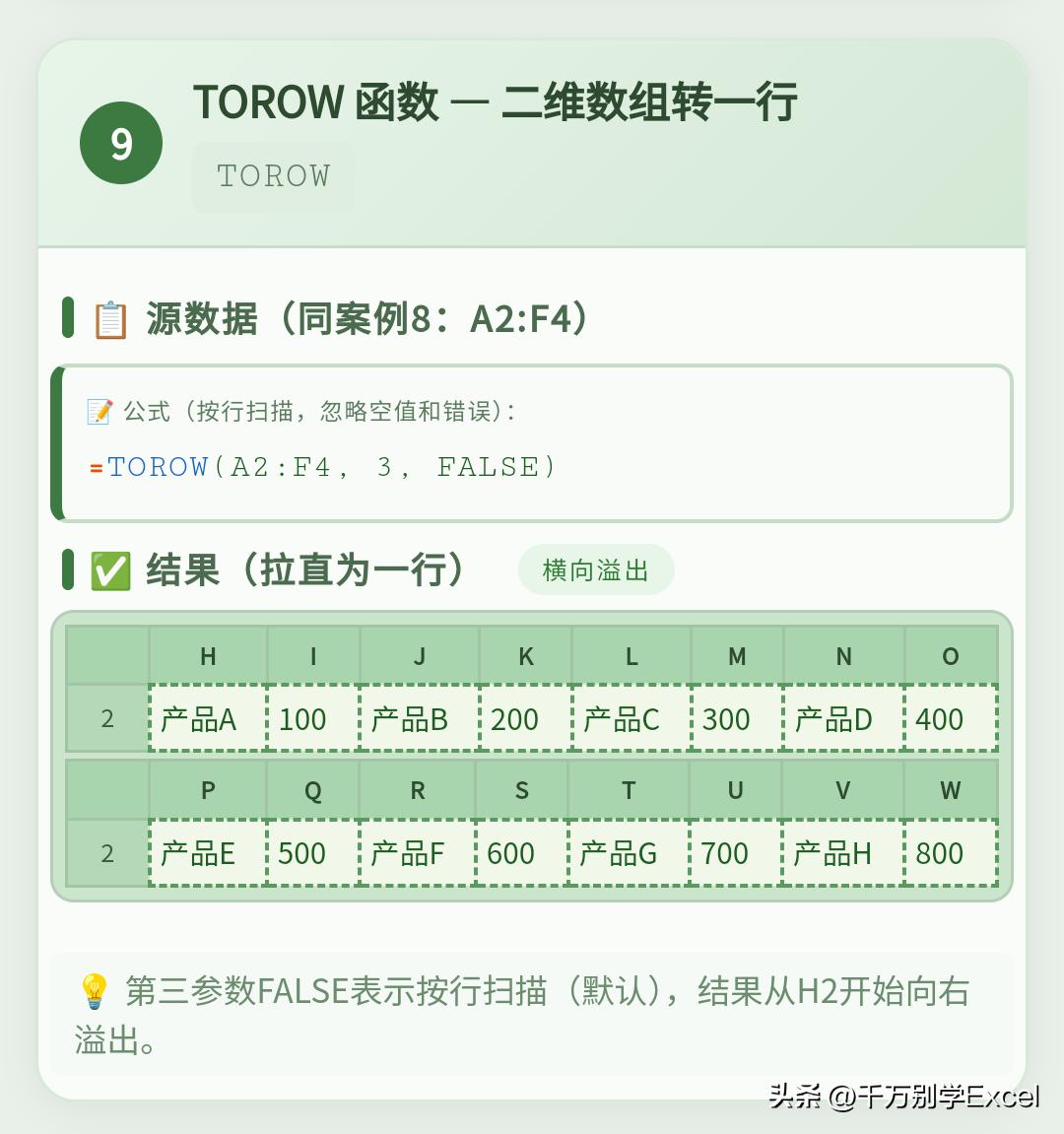
6. TOCOL / TOROW - 数据“拉直”与“铺平”
作用:TOCOL将二维区域转换为一列,TOROW转换为一行。
语法:=TOCOL(区域, [忽略类型], [按列扫描]) / =TOROW(区域, [忽略类型], [按列扫描])
实战深化:
- 整理数据源:=TOCOL(A1:C10, 1)。将3列10行拉成一列30行,跳过空白。
- 按列顺序:=TOROW(A1:C3, 3, TRUE)。按列顺序转换一行,忽略空白和错误。
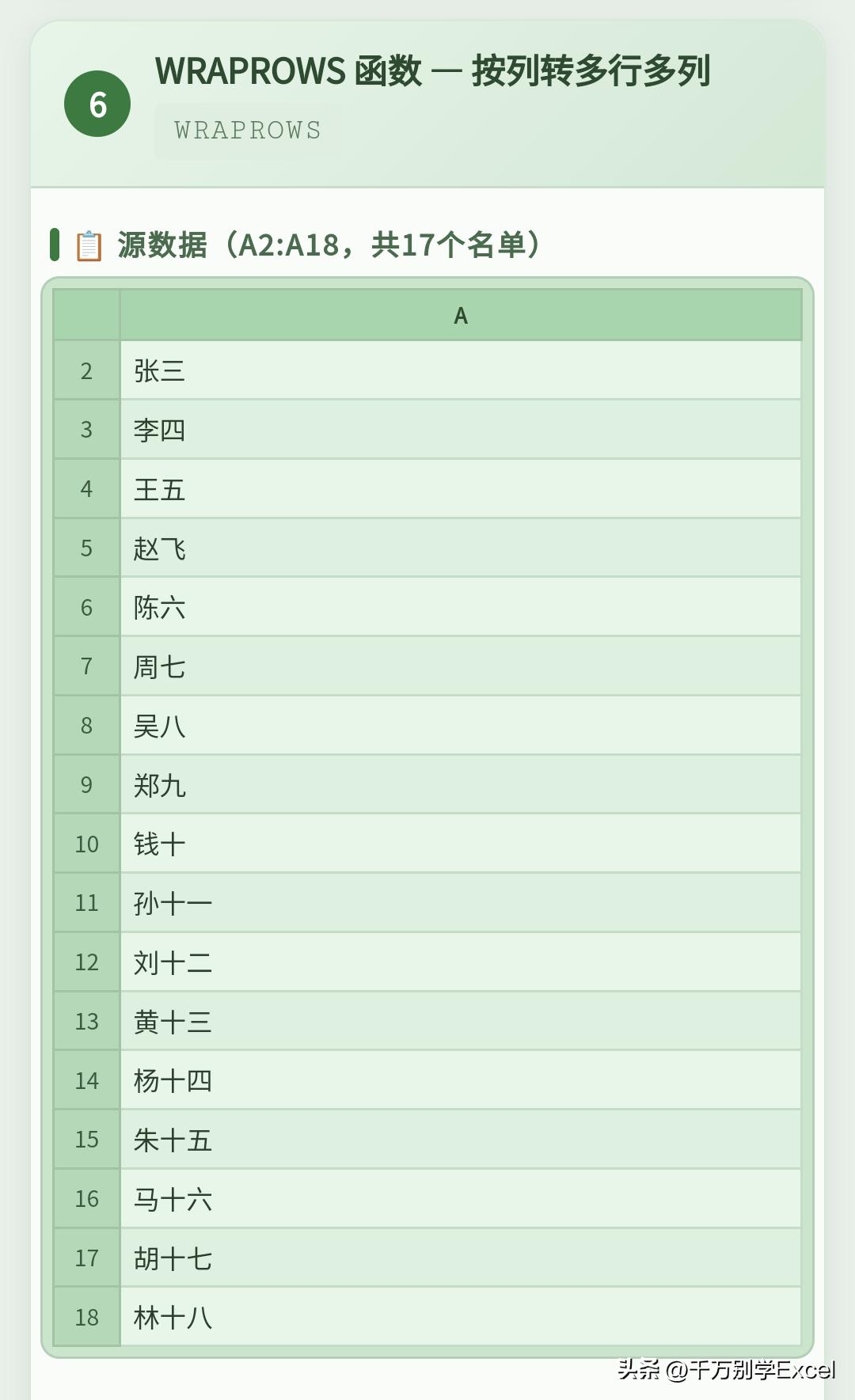
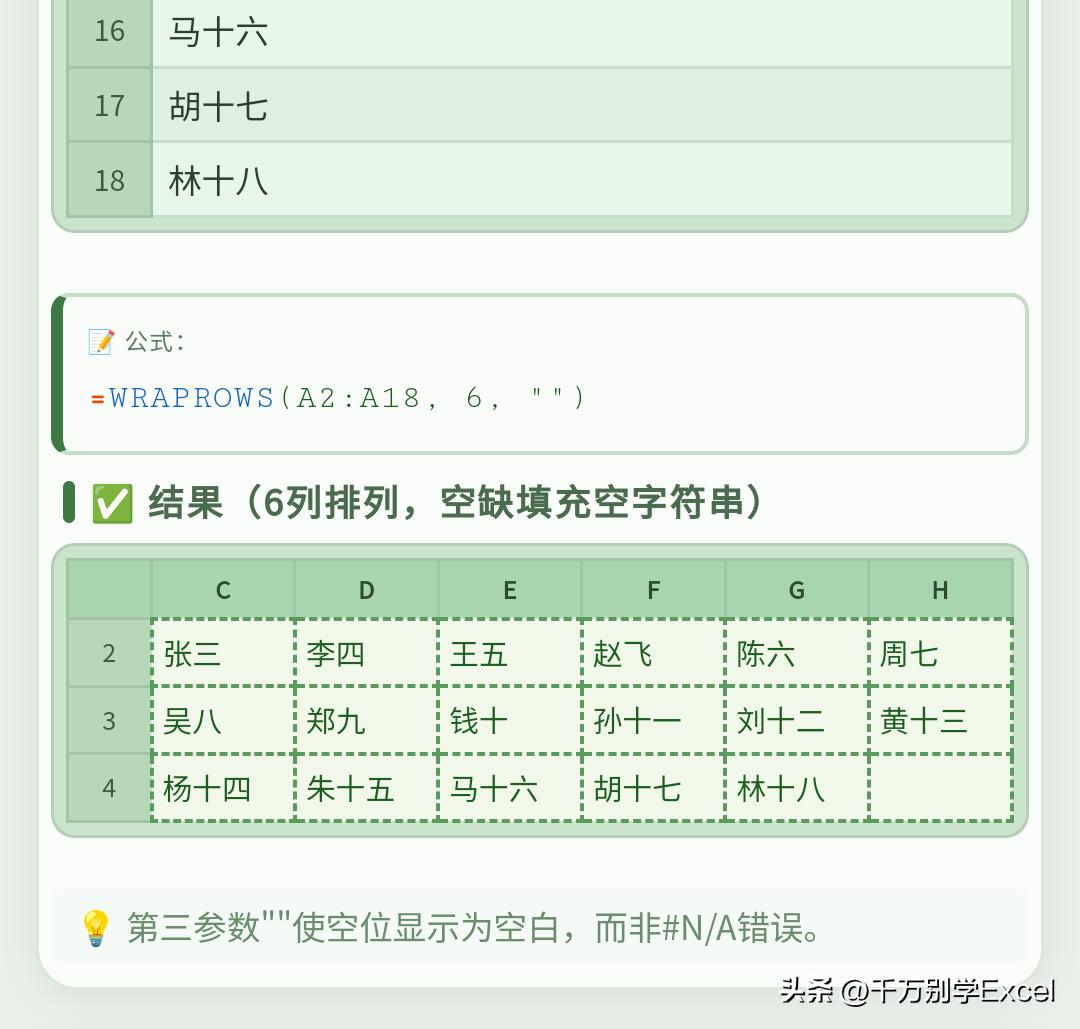
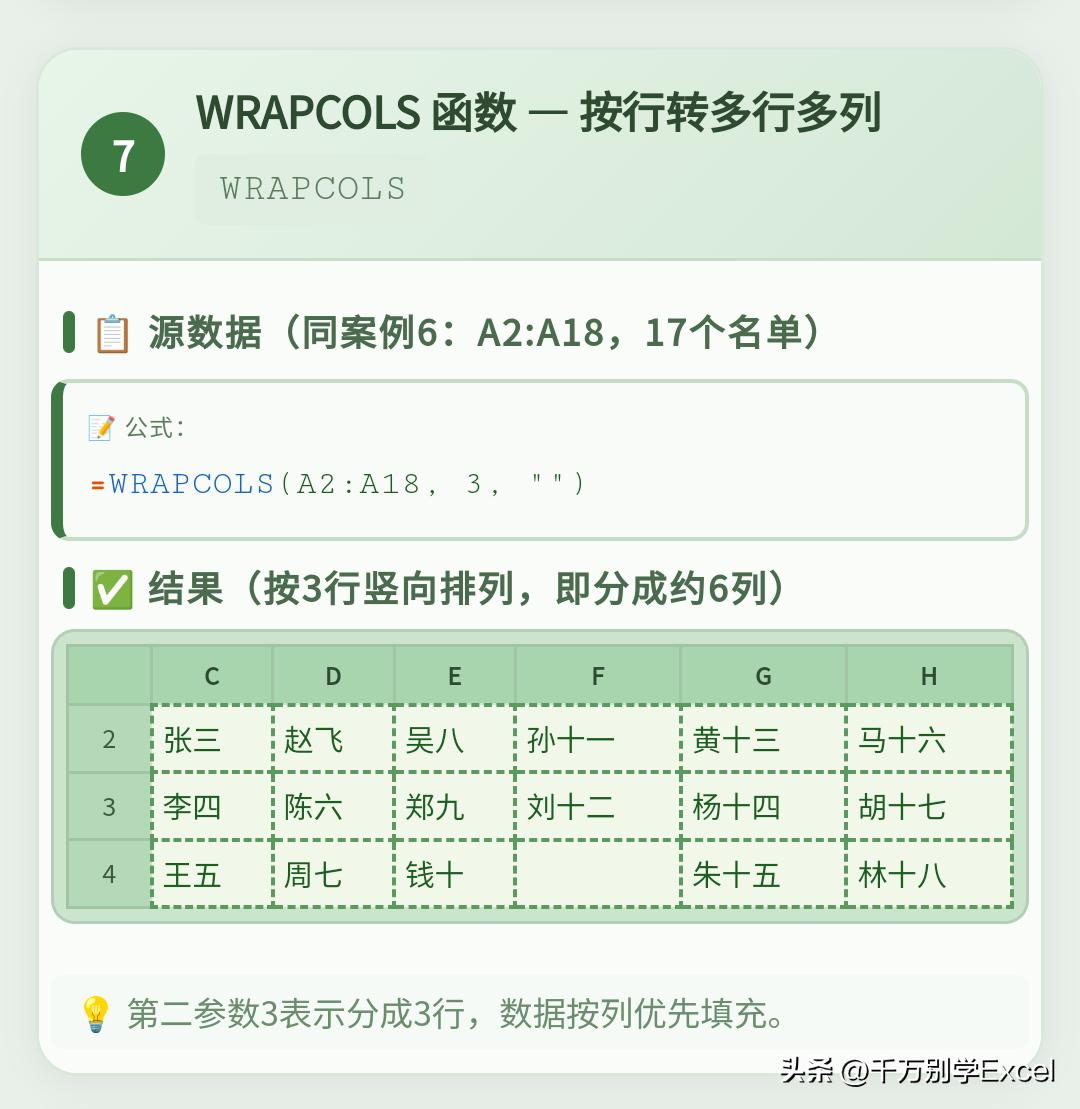
7. WRAPROWS / WRAPCOLS - 排版美化神器
作用:将一维长列表按指定列数或行数重组为二维表格。
语法:=WRAPROWS(一维数组, 目标列数, [空白填充值]) / =WRAPCOLS(一维数组, 目标行数, [空白填充值])
实战深化:
- 制作工牌名单:=WRAPROWS(TOCOL(A:A, 1), 4, “”)。去空后重排成4列表格。
- 创建下拉菜单源:=WRAPCOLS(UNIQUE(数据源), 5, “”)。将唯一值整理成5行多列。
四、 多表操作与动态引用:从此告别复制粘贴
传统痛点:月度报表合并12个表、季度数据取前三等操作耗时且无法联动。
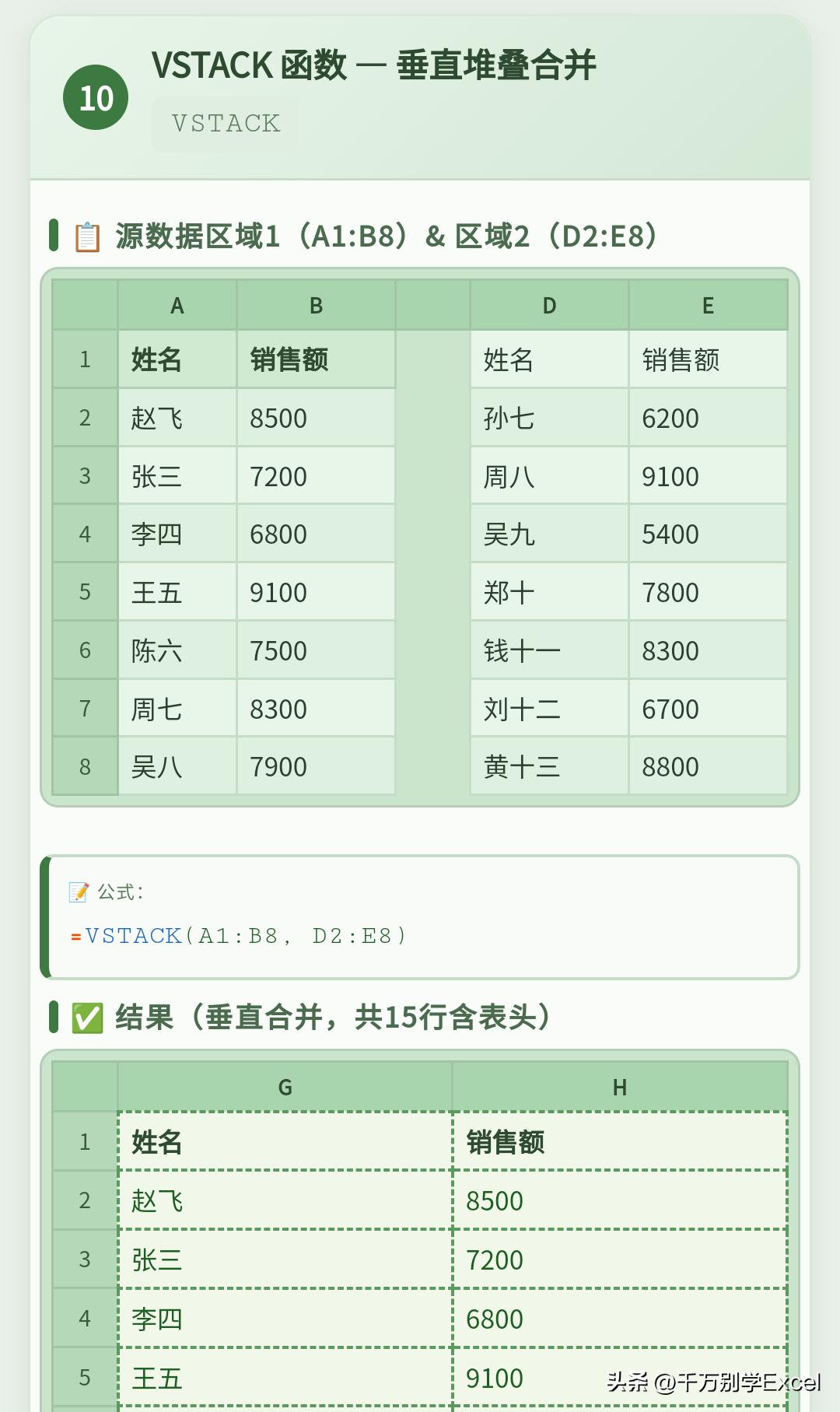
8. VSTACK / HSTACK - 表格“积木”拼接师
作用:VSTACK纵向堆叠多个区域,HSTACK横向拼接。
语法:=VSTACK(区域1, 区域2, …) / =HSTACK(区域1, 区域2, …)
实战深化:
- 合并多张结构相同的表:=VSTACK(‘1月’!A1:F100, ‘2月’!A1:F100, ‘3月’!A1:F100)。瞬间生成季度总表。
- 组合不同维度数据:=HSTACK(A2:A10, XLOOKUP(A2:A10, 工号表!A:A, 工号表!B:B))。一步生成新表。
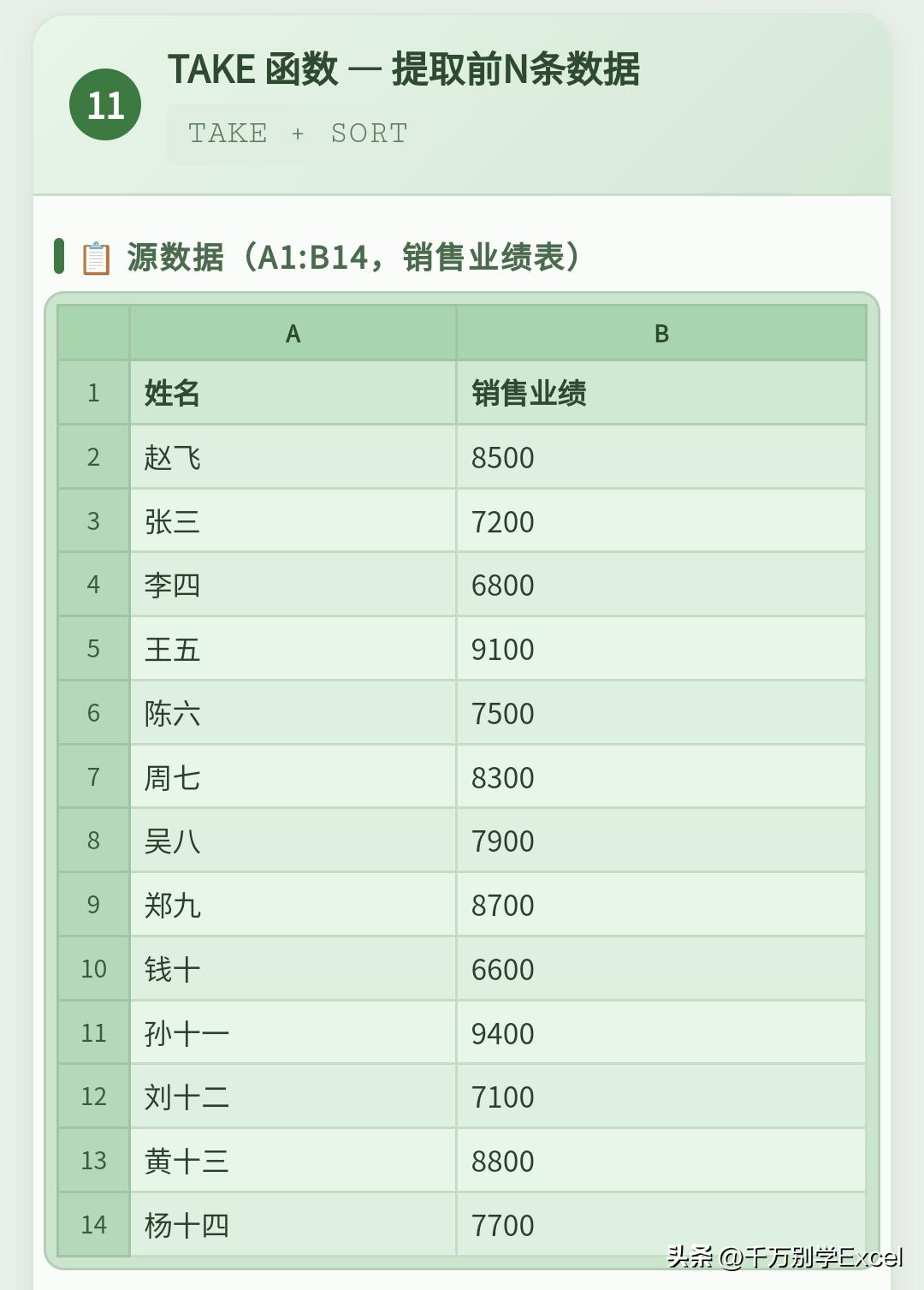
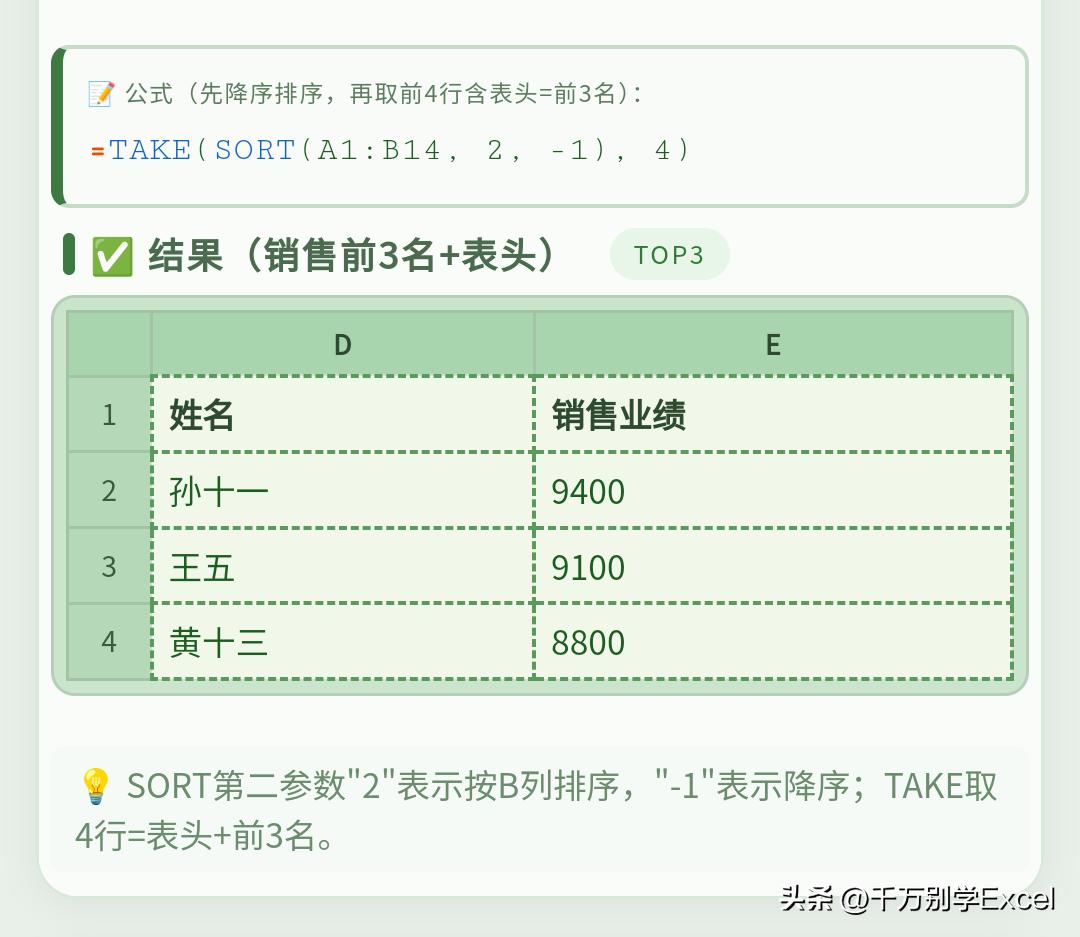
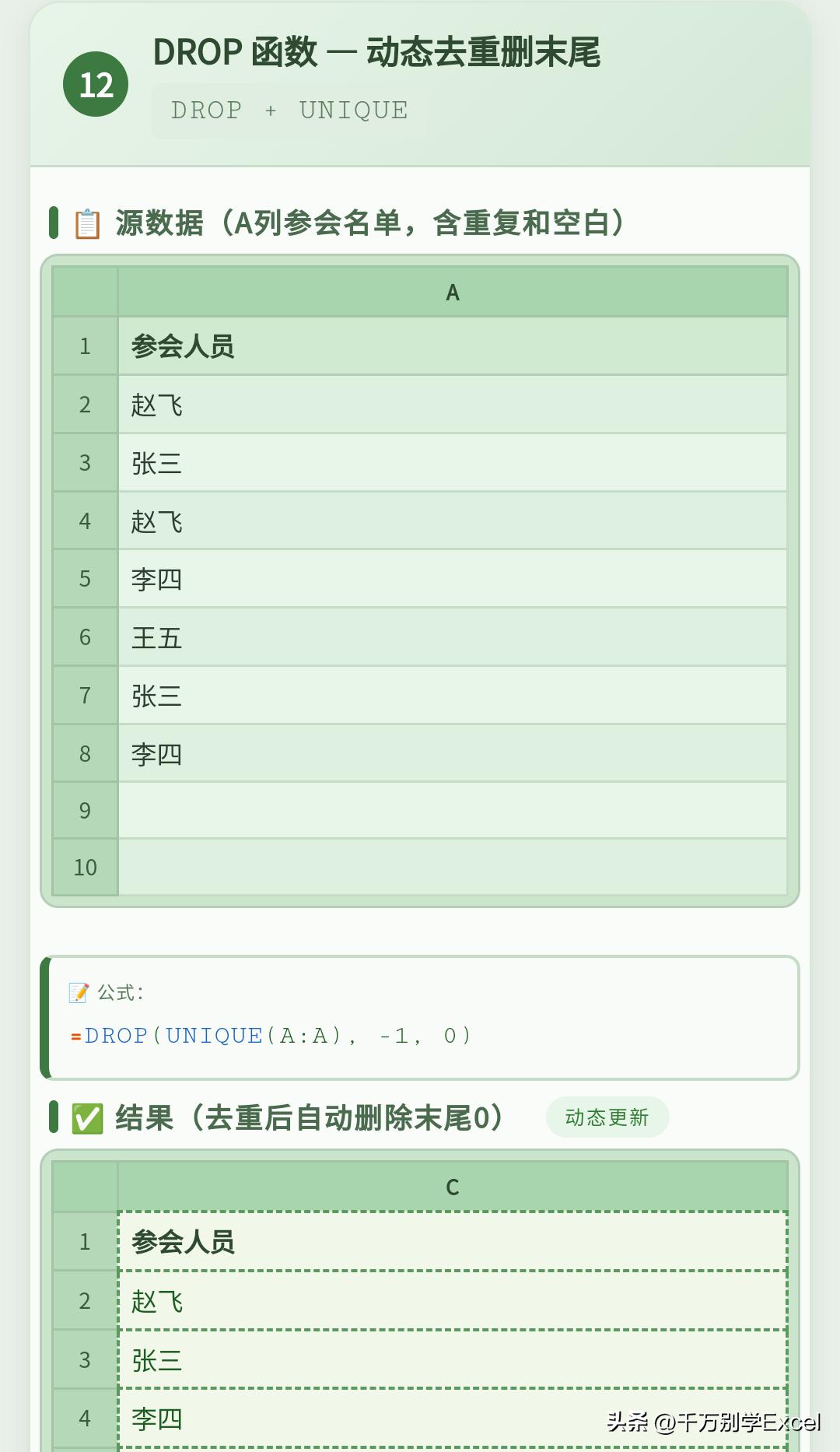
9. TAKE / DROP - 数据“剪刀”与“手术刀”
作用:TAKE从头/尾获取指定数量的行/列,DROP从头/尾删除指定数量的行/列。
语法:=TAKE(数组, [行数], [列数]) / =DROP(数组, [行数], [列数])
- 正数表示从开始算起。
- 负数表示从末尾算起。
实战深化:
- 获取动态Top N:=TAKE(SORT(FILTER(A2:B100, B2:B100>0), 2, -1), 5)。组合拳:筛选→排序→取前5行。
- 创建动态排除表头的列表:=DROP(UNIQUE(A2:A100), 1)。去重后删除顶部一行。
五、 综合应用:从思路到实战,构建动态仪表盘骨架
场景:从原始订单表动态生成不重复客户列表和每个客户的最新订单详情。
传统方法:去重、筛选、匹配、复制,每月重复。
新函数组合:
- 动态唯一客户列表:=SORT(UNIQUE(订单表!B:B))
- 动态查询客户最新订单: =LET( client, G2, filtered, FILTER(订单表!A:C, 订单表!B:B=client), sorted, SORT(filtered, 1, -1), TAKE(sorted, 1, {2,3}) ) 当G2选择不同客户,下方信息自动变化。
这12个函数代表了现代表格数据处理的核心思想:声明式、动态化、可视化。你不再需要描述操作步骤,而是直接声明想要的结果。当源数据变化,结果自动更新。
学习它们,是在升级数据思维。从今天起,用XLOOKUP替代VLOOKUP,用FILTER+UNIQUE组合拳解决筛选去重问题,用TEXTSPLIT和TEXTJOIN管理文本数据。
将这些函数加入你的武器库,节省的不仅是时间,更是思维的带宽。
附图文教程
趁热打铁,测测你掌握了多少?
测试题(单选):
- 以下哪个是XLOOKUP相比VLOOKUP的核心优势? A. 函数名更短 B. 无需查找列位于第一列,且可轻松实现逆向查找 C. 计算速度绝对更快 D. 只能在WPS中使用
- 要使用FILTER函数,筛选出“部门”为“销售”且“销售额”大于10000的所有记录,正确的写法是? A. =FILTER(数据区域, (部门列=“销售”)+(销售额列>10000)) B. =FILTER(数据区域, (部门列=“销售”)*(销售额列>10000)) C. =FILTER(数据区域, 部门列=“销售”, 销售额列>10000) D. =FILTER(数据区域, 部门列=“销售” 且 销售额列>10000)
- 单元格A1中的内容是“苹果,梨,香蕉”,想要用公式将其拆分成垂直排列的三行,应该使用? A. =TEXTSPLIT(A1, “,”) B. =TEXTSPLIT(A1, , “,”) C. =TEXTJOIN(“,”, TRUE, A1) D. =UNIQUE(TEXTSPLIT(A1, “,”))
答案:1.B 2.B 3.B
(挥一挥衣袖,不带走一片云彩☁️)
上一篇

下一篇
相关阅读