

WPS文档技巧:用书签+超链接实现点击文字跳转指定位置
作者:本站 来源:本站
2026-04-23 18:26 1103阅读
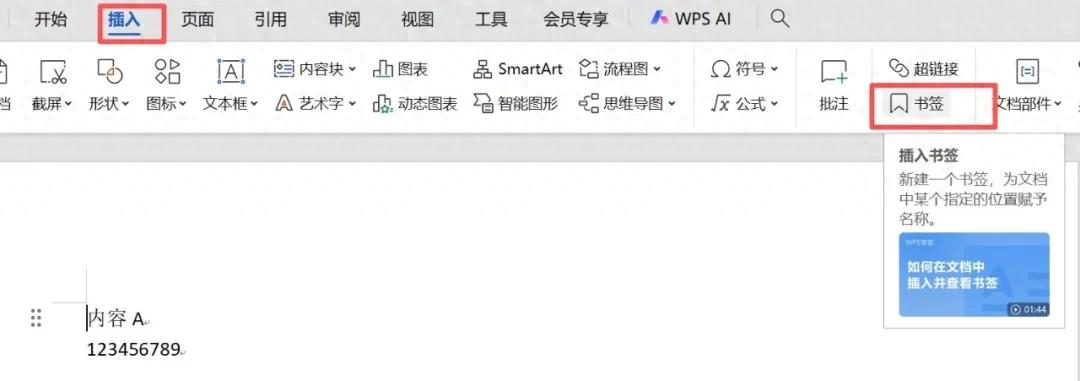
在WPS文档中,有时需要将“内容A”和“内容B”两部分相关联,点击“内容B”中的文字即可跳转到“内容A”。
一时想不起具体操作?别担心,借助AI就能快速找到方法。
第一步:为“内容A”插入书签
将光标定位到“内容A”的开头(或选中“内容A”),点击【插入】→【书签】,输入书签名后点击【添加】。
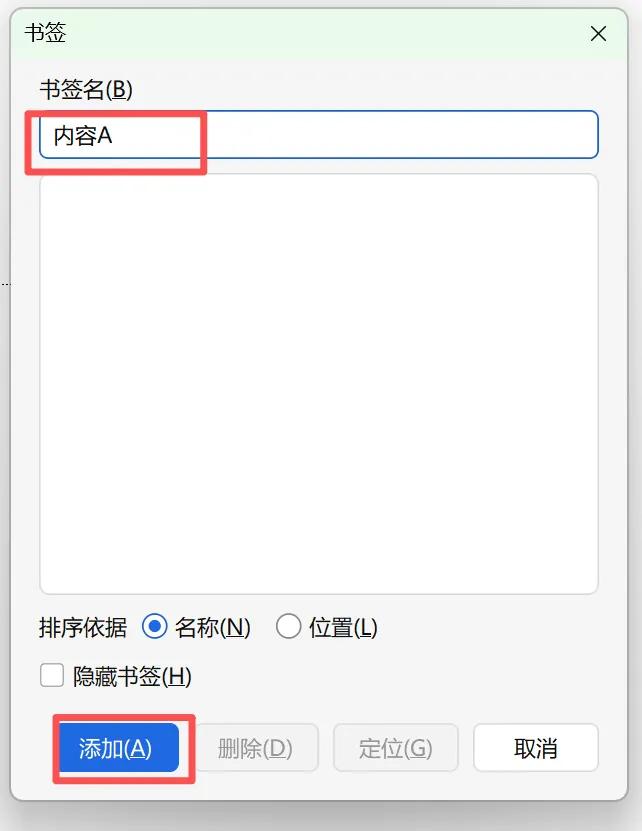
第二步:为“内容B”添加超链接
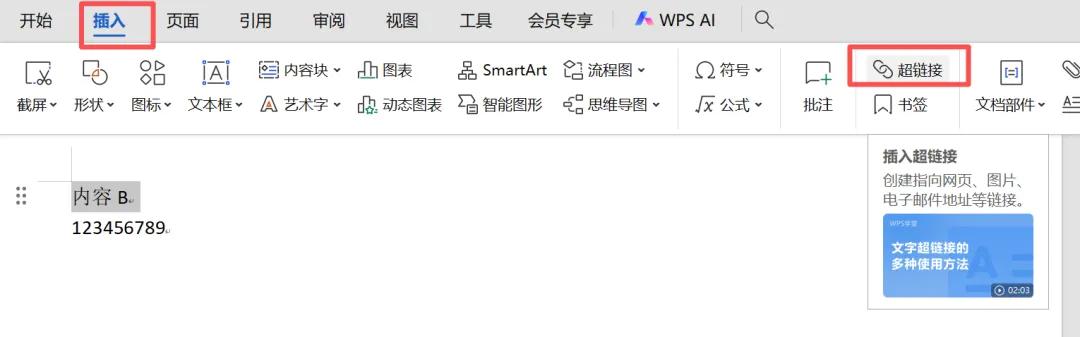
选中“内容B”中需要点击的文字,点击【插入】→【超链接】→【本文档中的位置】→【书签】,选择刚才创建的书签名,点击【确定】。
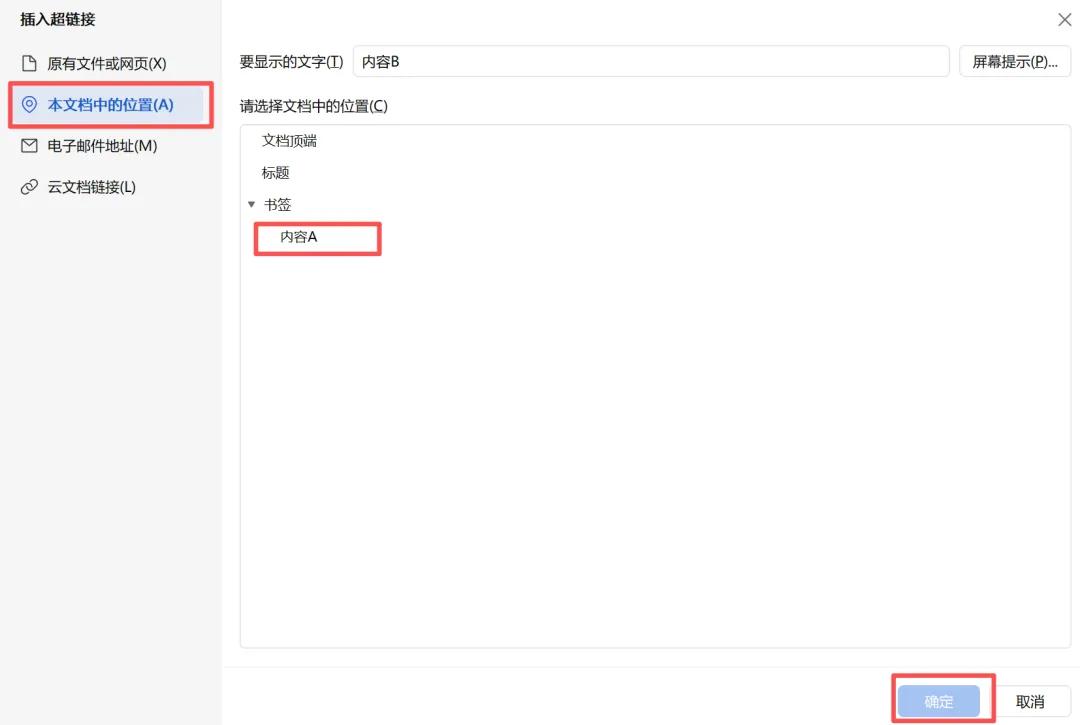
添加超链接后,文字会变为蓝色并带有下划线。
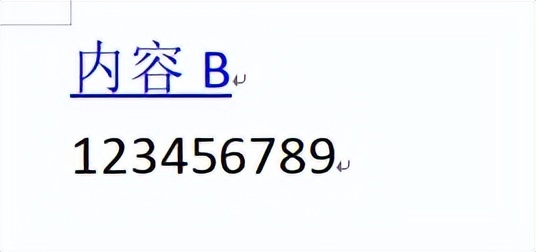
按住Ctrl键并点击该文字(鼠标指针会变化),即可跳转到“内容A”。
是不是非常方便?
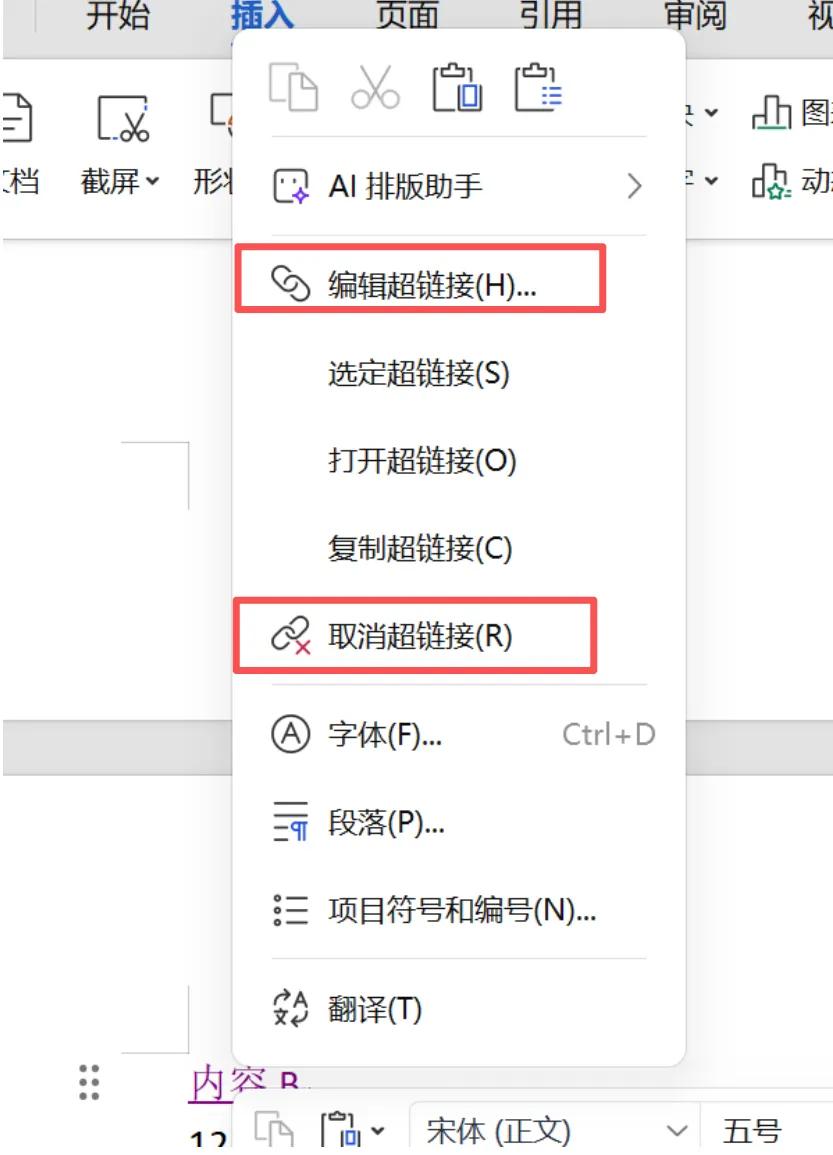
如需修改超链接,可右键点击超链接,选择【编辑超链接】。
如需删除超链接,可右键点击超链接,选择【取消超链接】。
上一篇
下一篇
相关阅读
