

WPS表格操作全攻略:插入、调整与美化技巧
作者:本站 来源:本站
2026-03-26 20:55 892阅读
各位科技爱好者,大家好!上一期我们学习了页眉页脚的设置,今天继续带来一个非常实用的功能——表格。无论是家庭记账还是工作报表,表格都能让数据变得清晰有序。
一、插入表格的两种方法
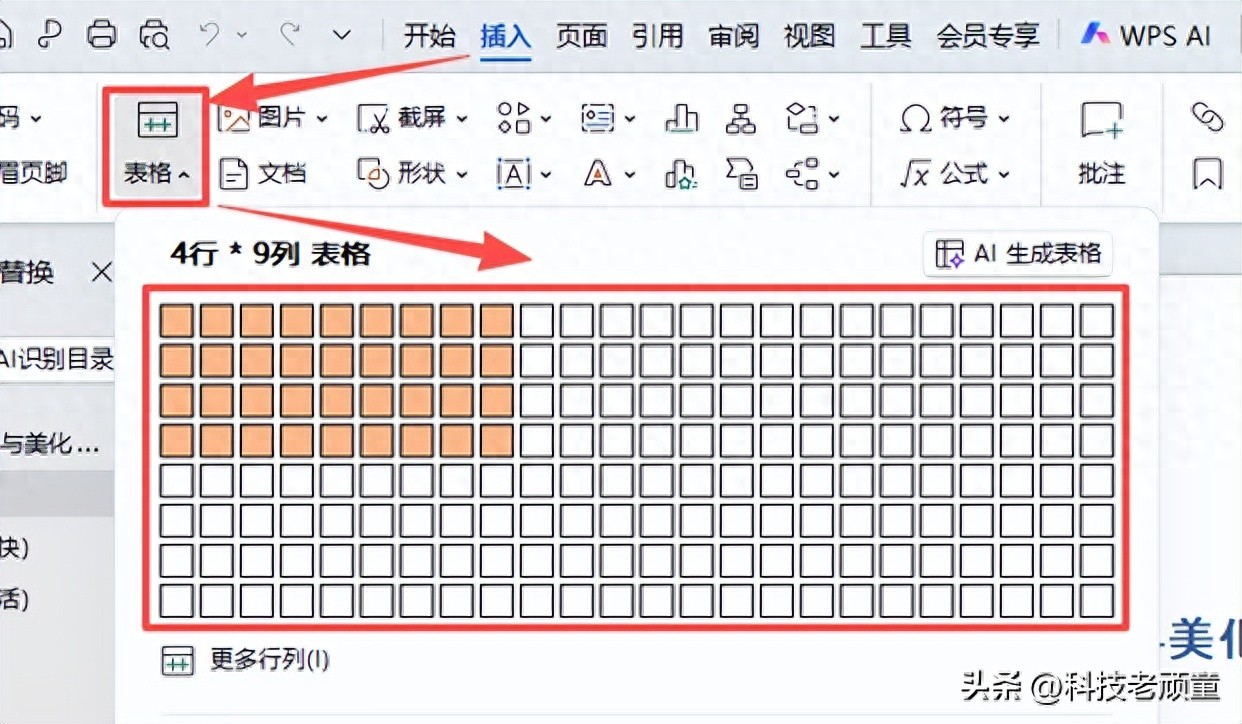
方法一:菜单插入(最快捷)
1. 点击菜单栏“插入”
2. 找到“表格”按钮
3. 移动鼠标选择行数和列数
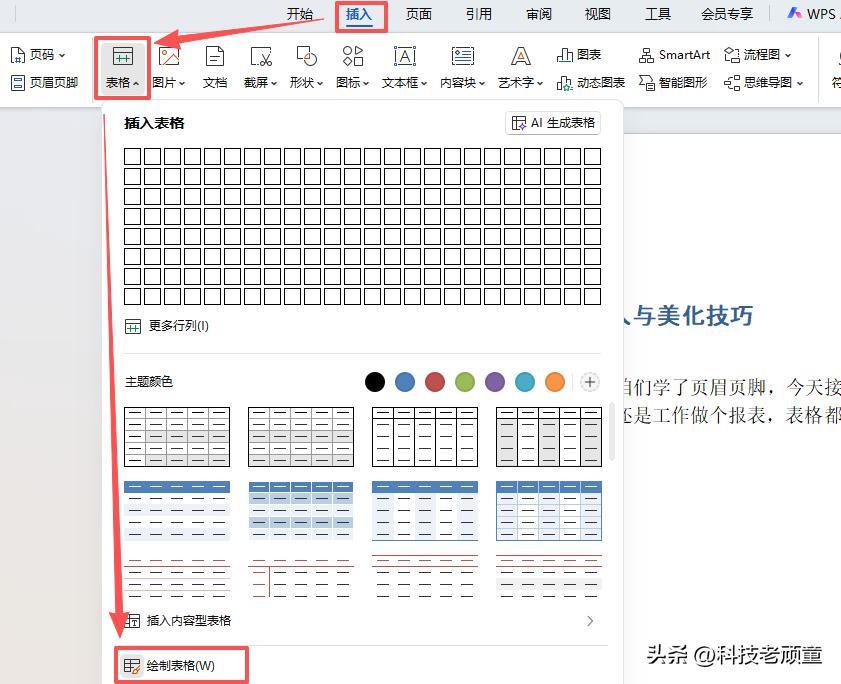
方法二:手绘表格(更灵活)
1. 点击“插入”→“表格”
2. 选择“绘制表格”
3. 鼠标变成铅笔,自由画线
提示:画错了可使用“擦除”工具清除。
二、调整表格大小
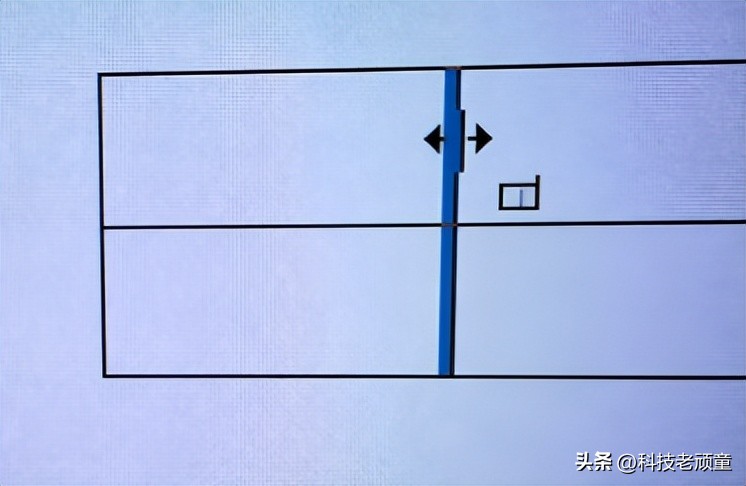
• 拖拽调整:鼠标放在行线或列线上,变成双箭头时拖动
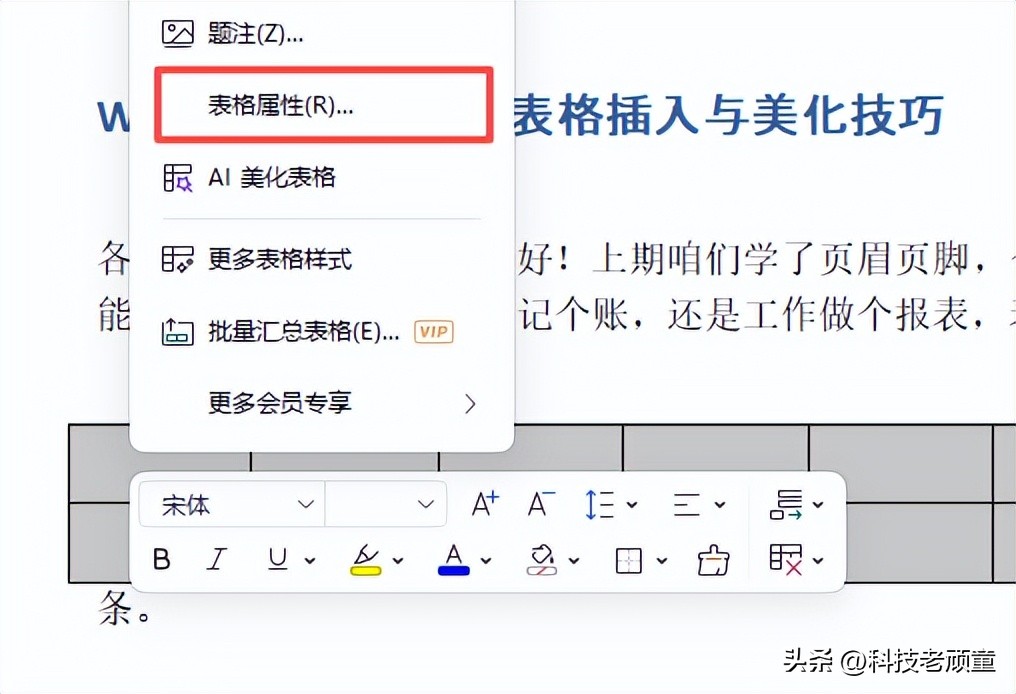
• 精确调整:右键点击表格,选择“表格属性”,输入表格的长宽高等参数。
三、合并和拆分单元格
• 合并单元格:选中多个格子,点击上方表格工具中的“合并单元格”

• 拆分单元格:选中一个格子,点击上方表格工具中的“拆分单元格”,设置行数和列数
用途:合并可用于制作标题行,拆分可实现复杂布局。
四、美化表格
1. 使用预设样式(一键美化)
点击表格,选择“表格样式”,挑选喜欢的样式应用即可。

2. 自定义边框和底色
• 边框:选中表格,点击“表格样式”,选择线条样式、颜色和粗细

• 底色:选中格子,点击“底纹”,选择填充颜色
原则:边框不宜过于花哨,底色应柔和,确保文字清晰可读。
五、表格内文字排版
• 对齐方式:左对齐、居中、右对齐;靠上、居中、靠下
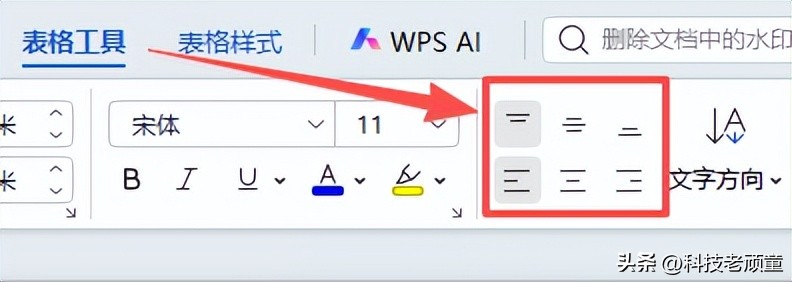
经验:标题行建议居中,数据行根据内容选择合适对齐方式。
六、常见问题解决
问题1:表格跨页断裂
表格太长被分页线切断。
解决方法:
1. 选中标题行
2. 右键选择“表格属性”
3. 勾选“在各页顶端以标题行形式重复出现”
问题2:边框打印不出来
检查边框颜色,并在打印设置中勾选“打印背景颜色和图像”。
问题3:表格太宽超出页面
缩小列宽或调整页面边距。
问题4:文字显示不全
调整行高列宽,缩小字号,或设置自动换行。
七、总结与下期预告
今天学习了表格的插入和美化,这些都是办公中常用的功能。
关键点:
1. 插入表格有菜单插入和手绘两种方式
2. 合并和拆分单元格可调整布局
3. 美化要兼顾美观与可读性
4. 跨页表格需设置重复标题行
作业:
新建文档,插入一个5行4列的表格,合并第一行作为标题,选择一种样式,文字居中并添加底色。
下期预告:
下期开始学习WPS表格软件,轻松搞定数据录入。
实用小贴士
1. 快速选中表格:点击表格左上角的十字箭头。
2. 复制样式:使用“格式刷”快速应用到其他表格。
3. 快捷键:插入表格 Alt+I, T;合并单元格 Ctrl+M。
4. 保存模板:将制作好的表格另存为模板,方便以后直接使用。
5. 打印前预览:美化完成后先预览效果再打印。
好了,今天的内容就到这里。如果在操作中遇到问题,欢迎在评论区留言,我会尽快回复。学软件不必急躁,一步一步来,每天进步一点点,你也能成为科技达人!
下期再见!
本文是“科技老顽童”WPS教学系列的第9篇文章,全系列预计30+篇,从零基础到精通,陪伴您一步步掌握办公软件。
上一篇
下一篇
相关阅读
