

人事工作必会的4类10组Excel/WPS函数公式,新手也能快速上手!
作者:本站 来源:本站
2025-10-06 07:00 1400阅读
在日常行政办公中,Excel(WPS表格)的使用频率非常高,它不仅能提升工作效率,还简单易学。然而,面对身份信息、考勤、合同管理等复杂场景,许多新手往往只能手动操作,效率低下。本文总结了4类10组常用函数公式,助你轻松应对。
一、基础类(身份证相关)
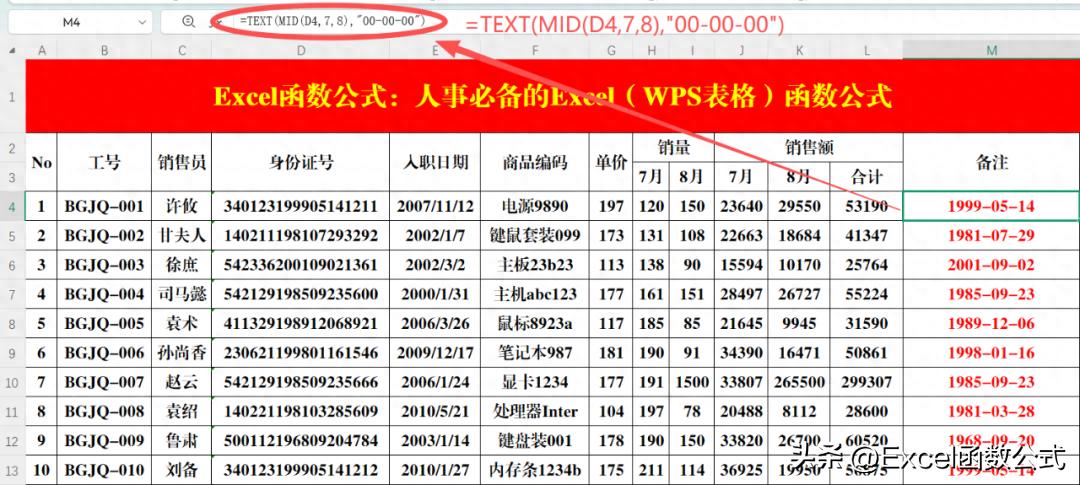
1.提取出生年月
函数:Text+Mid
原理:利用Mid函数提取身份证号码中的第7-15位(出生日期),然后用Text函数将其设置为指定的日期形式。
操作方法:
在目标单元格中输入公式:=TEXT(MID(D4,7,8),"00-00-00")。
注意事项:
身份证号码中从第7位开始长度为8的字符串为出生日期。
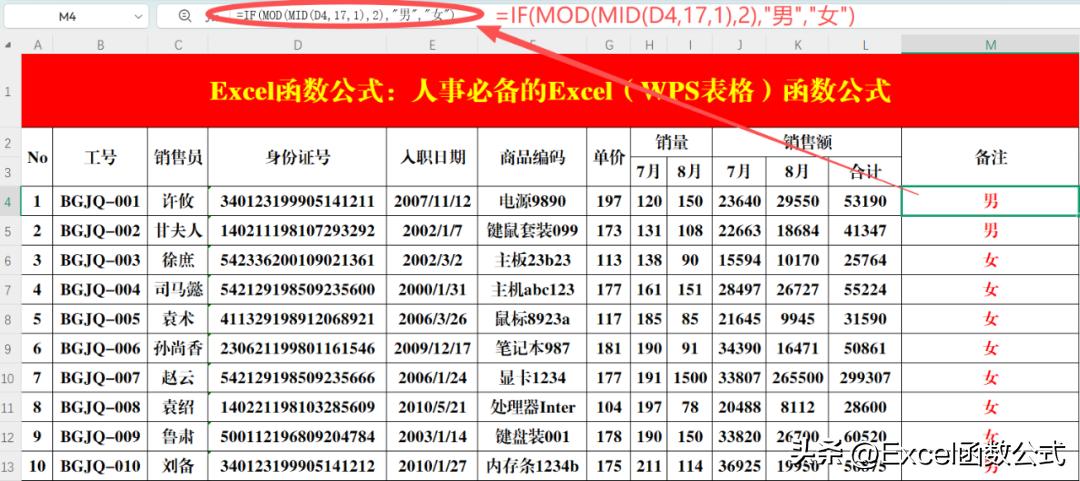
2.判断性别
函数:If+MOD+MId
原理:利用MId函数提取指定的值用MOD函数求余后,用If函数判断,如果为奇数,则返回“男”,否则返回“女”。
操作方法:
在目标单元格中输入公式:=IF(MOD(MID(D4,17,1),2),"男","女")。
注意事项:
身份证号码中第17位代表性别。
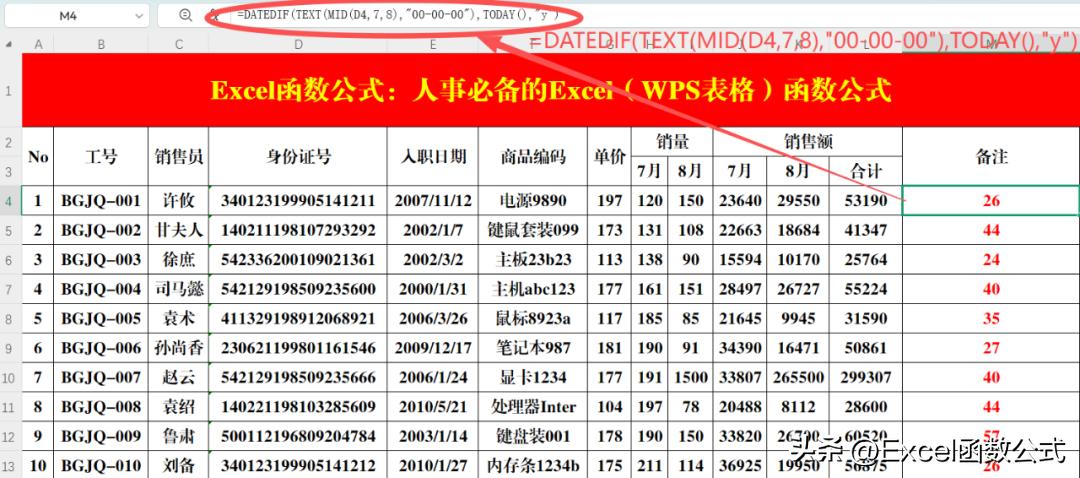
3.计算年龄
函数:Datedif+Text+MId+Today
原理:首先利用Text+Mid函数提取出生日期,并转换为日期格式;然后用Datedif函数和当前(Today())日期进行比较,得出年龄。
操作方法:
在目标单元格中输入公式:=DATEDIF(TEXT(MID(D4,7,8),"00-00-00"),TODAY(),"y")。
注意事项:
如果数据源中已经包含出生日期,则可以省略Text+Mid部分,直接用Datedif函数计算。
二、时间计算类
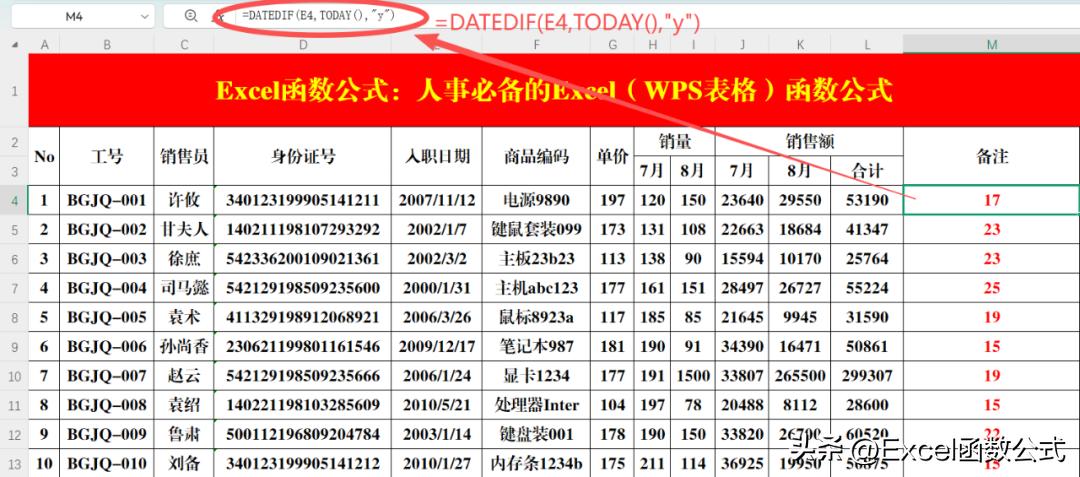
1.计算工龄
函数:Datedif+Today
原理:利用Datedif函数对入职日期和离职日期进行比较,并返回指定的值。
操作方法:
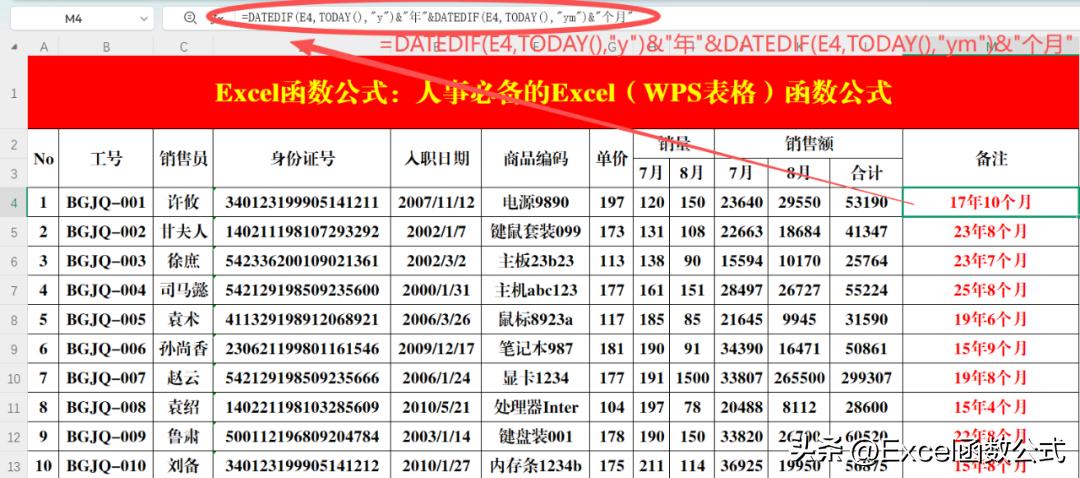
在目标单元格中输入公式:=DATEDIF(E4,TODAY(),"y")。
注意事项:
1.如果工龄按照月份或日期计算,只需将公式中的参数“y”更改为“m”或“d”即可。
2.如果要精准到X年X月,则可以使用:=DATEDIF(E4,TODAY(),"y")&"年"&DATEDIF(E4,TODAY(),"ym")&"个月"。
2.时间管理
函数:员工生日提醒。
函数:Datedif+Text+Mid+Today
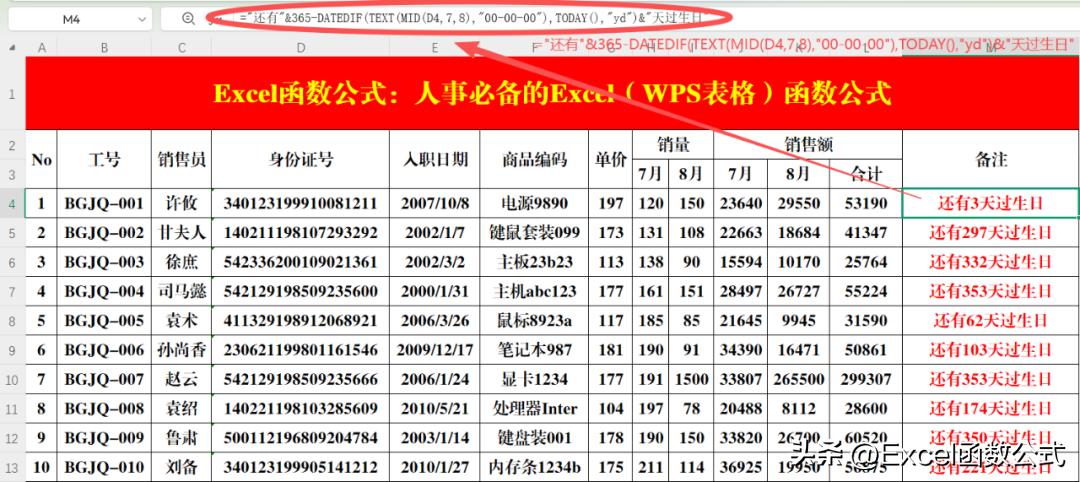
原理:利用一年的时间(365天)减去出生日期和今天(Today)相差的天数,就是距过生日的天数。
操作方法:
在目标单元格中输入公式:="还有"&365-DATEDIF(TEXT(MID(D4,7,8),"00-00-00"),TODAY(),"yd")&"天过生日"。
注意事项:
当Datedif函数的第三个参数为“yd”时,统计的是开始日期之后到结束日期的天数,所以用一年(365天)减去顺延的天数后,剩下的就是忽略年月后的天数。
三、考勤统计类
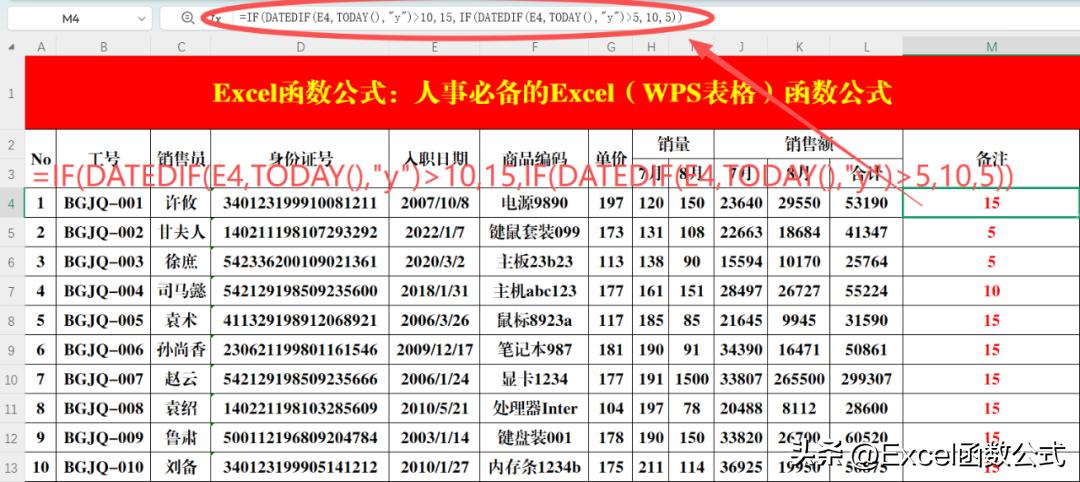
1.根据工龄计算年假(如果工龄≥10年,15天;≥5年,10天,<5年,5天)。
函数:If+Datedif+Today
原理:利用If函数判断Datedif函数的计算结果,根据计算结果的大小返回相应的值。
操作方法:
在目标单元格中输入公式:=IF(DATEDIF(E4,TODAY(),"y")>10,15,IF(DATEDIF(E4,TODAY(),"y")>5,10,5))。
注意事项:
公式的核心就是Datedif函数的返回值,其次就是If函数的嵌套应用,逻辑关系一定要搞清楚。
2.考勤
函数:If+Time
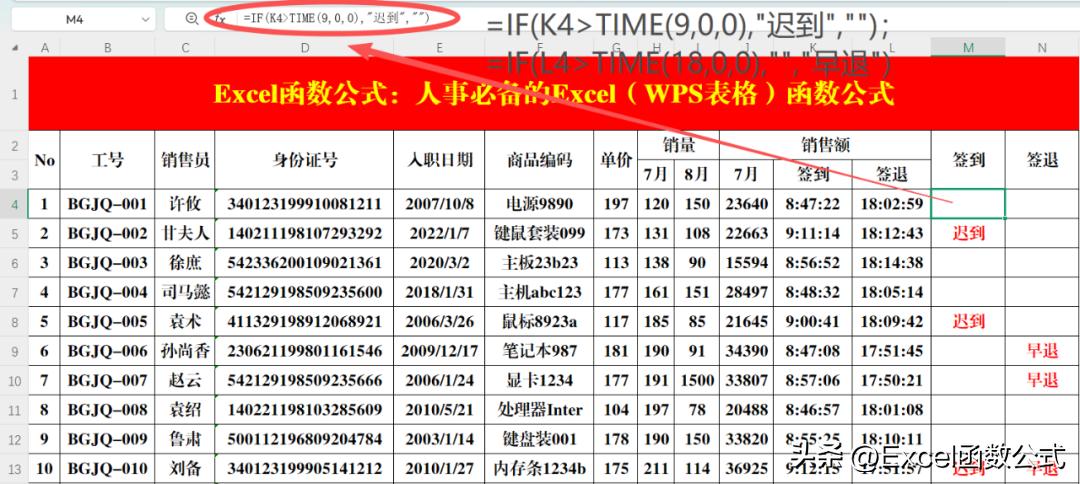
原理:将考勤的时间和指定的时间(签到:9:00,签退:18:00)进行对比,返回指定的值。
操作方法:
在目标单元格中输入公式:=IF(K4>TIME(9,0,0),"迟到","");=IF(L4>TIME(18,0,0),"","早退")。
注意事项:
迟到和早退都用的是“>”计算,签到时如果>9:00,则为“迟到”;但签退时,如果>18:00,则为正常,否则为“早退”。两者的逻辑关系不一样。
3.计算加班时长
函数:Text+Max+Time
原理:(签退时间-签到时间-应在时长)>0,则按要求返回时长,否则返回0。
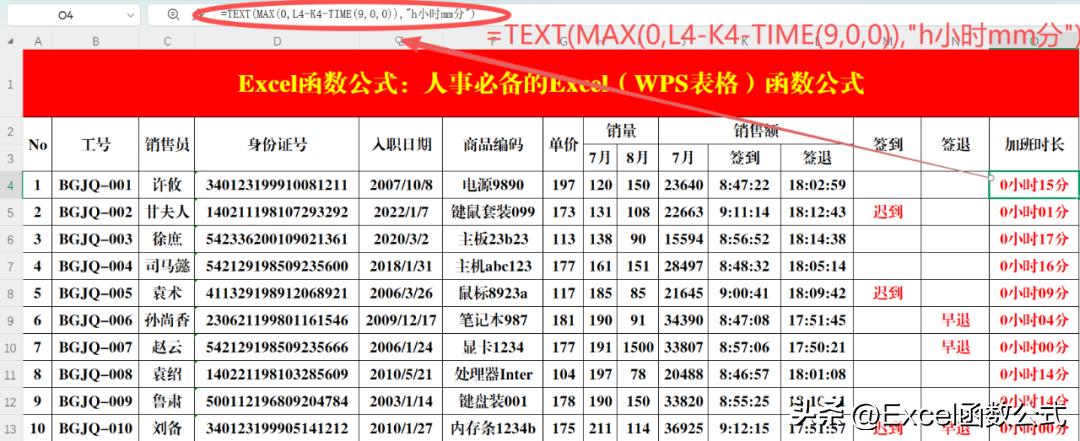
操作方法:
在目标单元格中输入公式:=TEXT(MAX(0,L4-K4-TIME(9,0,0)),"h小时mm分")。
注意事项:
1,9:00签到,18:00签到,应在时长就为9小时,所以公式中L4-K4-TIME(9,0,0),而不是其他的时间。
2.加班时间从签到就开始可计算,而并不是从9:00开始计算,在统计中根据实际进行调整。
四、绩效统计类
1.销售额增长率
函数:Text。
原理:增长额÷基数,然后用Text函数转换为百分数即可。
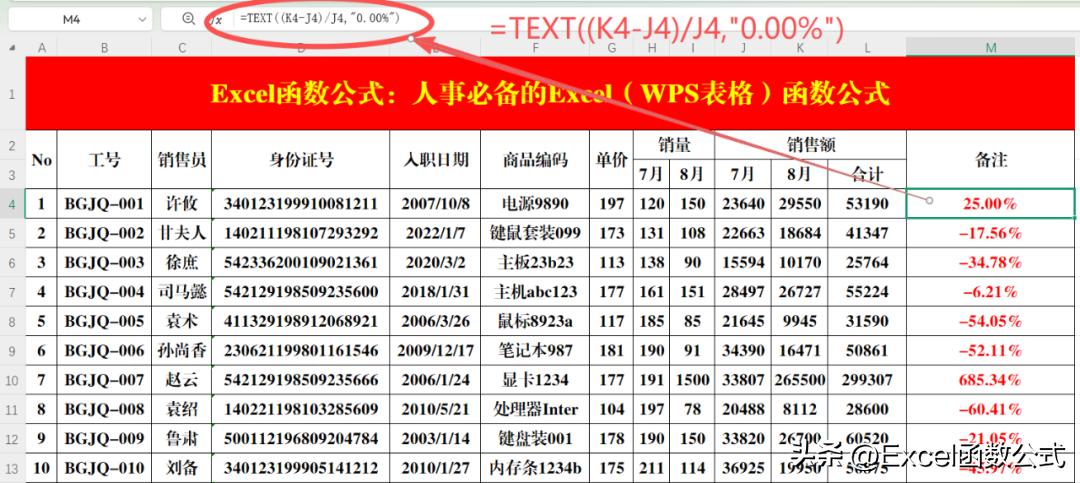
操作方法:
在目标单元格中输入公式:=TEXT((K4-J4)/J4,"0.00%")。
2.等级考评
函数:Vlookup
原理:利用Vlookup函数的模糊匹配功能,匹配考评等级。
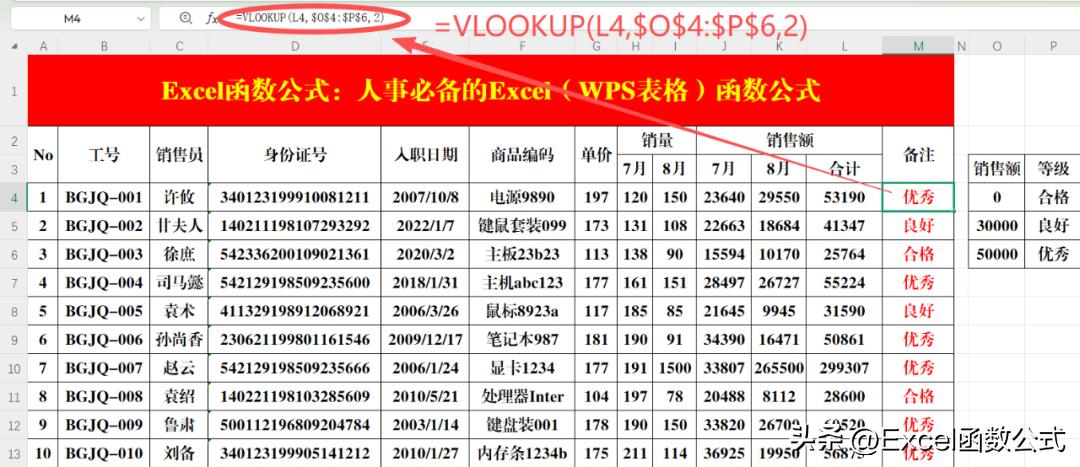
操作方法:
在目标单元格中输入公式:=VLOOKUP(L4,$O$4:$P$6,2)。
注意事项:
等级考评时一定是模糊查询,而不是精准查询。
本章小结:
文中从人事工作出发,总结了四大类函数公式,如能熟练掌握,将大幅度提高工作效率。
上一篇
下一篇
相关阅读
