

WPS表格新利器!REGEXP函数让混乱文本秒变规整
作者:本站 来源:本站
2026-04-30 18:30 1145阅读

行政部的小林盯着员工通讯录直跺脚:“‘张三-1381234-销售部-本科’,‘李四(技术部)1595678(硕士)’……每个人的文本格式都不一样,我要提取手机号,难道要写一百种不同的公式?” 她已经在LEFT、RIGHT、MID、FIND的组合中迷失了方向,活像个在废墟里找线索的侦探,翻遍了所有角落还是一头雾水。
隔壁数据组的阿杰探头看了一眼,笑出声:“林姐,你还在用‘十八般兵器’对付几个小毛贼啊?REGEXP函数一个就能搞定所有复杂文本提取,比福尔摩斯还厉害!”
小林转过头,一脸迷茫:“REG…EXP?正则表达式?这名字听起来像医院的检查项目……”
01 REGEXP是什么?表格界的“文字刑侦专家”
想象一下这个场景:你有一大堆杂乱的案件卷宗(混乱文本),需要从中找出所有手机号、邮箱、身份证号等关键线索。传统做法是训练一队警察(嵌套公式),每个警察负责一种格式。REGEXP就是那个能听懂“通用模式语言”的超级侦探——你告诉它“我要找以1开头的11位数字”,它唰地一下就把所有手机号给你找出来,不管它们藏在文本的哪个角落。
专业点说,REGEXP是WPS表格中基于正则表达式的文本处理函数。它能根据你定义的“模式规则”,进行文本的判断、提取和替换操作。正则表达式是一种强大的文本匹配语言,而REGEXP就是它在WPS中的代言人。
基本语法:
=REGEXP(原始字符串, 正则表达式, [匹配模式], [替换内容])
三种核心模式:
- 0(提取模式,默认):把匹配到的内容提取出来
- 1(判断模式):判断文本是否符合规则,返回TRUE/FALSE
- 2(替换模式):把匹配到的内容替换成别的
翻译成人话:从这段文字里,按这个规则,给我判断/提取/替换出结果!
02 初阶实战:提取手机号,告别FIND+MID的马拉松
小林手上的员工信息是这种“大杂烩”:
A列:
张三,手机:13812345678,销售部
李四 13998765432-技术部
【王五】手机:13755556666 市场部
需要把所有手机号提取出来放到B列。
传统做法:分析每种格式的手机号前后有什么特征,用FIND找到位置,再用MID截取。遇到没有明显特征的格式直接崩溃。
REGEXP一键提取方案:
在B2单元格输入:
=REGEXP(A2, "1[3-9]\d{9}")
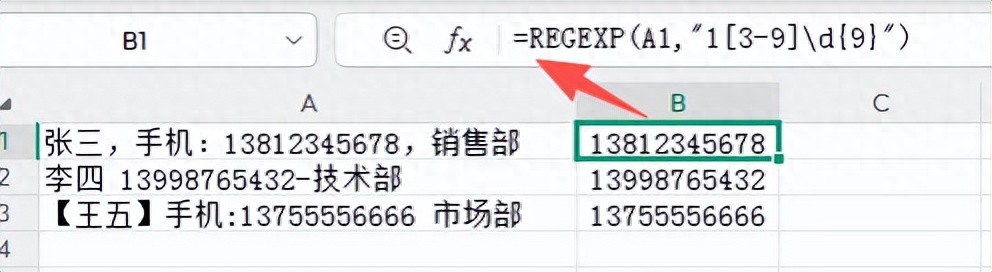
阿杰指着公式解释:
- "1[3-9]\d{9}":正则表达式,意为“以1开头,第二位是3-9,后面跟9个数字”(共11位)
- 它会在A2中查找所有匹配这个模式的内容并提取出来
按下回车,瞬间提取出“13812345678”。下拉填充,所有手机号自动提取!
小林眼睛瞪大了:“就这一个公式,把三种不同格式的手机号全找到了?它怎么知道李四的139在哪里?”
“正则表达式只关心数字模式,不关心前后有什么字符。所以无论手机号前面是逗号、横杠、括号还是中文,它都能精准捕获。”阿杰得意地说。
03 进阶技巧:提取邮箱、身份证、车牌号,一个模式全搞定
REGEXP的强大在于,你只需要描述“长得像什么”,它就能自动识别。
提取邮箱:
=REGEXP(A2, "[a-zA-Z0-9._%+-]+@[a-zA-Z0-9.-]+\.[a-zA-Z]{2,}")
提取身份证号:
=REGEXP(A2, "[1-9]\d{5}(18|19|20)\d{2}(0[1-9]|1[0-2])(0[1-9]|[12]\d|3[01])\d{3}[\dXx]")
提取车牌号:
=REGEXP(A2, "[京津沪渝冀豫云辽黑湘皖鲁新苏浙赣鄂桂甘晋蒙陕吉闽贵粤青藏川宁琼使领][A-Z][A-Z0-9]{5}")
阿杰笑道:“如果让你用MID+FIND写这些,写到明年也写不完。正则表达式就是为这种‘模式匹配’而生的。”
04 判断模式:秒变数据质检员
场景:需要验证员工填写的邮箱格式是否正确。
原始数据(A列):
zhangsan@company.com
lisi@.com
wangwu@companyREGEXP格式验证方案:
=REGEXP(A2, "^[\w.-]+@[\w.-]+\.\w+$", 1)
阿杰解析:
- 匹配模式=1:判断模式,返回TRUE/FALSE
- 正则表达式:标准邮箱格式规则
- ^:开头
- [\w.-]+:字母数字点下划线(至少一个)
- @:必须有@
- [\w.-]+:域名部分
- \.\w+:点号加后缀
- $:结尾
结果:TRUE、FALSE、FALSE,错误邮箱一目了然,比人工核对快一万倍。
05 替换模式:给手机号穿“隐私马甲”
场景:需要把文档中所有的手机号中间四位替换成星号,变成“138****1234”这种格式。
=REGEXP(A2, "(1[3-9]\d)\d{4}(\d{4})", 2, "\1****\2")
阿杰拆解:
- 正则表达式中有两个括号,分别捕获前三位和后四位
- 匹配模式=2:替换模式
- 替换内容:"\1****\2" — 保持前后不变,中间替换成****
结果:“张三,手机:138****5678,销售部”——隐私保护一键完成。
06 高级玩法:REGEXP + 其他函数,威力翻倍
REGEXP + SUM:提取文本中所有数字并求和
=SUM(--REGEXP(A2, "\d+"))
REGEXP + FILTER:筛选出包含手机号的记录
=FILTER(A2:A100, REGEXP(A2:A100, "1[3-9]\d{9}", 1))
REGEXP + SUBSTITUTE:清除所有非数字字符
=SUBSTITUTE(REGEXP(A2, "\d+", 0), "", "") 等等,提取完再组合,但REGEXP提取结果可能有多段。更直接:
=CONCAT(REGEXP(A2, "\d+", 0)) 用新版函数拼接。
07 避坑指南:REGEXP的“侦探守则”
注意一:特殊字符要转义
.、*、+、(、)等如果要当作普通字符匹配,必须加反斜杠\。比如匹配括号要写成\(\)。
注意二:默认是提取模式,不写就是0
=REGEXP(A2, "\d+") 相当于提取所有连续数字,返回数组。
注意三:贪婪与非贪婪
.+会尽可能多的匹配,.+?会尽可能少的匹配。比如从“abc123def”提取“abc”,用^.+?不会把123也吞掉。
注意四:版本要求
REGEXP需要WPS 2025及以上版本(部分版本需要更新到最新)。如果你的WPS没有,快去官网升级——就像给侦探配上最新高科技装备!
08 思维跃迁:从“公式拼凑师”到“模式识别专家”
使用REGEXP三个月后,小林的数据处理思维发生了三个根本转变:
转变一:从“逐个击破”到“模式匹配”
“以前不同格式的文本要用不同公式,现在一个REGEXP通杀所有类似模式。”
转变二:建立“模式思维”
她开始用“模式”的眼光看待数据——手机号是“1开头的11位数字”,身份证号是“18位数字或最后一位X”,邮箱是“@分割的两部分”。这种思维让数据处理变得像玩“找规律”游戏。
转变三:实现“智能清洗”流水线
“我用REGEXP从简历库中批量提取手机号、邮箱、学历、工龄,建立了人才画像系统。”人力资源总监评价:“这个系统把简历筛选效率提升了5倍。”
最让阿杰佩服的是,小林用REGEXP开发的“智能信息脱敏系统”,能自动识别并隐藏身份证号、银行卡号等敏感信息。信息安全主管在邮件中表扬:“这个系统让我们部门的数据安全意识走在了最前面。”
公司数字化转型成果展上,小林的“REGEXP智能解析系统”获得创新奖。演示时她说:“REGEXP教会我最重要的不是函数技巧,而是一种思维——在数据世界,混乱的表象下往往隐藏着可识别的模式。当你学会用正则语言描述这些模式,所有复杂的文本都变得有章可循。”
阿杰在台下用力鼓掌。会后他对小林说:“记得你当初在LEFT、RIGHT、MID里迷路的日子吗?现在你是行政部的‘模式识别专家’了。”
小林看着部门新同事正在为不同格式的数据提取发愁,走过去轻声说:“教你一个函数,它能让你从此告别‘函数拼凑’的体力活。在这个数据驱动的时代,真正的能力不是处理单个数据,而是发现数据背后的共同模式。”
REGEXP函数就像给你的WPS表格配备了一位“文字刑侦专家”,无论文本多混乱,都能按你定义的规则精准判断、提取、替换。从今天开始,告别繁琐的文本函数组合,拥抱这个智能、强大、高效的正则表达式新时代!
上一篇
下一篇

相关阅读