

WPS新功能实测:AI生成图片一键转PPT,文字图标可随意编辑
作者:本站 来源:本站
2025-12-22 21:27 648阅读
智东西
作者 | 王涵
编辑 | 漠影
近期,图像模型市场竞争激烈。OpenAI发布GPT Image 1.5,对标谷歌Nano Banana Pro,国内厂商也纷纷推出新一代图像模型,生成效果令人惊艳。
以谷歌Nano Banana Pro为例,你能分辨出下面哪张是AI生成,哪张是实景吗?

左为Nano Banana Pro生成,右为实景图
除了生成图画,打工人也开始用AI工具制作PPT、海报,但AI生成的图片往往难以二次编辑。一是付费额度限制,二是技术本身局限。
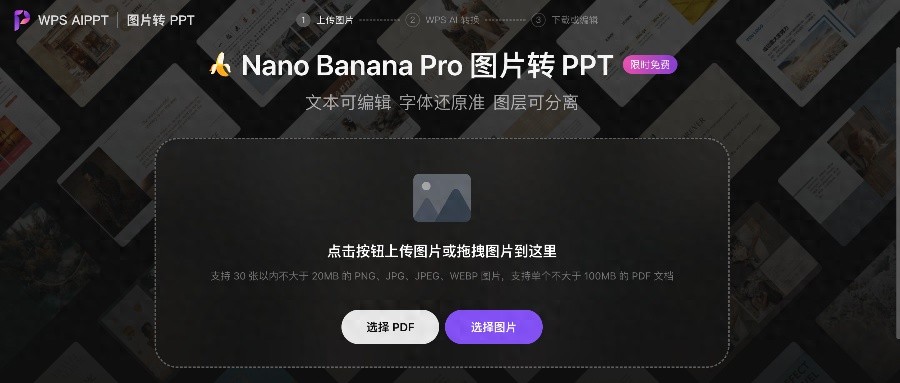
不过,有一款应用可以直接将AI生成的图片转换成PPT,把文字、图标、背景等元素分离成可移动的图层和可编辑的文本框。它就是WPS。
智东西实测了WPS AIPPT的图片转PPT功能。整体转换流畅,文本框可随意拖动,图标元素也能移动和缩放。文本和图标识别准确,偶尔有遗漏,但已非常可用。
一、为何AI生成图片不能编辑?WPS如何破解?
在体验前,先理清两个问题:文生图模型生成的图片为什么无法编辑?WPS为何能做到?
1、AI本质是“画字”
文生图模型是“图像分布建模器”,通过学习海量“图像-文本”配对数据,建立从文本语义到图像像素的映射。它生成的是像素阵列,而非结构化、可编辑的符号信息。因此文字是“像素”而非“矢量字符”,无法二次编辑。但在办公领域,可编辑性至关重要。
2、WPS结合OCR和AI,打破不可编辑魔咒
在AI普及前,PDF也是不可编辑的。WPS投入大量资源研发了自主PDF渲染引擎,实现“PDF转Word/PPT”的反向解析。通过多年在版面分析、字体还原、表格识别等算法优化,WPS让PDF可编辑不再是难题。
如今,WPS的“图片转PPT”、“扫描件转可编辑文档”等功能,已结合OCR和AI智能排版。11月,金山办公与华中科技大学合作研发的MonkeyOCR v1.5框架,在全能多模态文档解析基准OmniDocBench v1.5中取得93.01分,获得综合性能全球第一。尤其在表格解析方面,表格结构还原准确率高达95%。
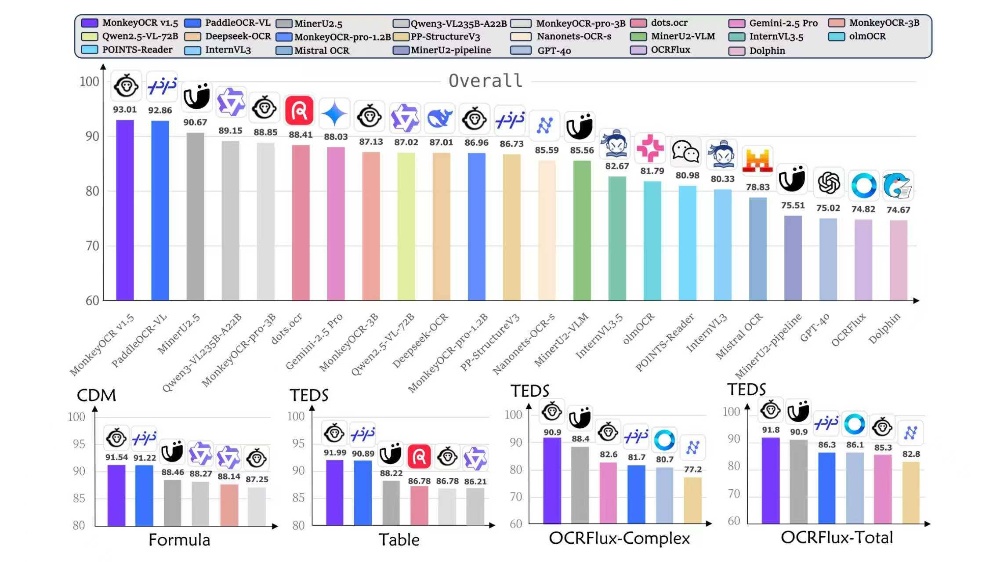
基于OCR技术、文档解析和智能排版领域的多年积累,WPS将这套能力迁移至AI生成图片的编辑场景,破解了“AI生图不可编辑”的行业痛点。
二、文字图片分离,可编辑可换字体,WPS直击痛点
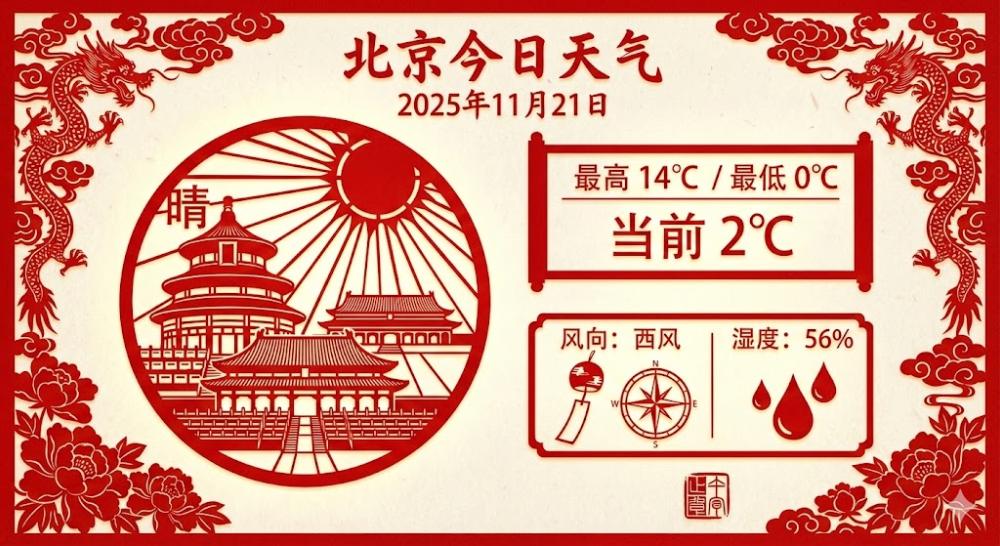
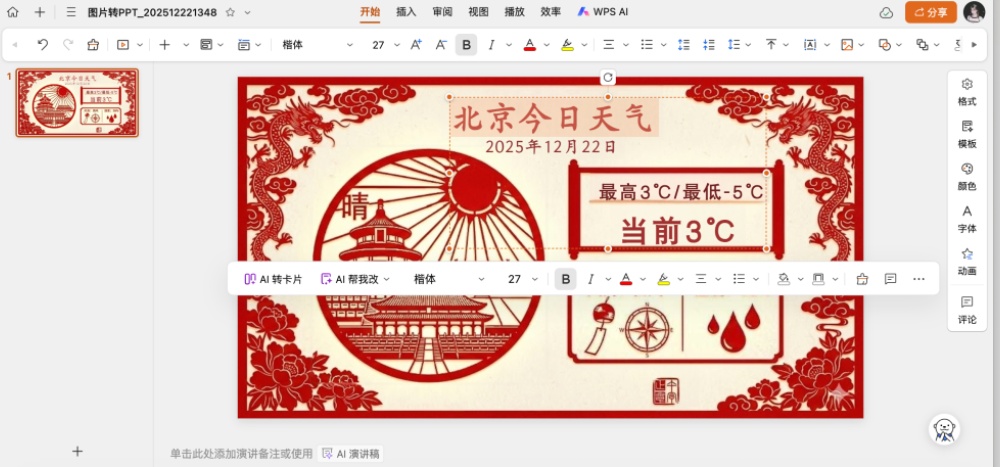
直接看效果。首先让Nano Banana Pro生成一张中国剪纸风格的北京今日天气预报页面:
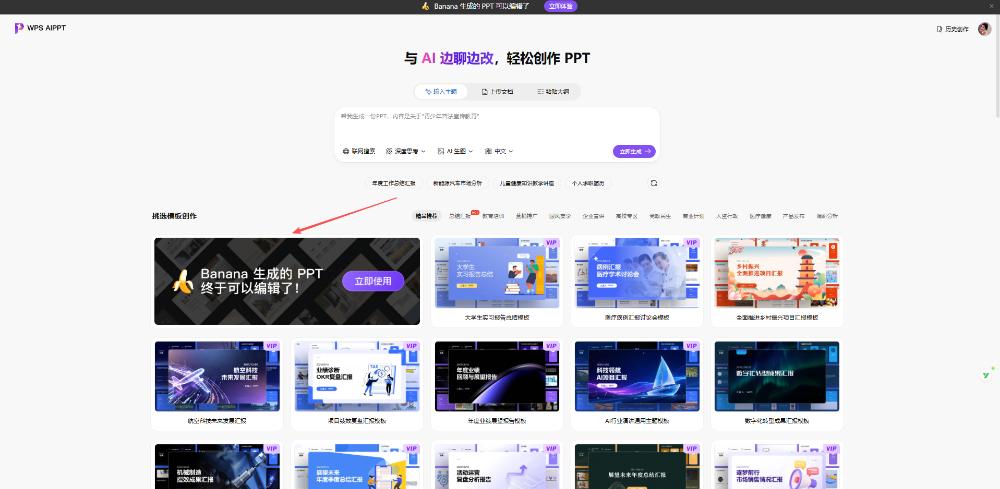
然后打开WPS AIPPT官网,进入图片转PPT功能,上传图片。
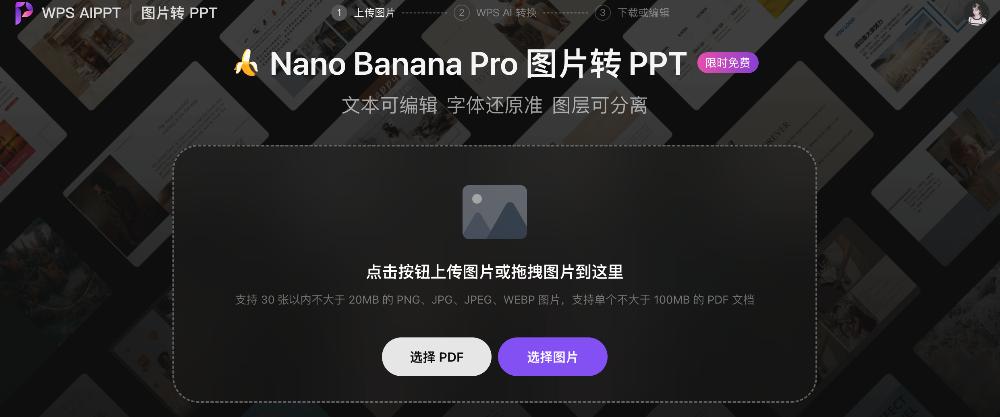
仅几秒钟,WPS完成识别和图层的拆解,点击在线编辑即可跳转到PPT编辑页面。转换后,页面中的大部分文字和图标元素可以自由拖动和修改,风格元素与原图保持一致。
再试试英文页面。用Nano Banana Pro生成一张制作豆蔻奶茶的流程图:
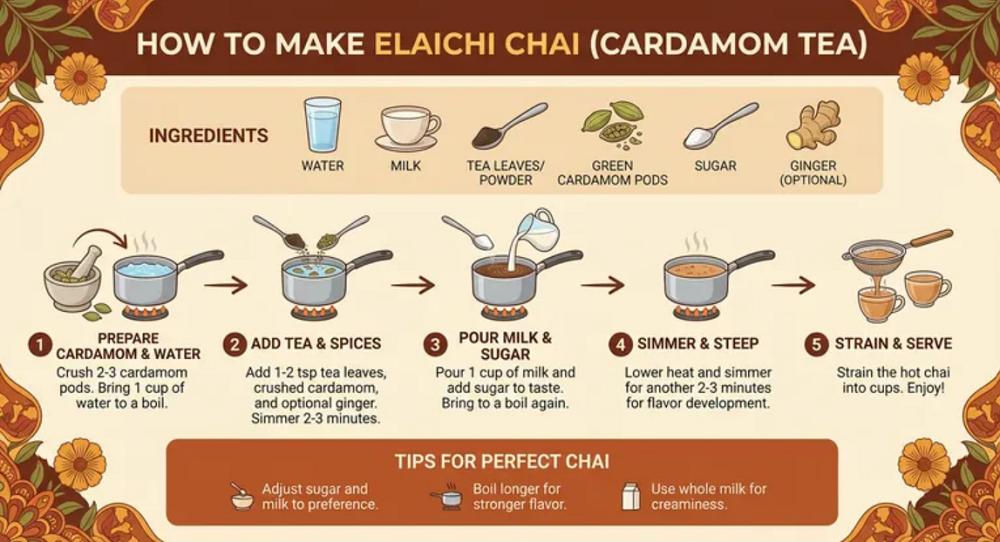
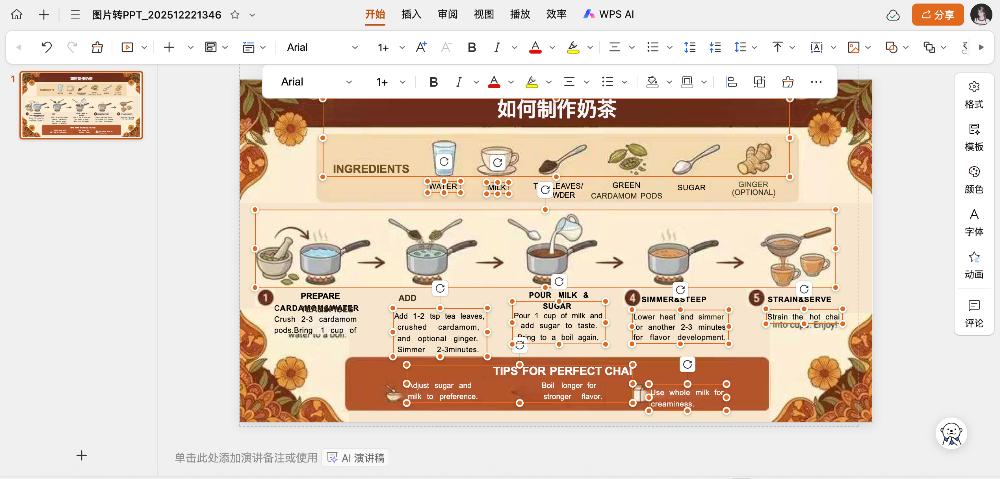
原图图表和文字密集,WPS AIPPT清晰地将文字和底层图片分离,每小段文字形成独立编辑框可单独拖动。但部分模糊文字未被识别,仍留在底图上。
非常规字体呢?用Nano Banana Pro生成一张手绘漫画分镜:
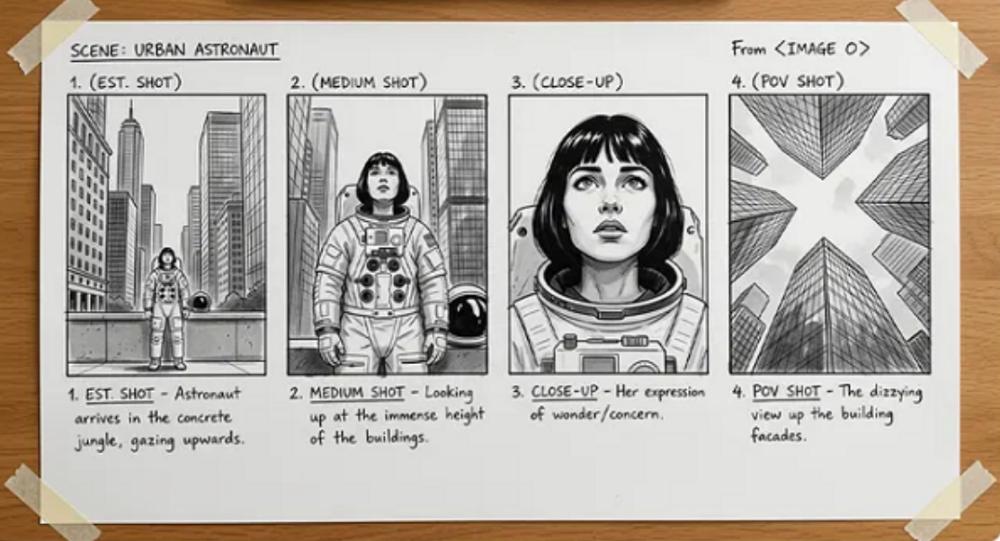
WPS能清晰识别手绘字体,四个分镜画面可分别拖动,生成效果稳定,可缩短工作流程。
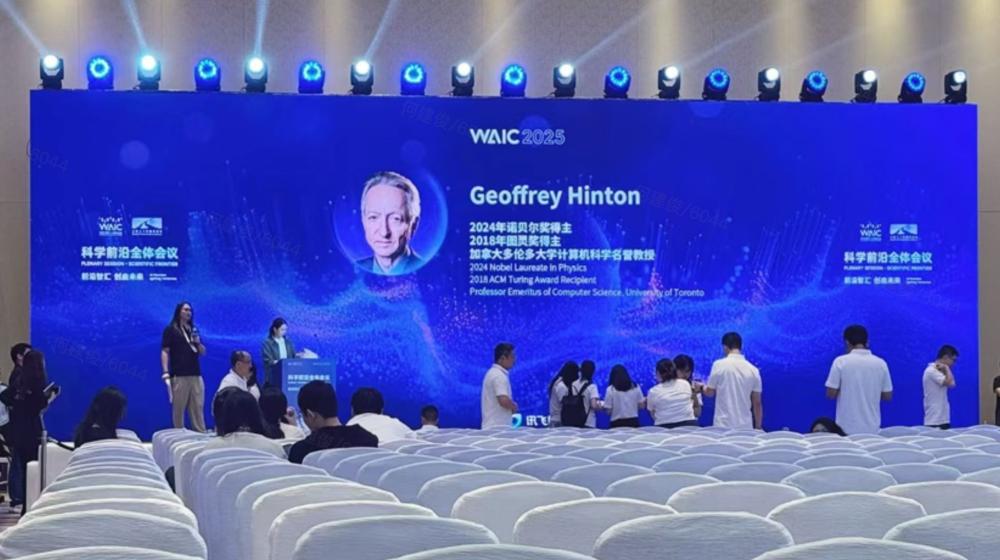
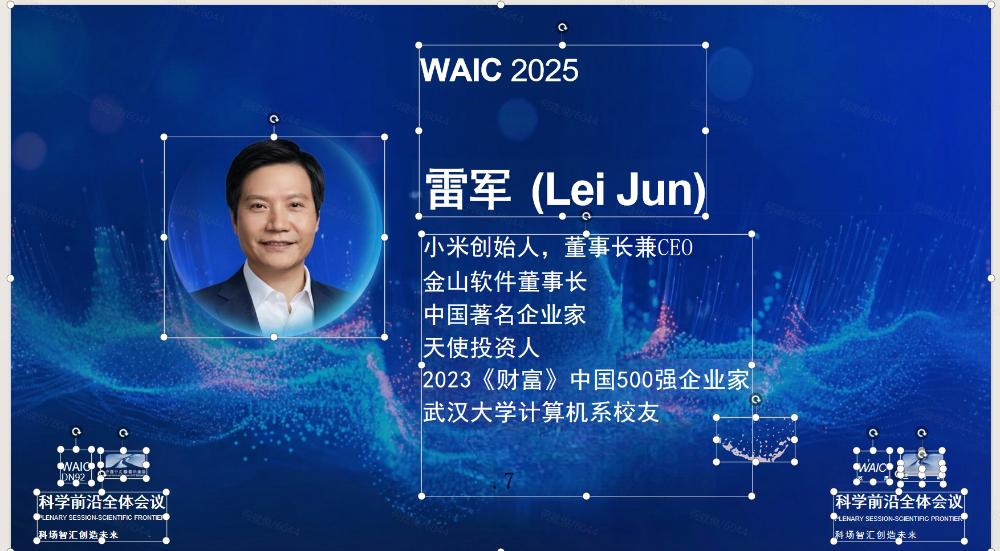
用手机拍摄的PPT也可轻松获取。例如世界人工智能大会上“AI教父”辛顿教授的介绍页面,用WPS转为可编辑PPT,无需再找模板。
三、不止做AI搭子,WPS是“原生Office AI”
WPS AI的技术理念是将AI功能深度融入办公软件,打造“原生Office AI”体验,核心是Agentic Software(智能体软件)。WPS AI能自主规划,当用户提出模糊需求时,AI会主动进行“任务拆解-执行规划-反思修正”全流程。
自主规划是智能体的“大脑”,深度工具调用能力则是“双手”。凭借37年技术积累,金山办公将字号调整、表格对齐、文本框插入、样式应用等核心操作抽象为AI可理解的工具集,实现无损调用。AI不仅能“想”还能“做”,直接在文档内精确操作,确保格式完美保留,无乱码或隐藏标签。
WPS AI将执行过程全面透明化、可视化,用户可实时看到AI思考路径,并在任意环节介入纠正,掌控权始终在用户手中。它将AI能力原生嵌入Office全流程,用户无需在多个工具间切换,可在熟悉环境中完成人机协作。WPS AI的终极目标是成为能真正“交付结果”的智能体。
结语:WPS为AI办公领域提供范例
AI落地至今,仅“AI+”已不能满足市场需求。“AI原生”成为各类应用思考的方向。当前AI办公赛道已形成千亿元市场空间,国内外厂商纷纷布局,竞争焦点转向技术架构与业务流程的融合。WPS通过数十年技术积累,将AI原生融入工作流,简化了用户使用流程,真正实现了原生Office AI。
上一篇
下一篇
相关阅读
