

WPS文字关键词搜索方法详解(附图文步骤)
作者:本站 来源:本站
2025-09-01 22:57 1227阅读

在日常办公中,使用WPS文字时经常需要快速定位文档中的特定词语。本文将通过详细的图解,一步步演示如何在WPS文字中搜索关键词,并介绍替换功能,帮助您提高工作效率。
1. 首先,在WPS中打开需要搜索关键词的文档。
2. 打开文档后,点击左上角的“开始”菜单。
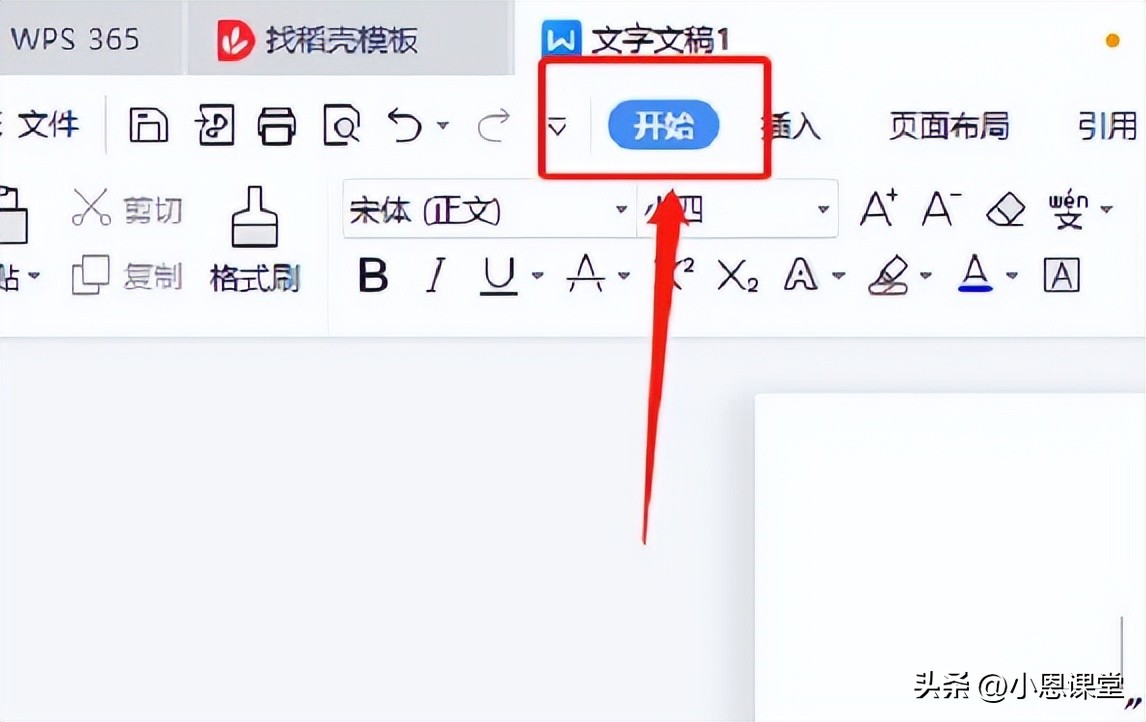
3. 在“开始”菜单中找到并点击“查找替换”,在弹出的下拉菜单中选择“查找”。

4. 此时会弹出“查找和替换”窗口,在“查找内容”输入框中输入您想要查找的关键字即可。
5. 如果需要替换关键词,可以点击窗口上方的“替换”选项卡,分别在“查找内容”和“替换为”框中输入对应的文字,然后点击“全部替换”,即可一键替换文档中所有匹配的关键词。
掌握了这个技巧,再也不用在长文档中逐字逐句地查找了。另外,除了文字,标点符号也可以使用同样的查找替换功能。赶紧试试吧!
上一篇

WPS推出图片转PPT功能,可一键将AI生成的图片转换为可编辑的PPT,文字和图标元素能自由拖动修改。本文实测了该功能,展示其将AI生成图片中的文字、图标分离为独立图层和文本框的能力,并解析了背后的OCR与AI技术。WPS AI通过原生Office AI理念,实现自主规划与深度工具调用,为AI办公领域提供了新范例。
下一篇

WPS 2016的演示朗读功能让你在疲劳时用耳朵阅读文档。本文详细介绍了使用步骤:新建演示文稿、设置标题版式、输入文字、选择朗读并登录,之后可调整语速语调。同时对比了Office的类似功能,指出WPS的设置更人性化。注意标点符号对朗读停顿的影响。
相关阅读