

WPS表格迎来重大更新!10个全新函数助你高效处理数据
作者:本站 来源:本站
2026-04-11 11:26 1322阅读

十个函数重塑数据处理,传统技巧面临全面淘汰
2026年,如果你还在用传统的SUMIF、VLOOKUP和数据透视表菜单处理数据,那么你的工作效率可能已经落后了不止一个时代。
WPS表格的这次进化,不仅是功能的增加,而是一次数据处理范式的彻底转移。它内置的全新动态数组引擎,让Excel的XLOOKUP和FILTER都显得有点“传统”。
今天,我们不谈虚的。从核心原理到实战组合拳,直接为你拆解WPS表格中十大堪称“外挂”的新函数,它们如何协同工作,将你的数据清洗、分析和报告生成效率提升300%以上。
01 表格生成与重构:告别手动拖拽时代
传统的数据汇总需要不断地插入透视表、调整字段。新一代函数将这一过程彻底公式化、动态化。
PIVOTBY:公式驱动的透视表
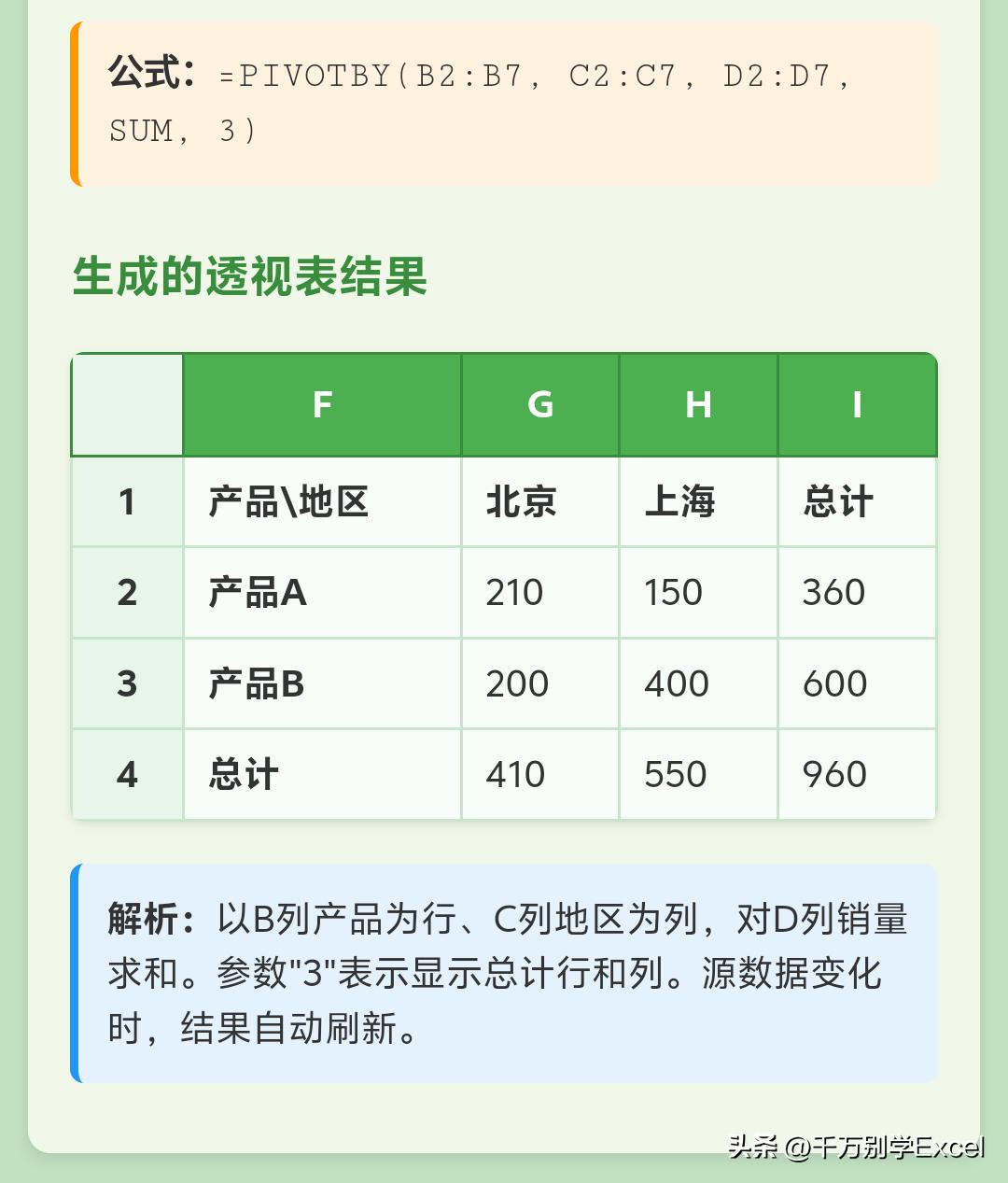
这个函数是本次升级的核心。它的强大之处在于,将一个完整的二维透视表,变成了一个可自动刷新的公式结果。
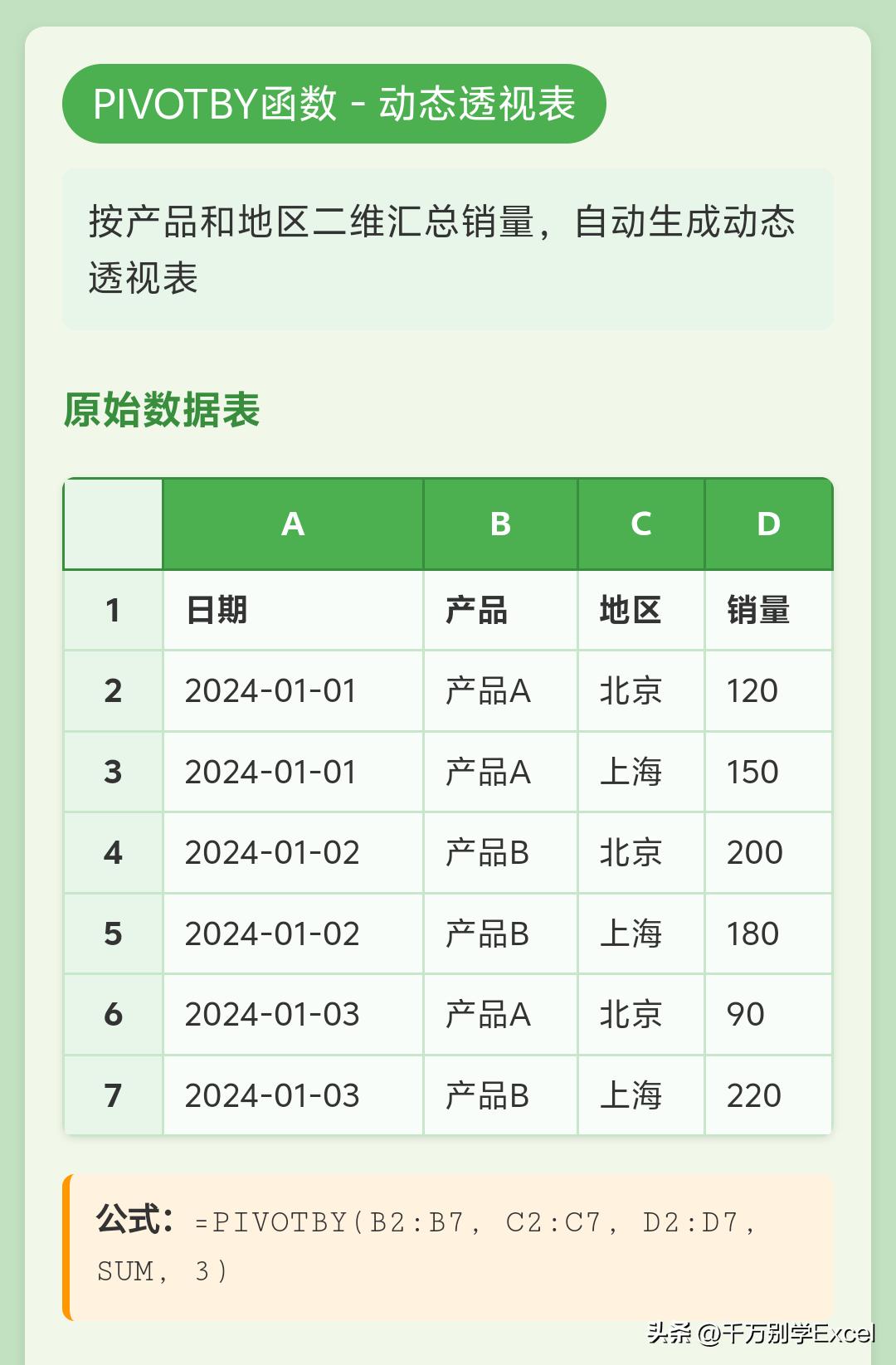
假设你有一张销售流水表,A列日期,B列产品,C列地区,D列销量。过去你需要插入透视表,将产品拖到行,地区拖到列,销量拖到值。
现在,只需在一个单元格输入:
=PIVOTBY(B:B, C:C, D:D, SUM, 3)
按下回车,一个完整的、带行列总计的交叉汇总表瞬间生成。第5个参数是关键:输入1只显示行总计,2只显示列总计,3两者都显示,0则都不显示。
高阶用法:计算结构占比
=PIVOTBY(B:B, C:C, D:D, PERCENTOF, 3)
直接将求和函数SUM替换为PERCENTOF,结果会以百分比形式呈现每个单元格的贡献度,市场分析一步到位。
GROUPBY:单维度的智能聚合
它是PIVOTBY的兄弟,专注于单维度或行维度的分组汇总。其革命性在于,它能替代所有复杂的SUMIFS、COUNTIFS等条件聚合函数的数组公式。
- 基础去重计数:=GROUPBY(A:A, A:A, COUNTA, 3),快速统计名单中每个姓名出现的次数。
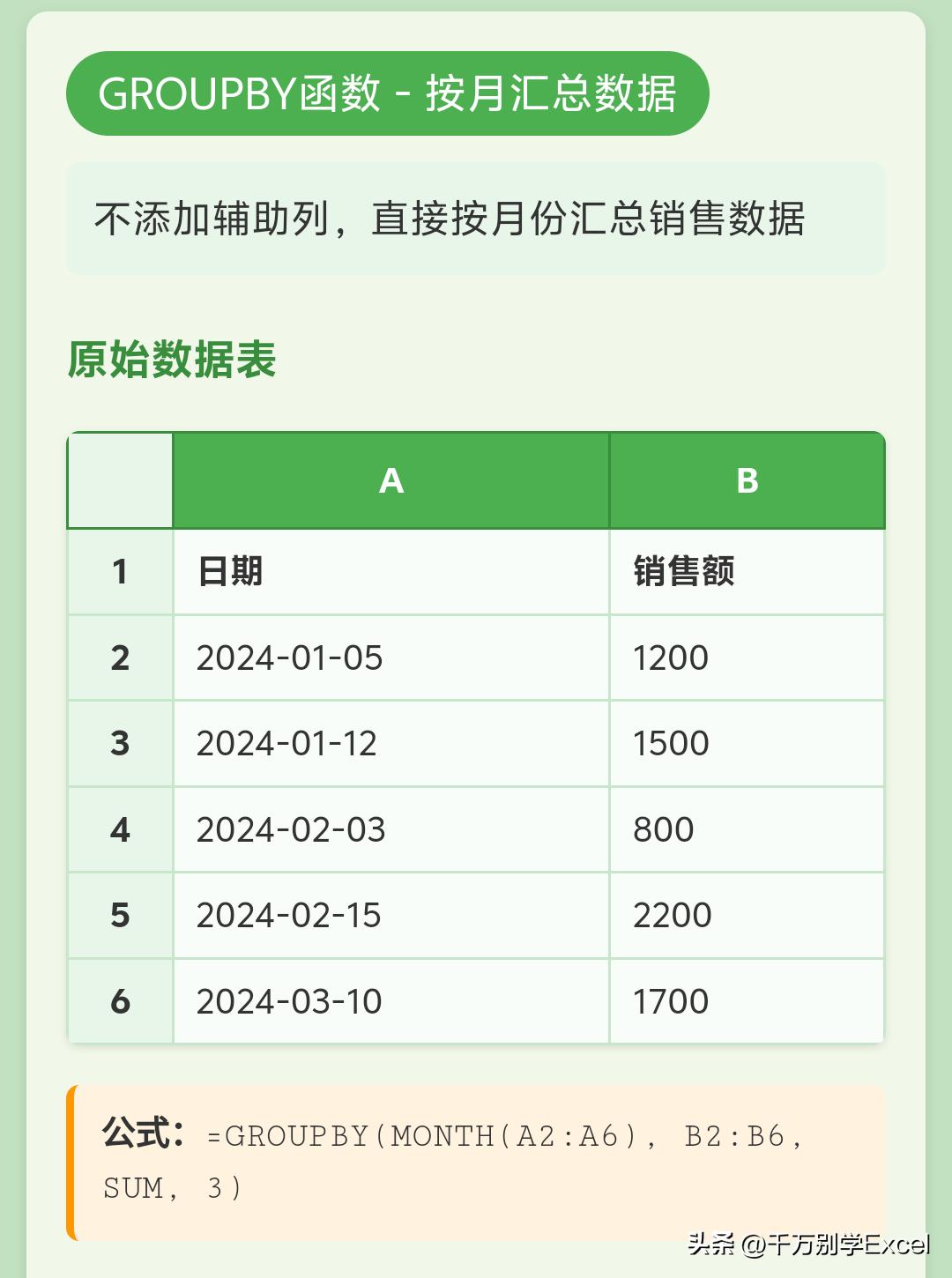
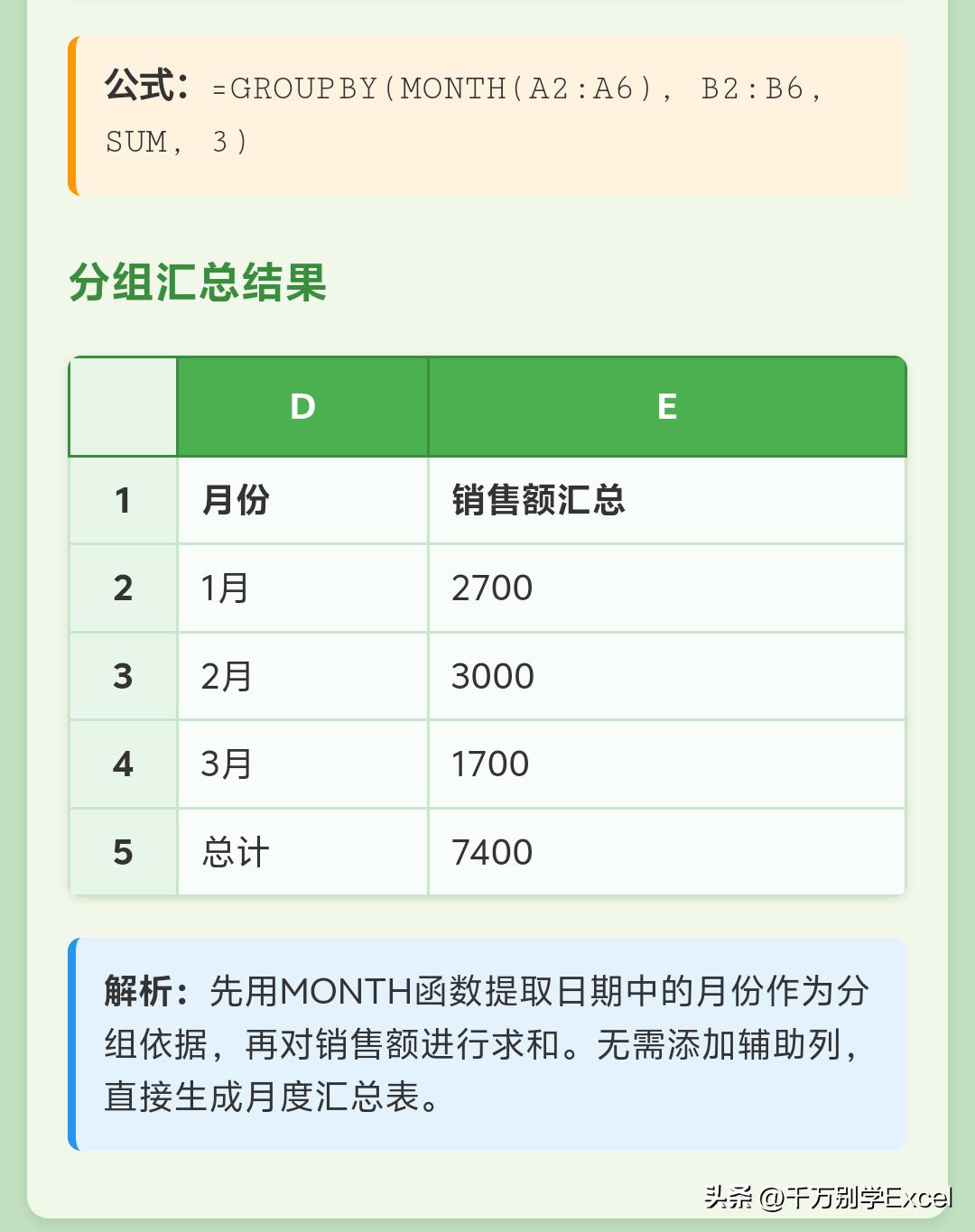
- 月度趋势一键生成:=GROUPBY(MONTH(A:A), D:D, SUM, 3),无需添加辅助列“月份”,直接用MONTH函数提取日期中的月份作为分组依据,对销量进行汇总。这是真正的“所想即所得”。
VSTACK / HSTACK:三维数据合并神器
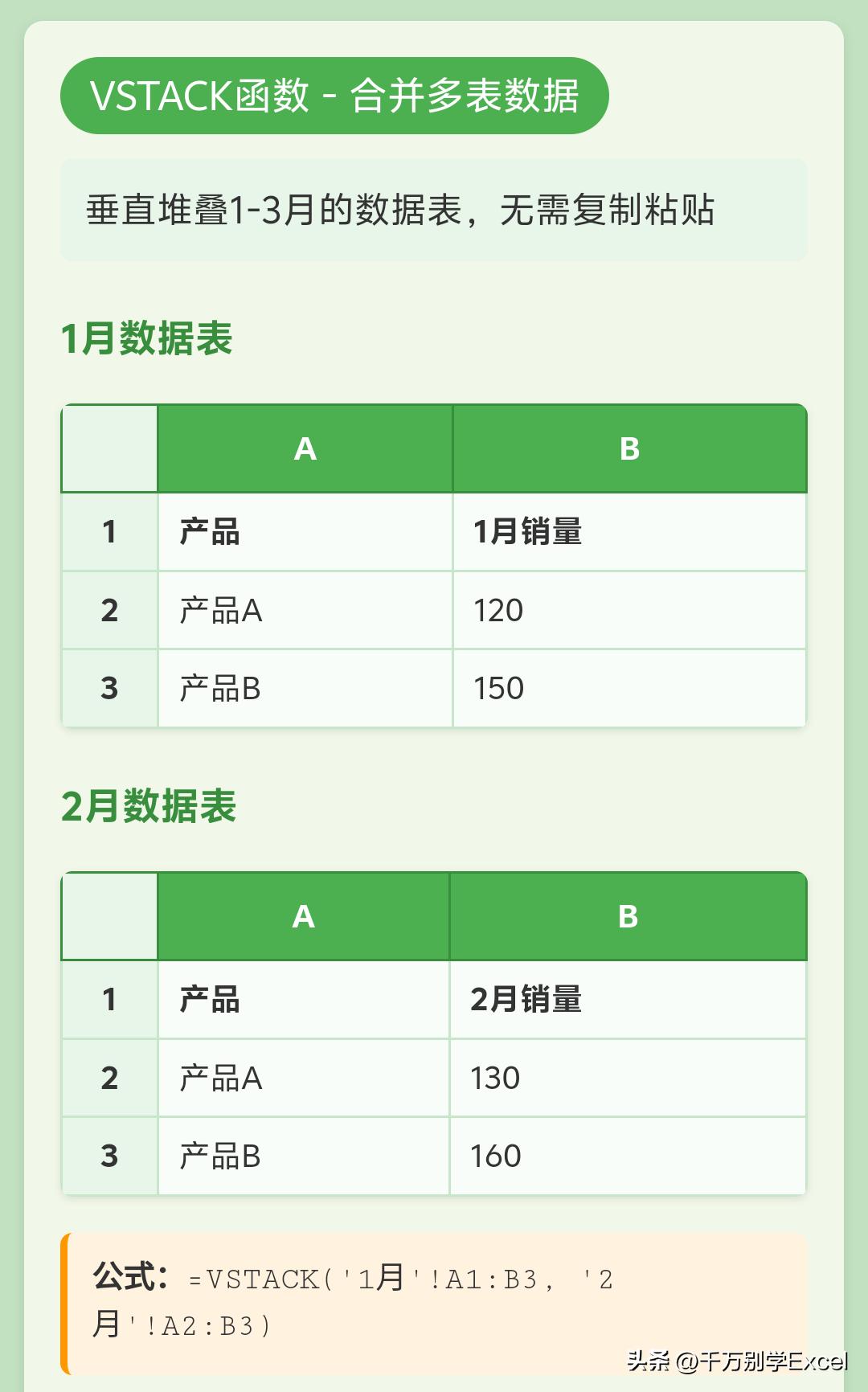
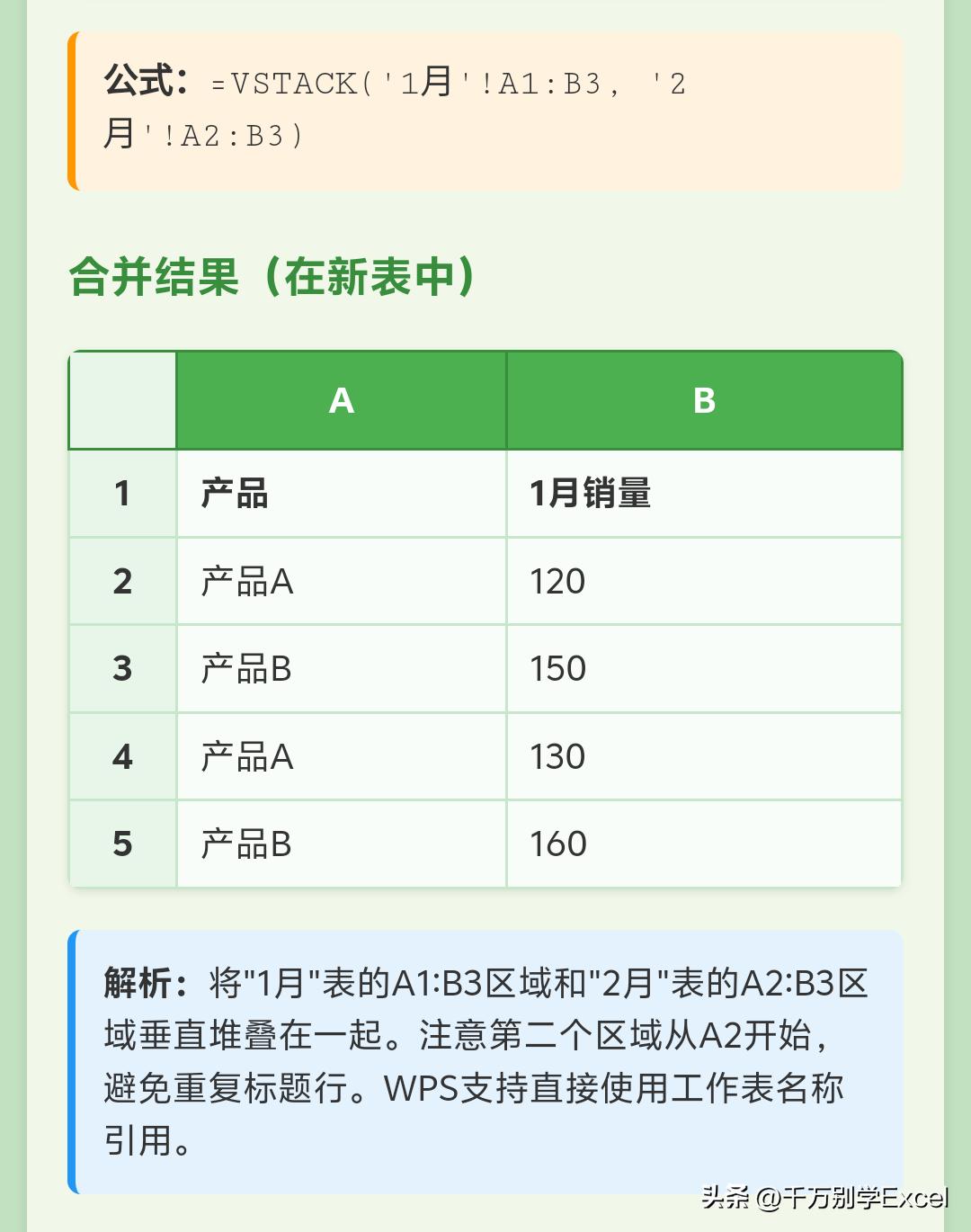
它们是合并多表数据的终极解决方案。VSTACK(垂直堆叠)和HSTACK(水平拼接)让多表合并变得优雅。
- 合并全年12个月报表:=VSTACK(‘1月:12月’!A2:D100)。注意,这是WPS的独家增强:它支持直接用工作表名称范围引用,将1月到12月这12张工作表A2:D100区域的数据垂直合并。这比Excel需要借助INDIRECT函数灵活得多。
- 构建宽表:=HSTACK(员工信息!A:B, 绩效表!C:D),轻松将两张表的信息横向拼接在一起。
02 数据查询与提取:从“查找”到“创造”
传统查找函数只能返回一个值。新函数能返回一个动态的、可自动扩展的数组区域。
FILTER:最灵活的筛子
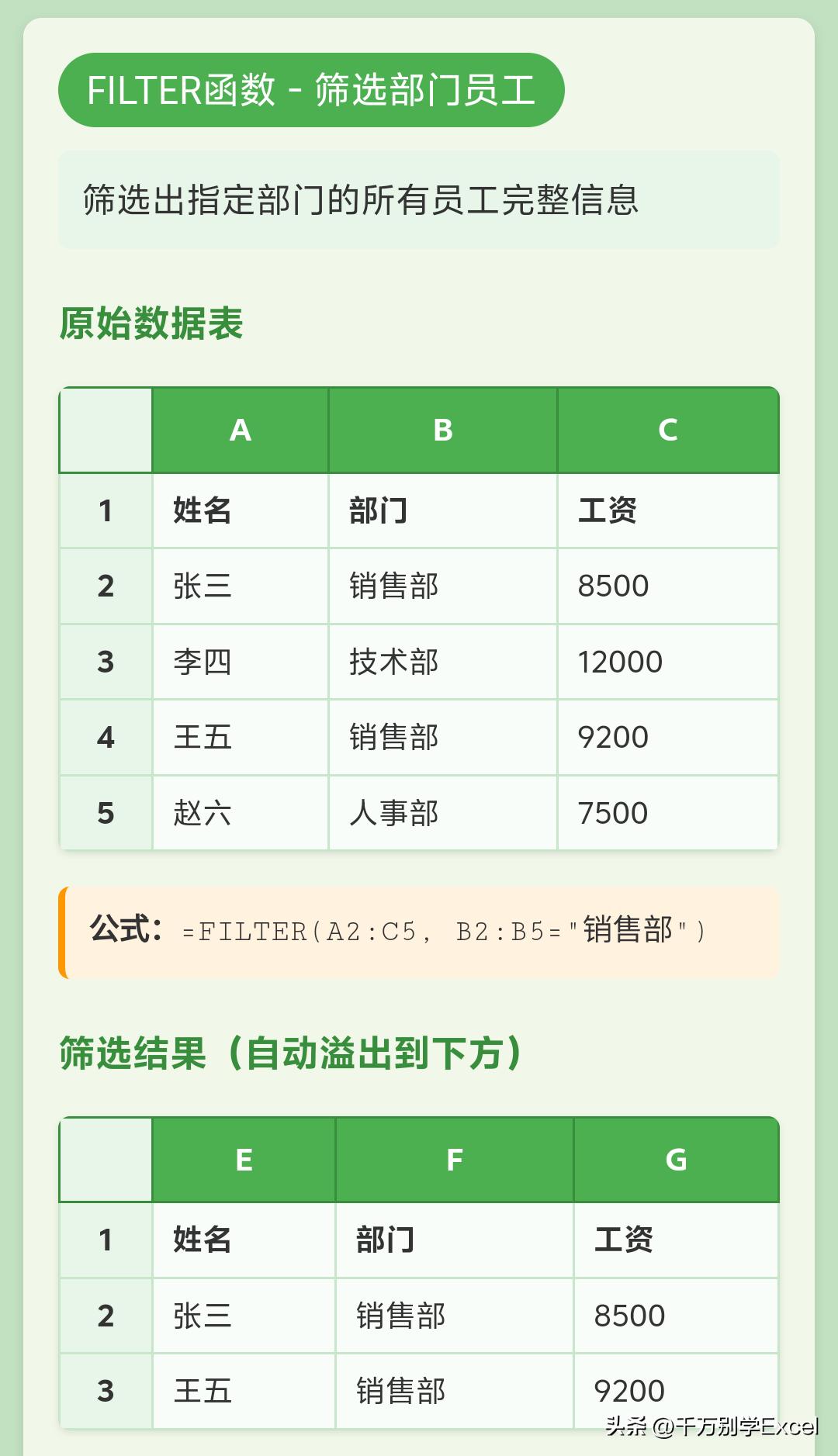
它根据你设定的条件,动态返回一个子数据集。数据源更新,结果自动更新。
- 多条件“与”筛选:=FILTER(A:D, (B:B=“销售部”)*(C:C>30))。星号*代表逻辑“与”,筛选出销售部且年龄大于30岁的所有员工完整记录。
- 多条件“或”筛选:=FILTER(A:D, (B:B=“北京”)+(B:B=“上海”))。加号+代表逻辑“或”。
- 筛选后重组:结合CHOOSECOLS,只返回特定列。=FILTER(CHOOSECOLS(A:F,1,3,5), B:B=“已完成”),从A到F列中,只筛选出B列为“已完成”的记录,并且只显示第1、3、5列。
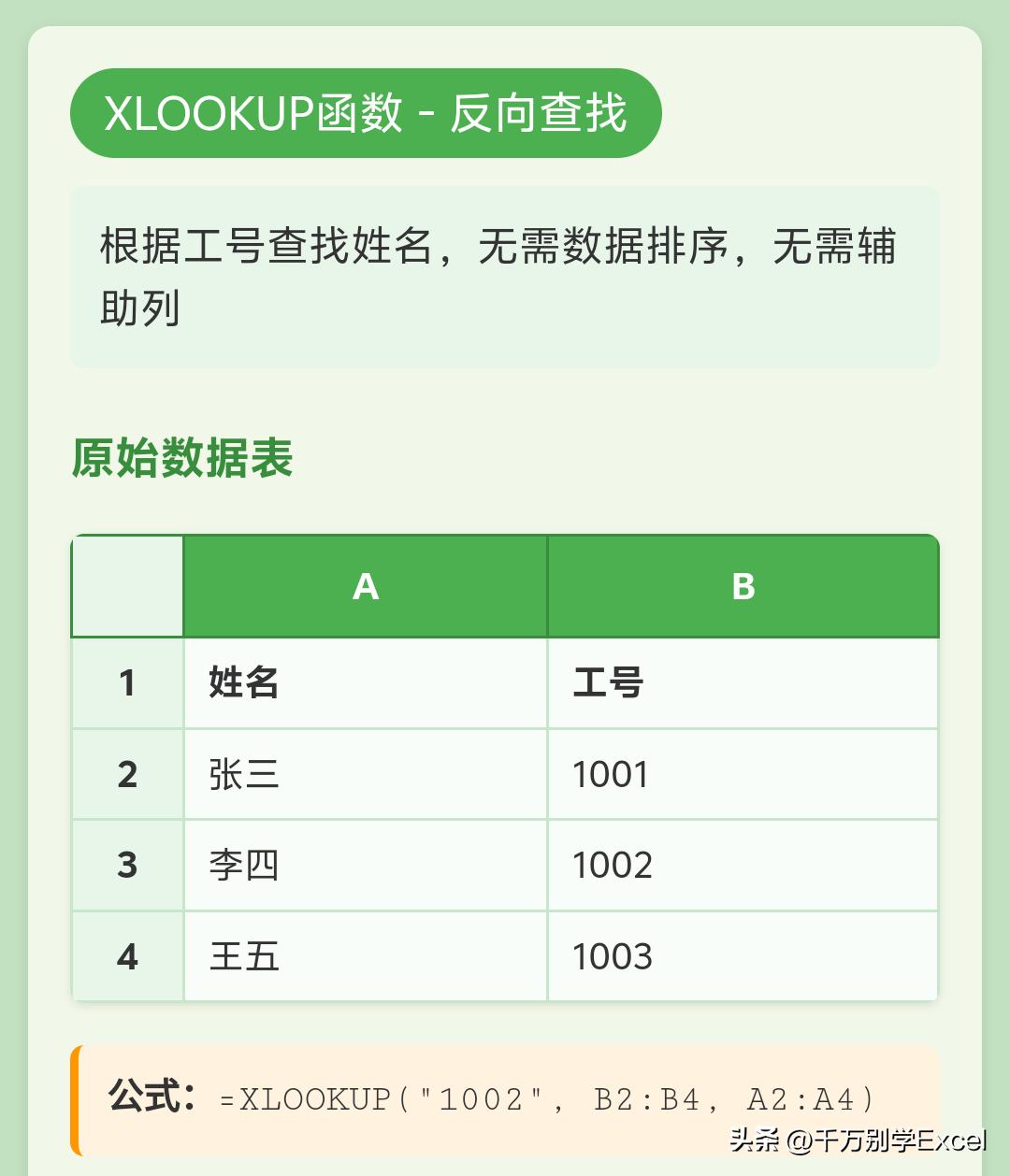
XLOOKUP:真正的全能型选手
WPS优化后的XLOOKUP在数组支持上更流畅。它的核心优势是无需指定列序号,且支持从下往上搜索。
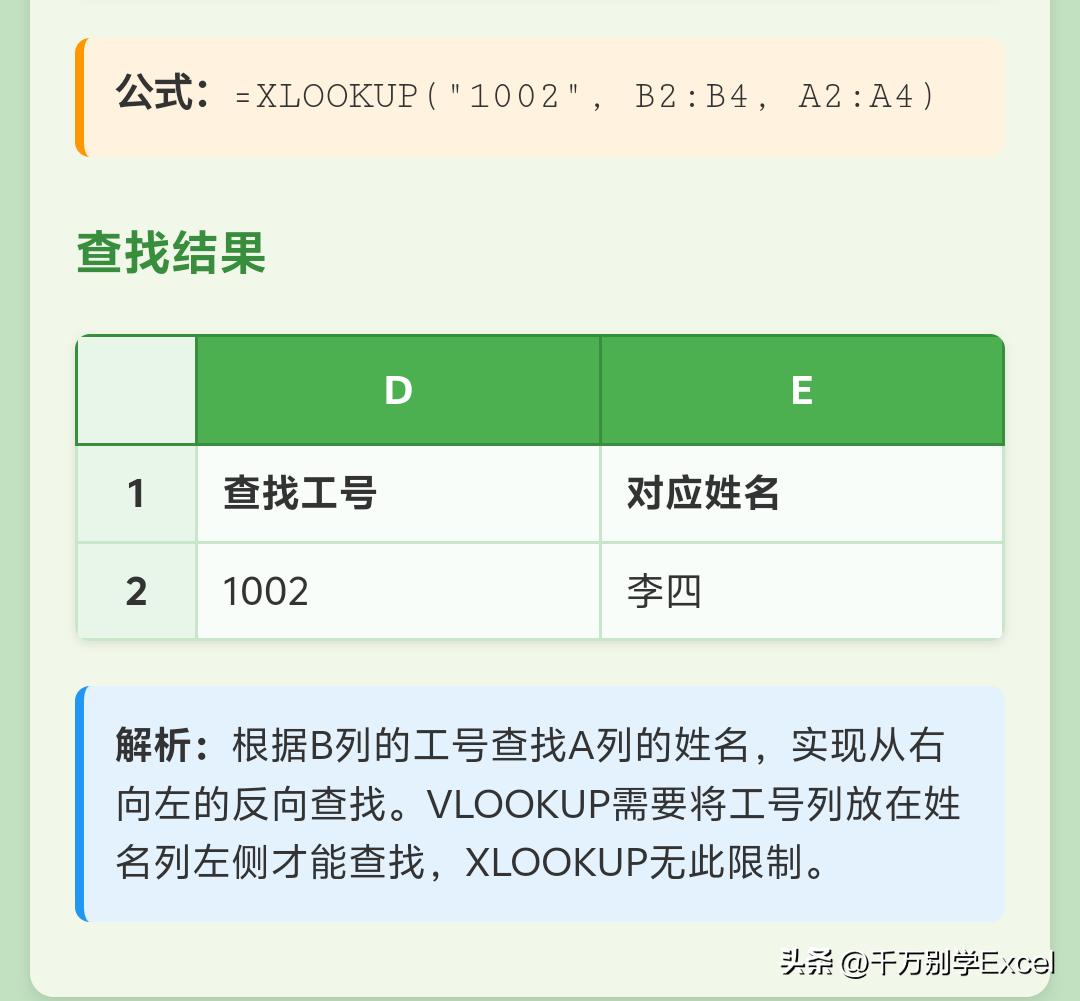
- 反向查找:=XLOOKUP(H2, C:C, A:A),根据C列的工号查找A列的姓名,彻底解决VLOOKUP反向查找的痛点。
- 查找最后一次记录:=XLOOKUP(H2, B:B, C:C, , , -1)。第六个参数设为-1,表示从下往上搜索。这在查询最新报价、最新库存状态时是杀手锏。
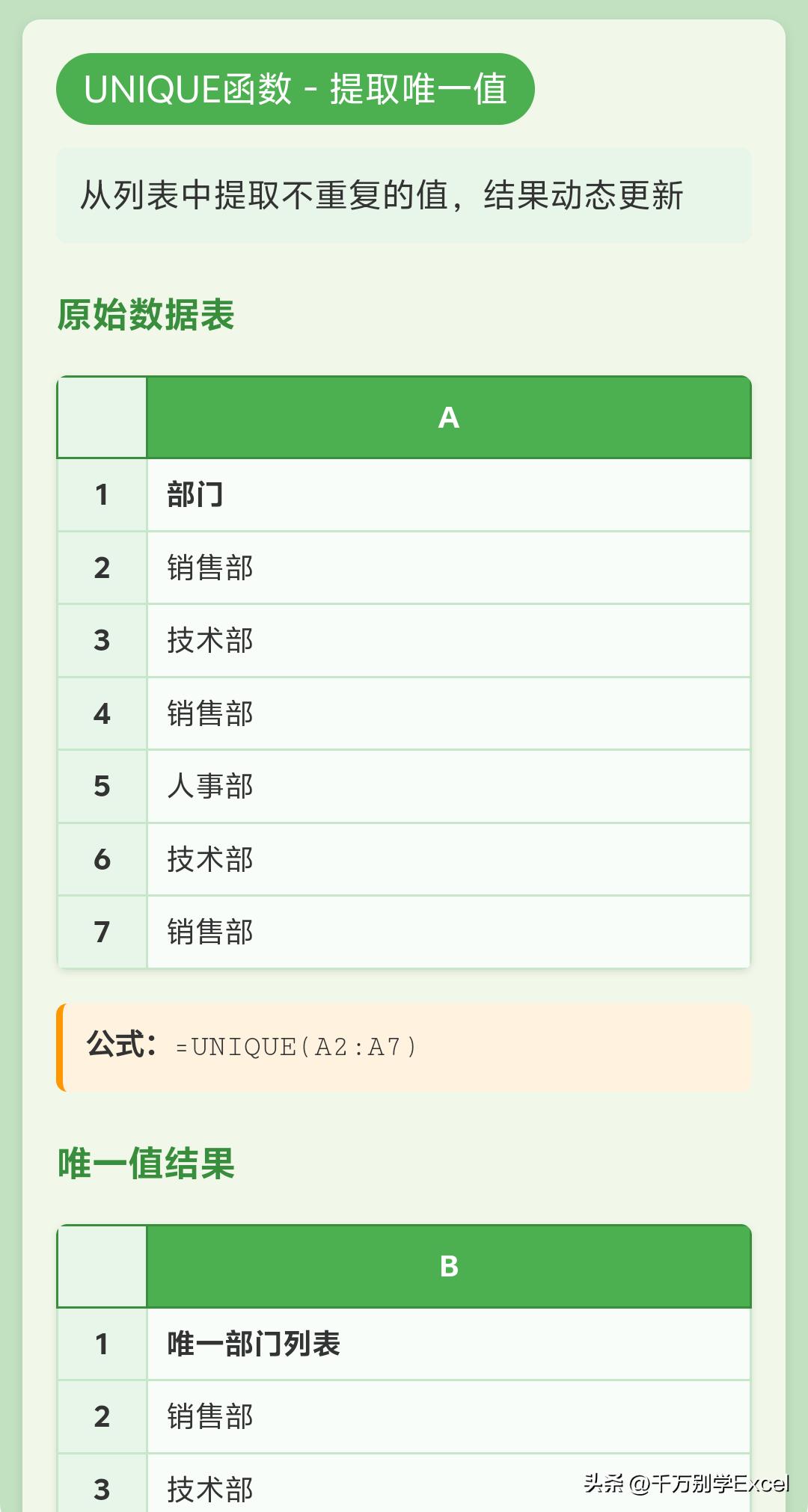
UNIQUE:动态去重
它返回一个不重复值的列表,结果是动态数组。
- 提取唯一列表:=UNIQUE(B:B),快速得到部门列表、产品列表。
- 提取“仅出现一次”的值:=UNIQUE(A:A, , TRUE)。第三参数设为TRUE,可专门提取那些在列表中只出现一次的项,用于识别新客户、一次性交易等场景。
03 数据清洗与整理:文本处理的天花板
这是WPS实现“弯道超车”的领域,其文本函数强大到让正则表达式小白也能轻松处理复杂文本。
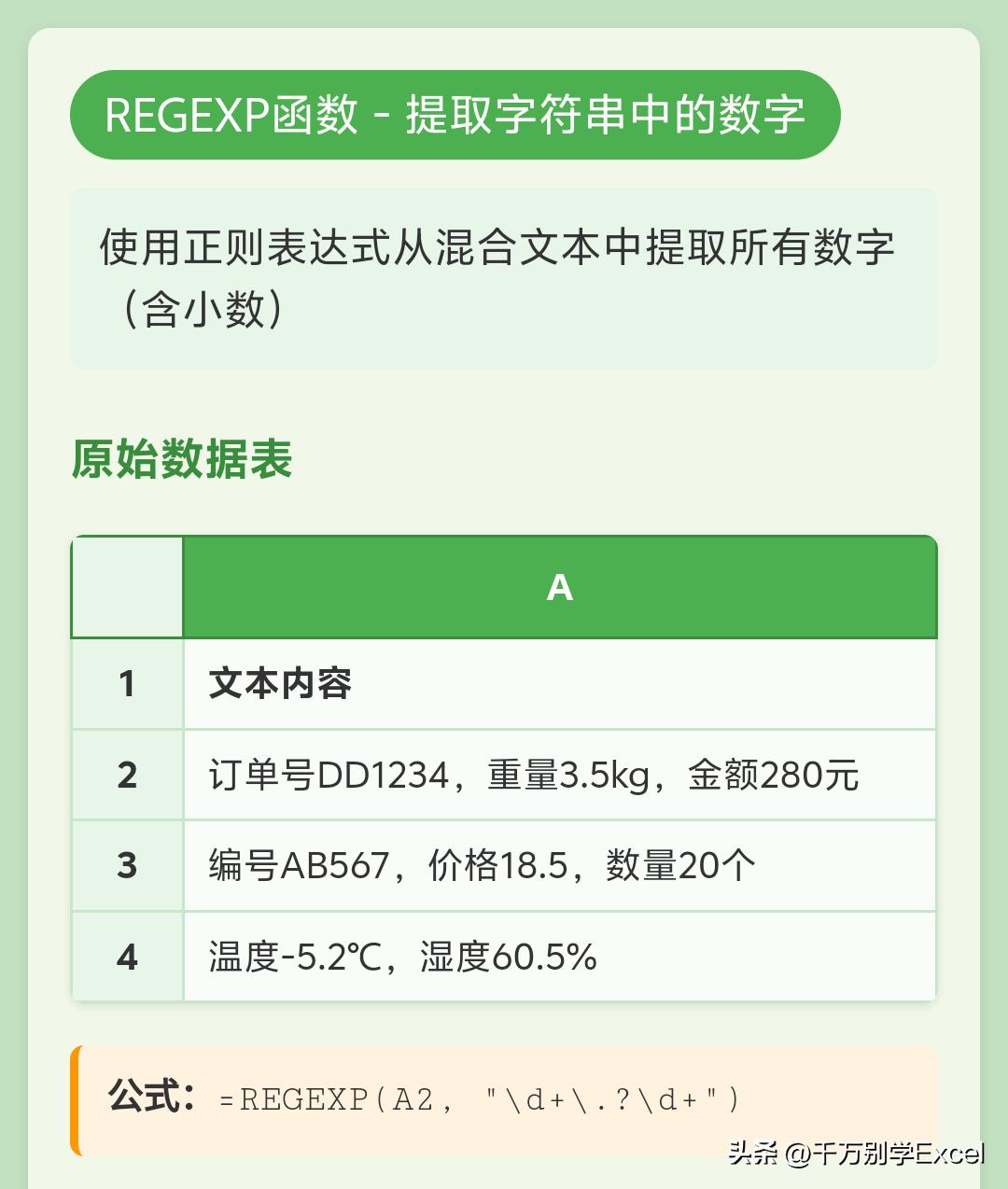
REGEXP:正则表达式函数(WPS独有)
这是真正的“核弹级”函数。Excel需要通过复杂脚本实现的正则功能,WPS用一个原生函数搞定。
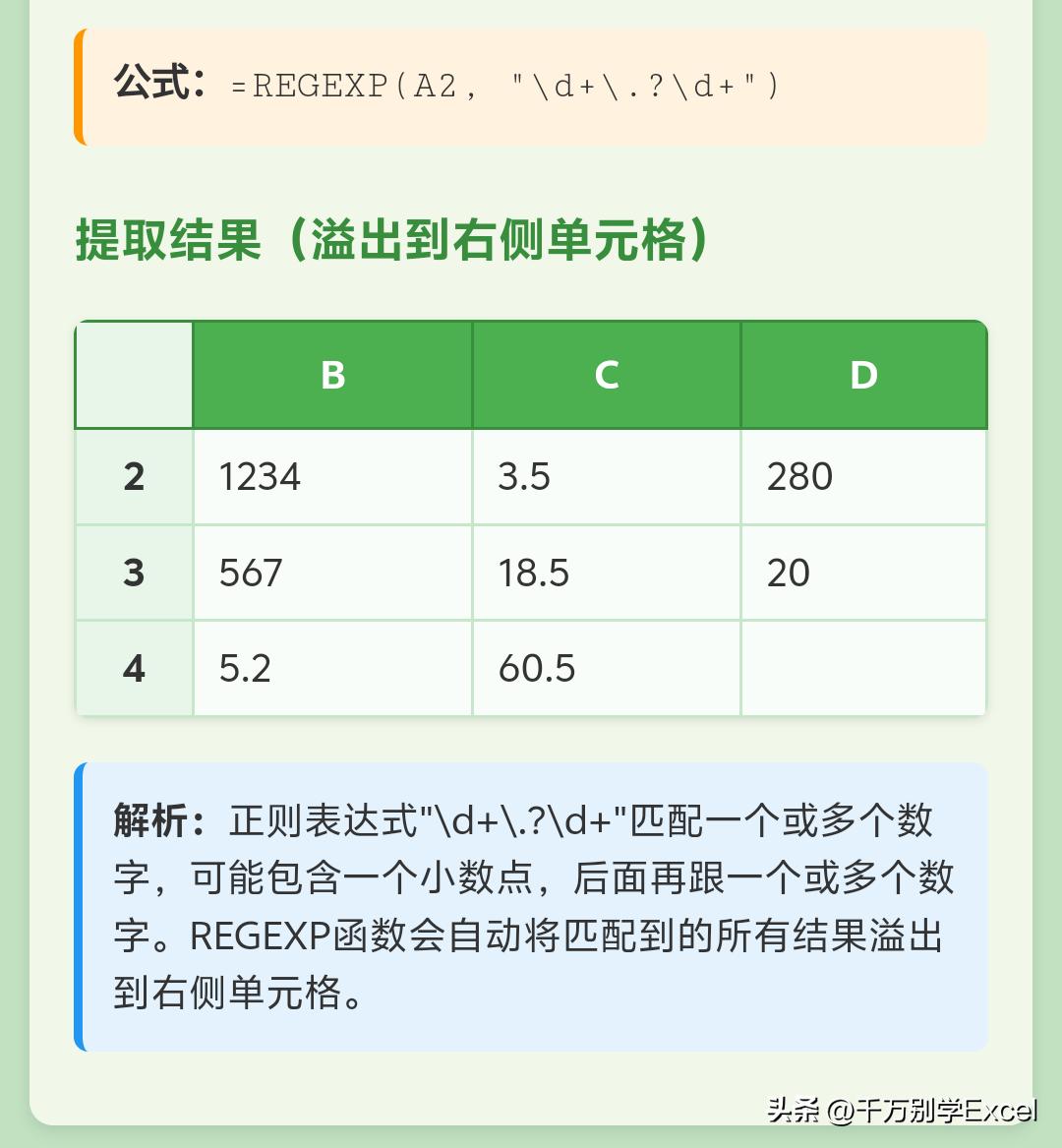
- 精准提取:=REGEXP(A1, “\d+\.?\d+”),提取所有整数和小数。
- 高级定位提取:=REGEXP(A1, “(?<=金额:)\d+”,使用(?<=)零宽断言,只提取“金额:”后面的数字。这对于从非标准文本中提取关键信息精确到可怕。
- 拆分到多单元格:=REGEXP(A1, “[,,]”),以中文或英文逗号分隔符,将字符串自动拆分到右侧多个单元格,实现“智能分列”。
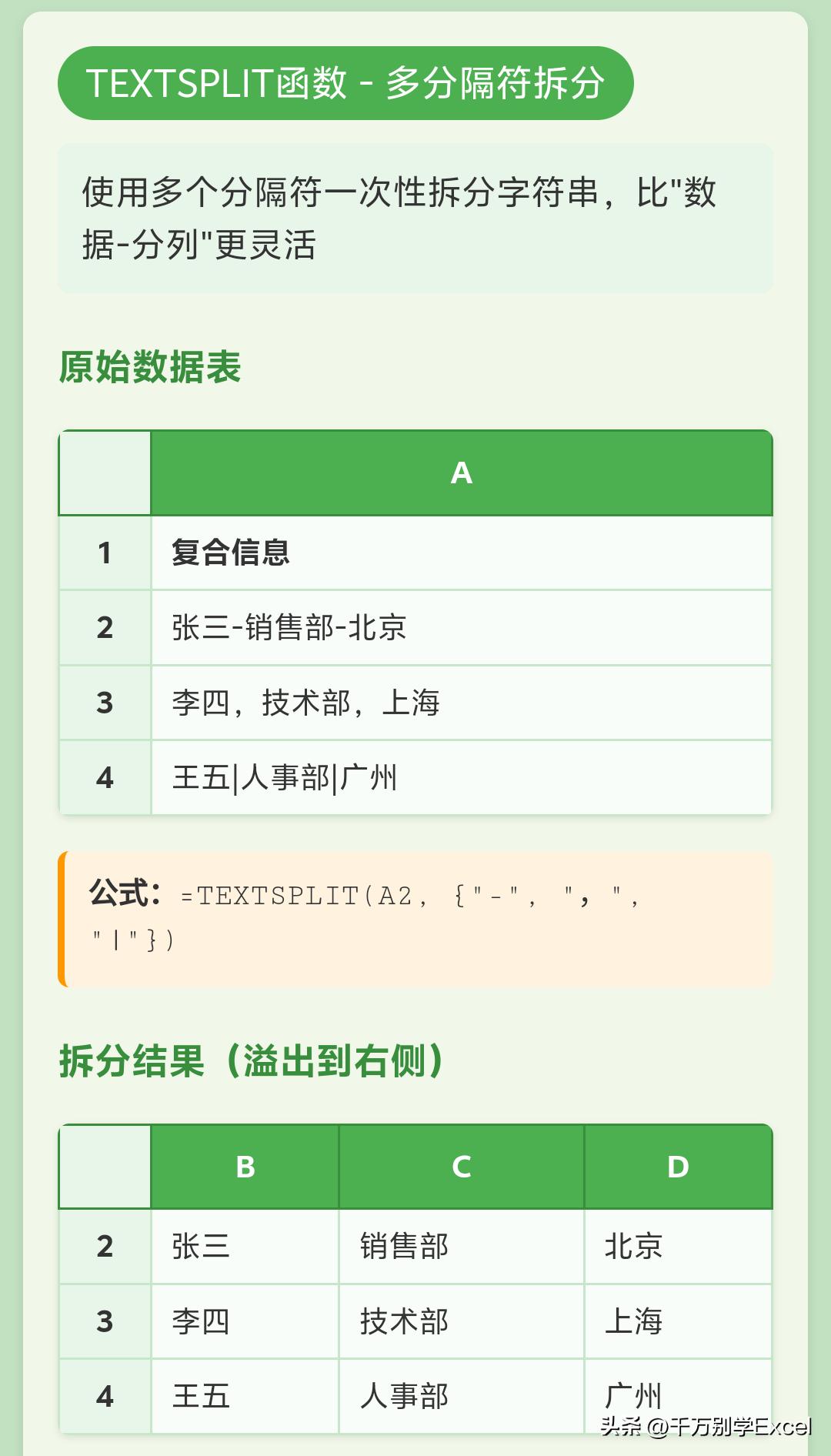
TEXTSPLIT:超级分列
比“数据-分列”菜单更强大,因为它完全由公式驱动,可处理复杂分隔符。
- 多分隔符拆分:=TEXTSPLIT(A1, {“-”, “、”, “ ”})。用数组形式{}指定多个分隔符(短横线、顿号、空格),一次完成拆分。
- 行列转换:=TEXTSPLIT(A1, “,”, , TRUE)。第四参数设为TRUE,可以将用逗号分隔的一行数据,拆分成一列,实现一维转置。
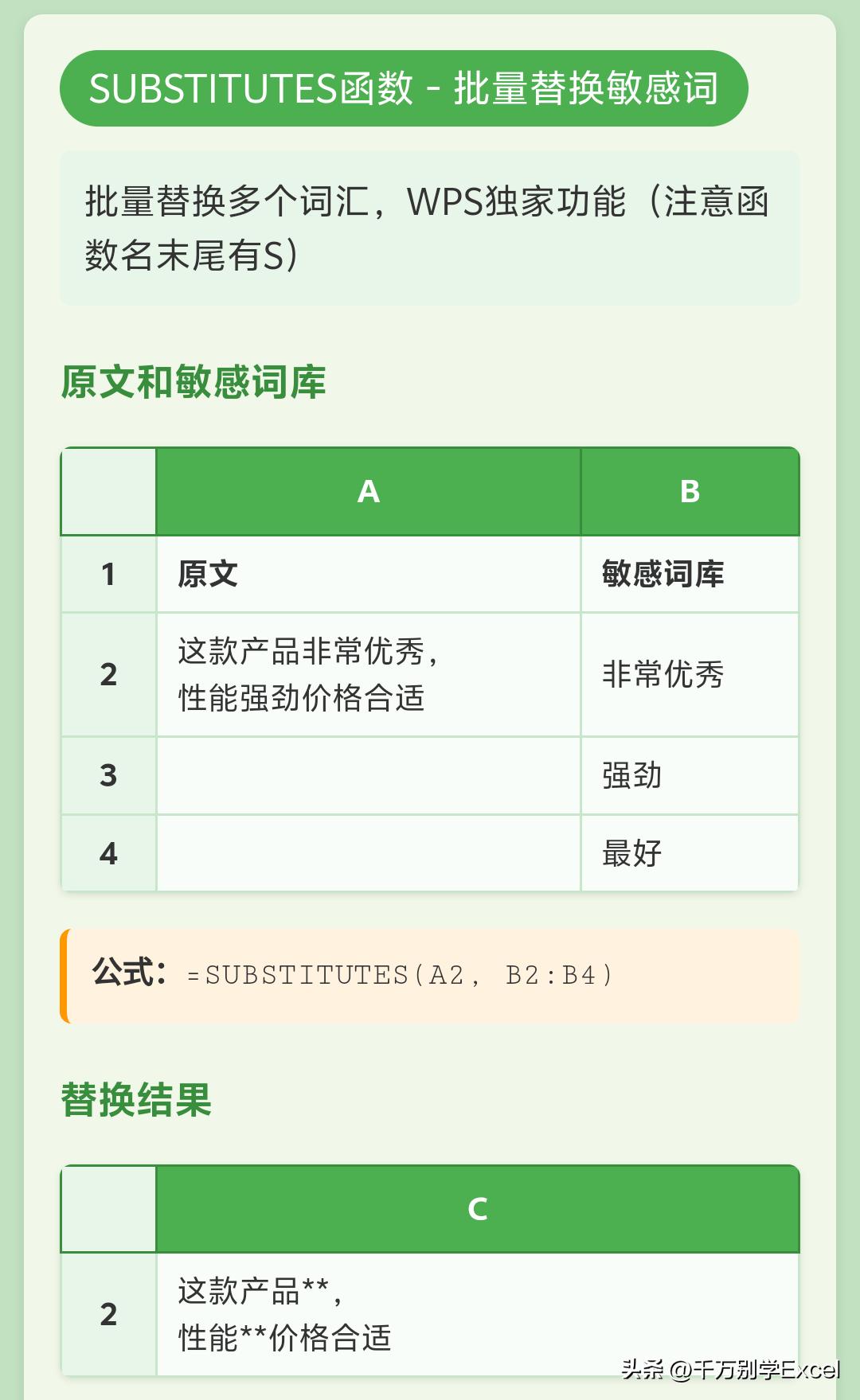
SUBSTITUTES:批量替换之王(WPS独有)
注意,是带S的!这是WPS独有的批量替换函数。普通的SUBSTITUTE一次只能替换一个词,而SUBSTITUTES可以批量替换一个“词库”。
- 批量清洗:假设B2:B10是敏感词库,=SUBSTITUTES(A2, B2:B10),即可将A2单元格中所有出现在敏感词库里的词替换为空,效率提升百倍。
- 字符净化:=SUBSTITUTES(A1, CHAR(ROW(65:90))),利用CHAR函数生成A-Z的大写字母数组,一次性清除单元格内所有大写字母。小写字母范围是97-122。
TEXTJOIN:智能文本连接器
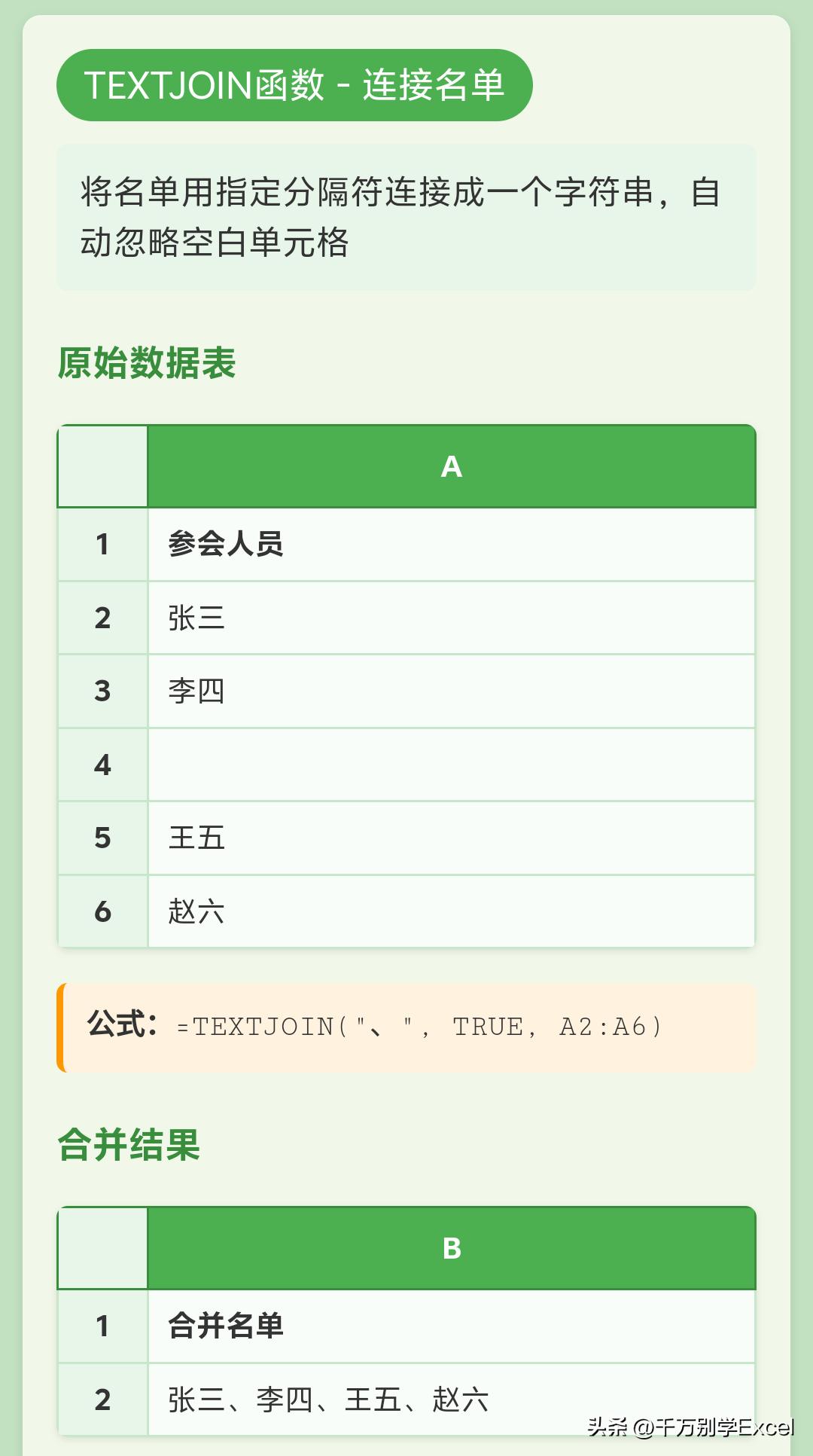
它的价值在于能智能忽略空值,完美生成报告文本。
- 生成带格式的文本:=TEXTJOIN(“、”, TRUE, FILTER(A:A, B:B=“已完成”))。先筛选出B列为“已完成”的A项,然后用顿号连接,自动跳过空白,生成“项目A、项目C、项目F”这样的可读文本。
04 高阶组合技:1+1>2的化学反应
单一函数已很强悍,但真正的“效率核爆”发生在函数组合时。
场景:你有12个月份的销售明细表,需要快速生成一份带月份维度的“产品x地区”全年透视汇总。
- 数据合并:=VSTACK(‘1月:12月’!A2:D100) 将所有月份数据堆叠。
- 添加月份维度:通过LET函数或辅助列,为合并后的数据标记月份来源。
- 生成动态透视:=PIVOTBY(合并表!产品列, 合并表!地区列, 合并表!销量列, SUM, 3, 合并表!月份列)。这里的关键是PIVOTBY的第六参数,它可以接受一个“页字段”(旧版透视表的筛选器),将月份作为筛选维度,实现一个公式生成可联动筛选的全年透视报告。
另一个场景:从混乱的客服日志中提取所有电话号码和客户ID,并去重。
- 提取电话:=REGEXP(日志!A:A, “1[3-9]\d{9}”)
- 提取ID:=REGEXP(日志!A:A, “ID:\s*(\w+)”)
- 合并去重:=UNIQUE(HSTACK(电话数组, ID数组))
05 避坑指南与核心思维
动态数组溢出:这些新函数的结果通常是“溢出”到一片区域的。确保目标单元格下方和右方有足够空白,否则会返回#SPILL!错误。
版本是王道:确保你使用的是WPS 最新个人版/企业版或WPS AI版。部分函数(如REGEXP、SUBSTITUTES)为WPS独有。
思维转变:从“操作单元格”到“定义数据关系”。你的核心任务不再是手动拼接,而是用公式精准描述你想要的最终数据形态,让引擎去计算。
WPS表格这次凭动态数组和独家函数实现的,不仅仅是功能上的丰富。它通过降低高阶数据操作的“认知负担”和“操作步骤”,将无数曾经需要VBA或复杂公式才能实现的能力,平民化、一键化了。
数据处理的门槛正在被迅速拉平,决定效率天花板的,将不再是你会不会写复杂代码,而在于你是否掌握了这些代表新一代生产力的“智能函数”。
附图文教程
三道核心知识测试(单选)
- 在WPS的PIVOTBY函数中,哪个参数控制是否显示行总计和列总计? A) 第3参数 B) 第4参数 C) 第5参数 D) 第6参数
- 如果想一次性删除单元格内所有英文字母,使用WPS独有的SUBSTITUTES函数,下列哪个公式片段是正确的? A) SUBSTITUTES(A1, CHAR(ROW(65:90))) B) SUBSTITUTES(A1, “A”:”Z”) C) SUBSTITUTES(A1, “[A-Za-z]”) D) SUBSTITUTES(A1, CHAR(65, 90))
- 使用XLOOKUP函数时,若想从数据区域的底部开始向上搜索,以查找最后一次出现的记录,应将哪个参数设置为-1? A) 匹配模式(第4参数) B) 搜索模式(第5参数) C) 查找模式(第6参数) D) 未找到返回值(第3参数)
测试题答案:
- C 2. A 3. C
(完)
上一篇
下一篇
相关阅读
