

WPS表格合并工作表全攻略:4种实用方法,新手也能快速上手
作者:本站 来源:本站
2025-10-20 06:58 792阅读
在WPS表格中,合并多个工作表的内容方法多样,核心在于效率。传统复制粘贴不仅低效,还容易出错,尤其数据量大时更不适合。而WPS自带的“智能工具”可以一键将多个工作表整齐合并成一个大表,省时省力,特别适合新手使用。
一、合并表格功能简介
合并表格顾名思义,就是将两个及以上表格的数据汇总到一个表格中。WPS表格提供了以下几种合并方式:
1. 按行合并多个工作表内容。
2. 按相同表名合并工作表内容。
3. 按相同列内容匹配两表数据。
4. 将多个工作簿合并成一个工作簿。
5. 按相同表名整合工作簿。
(一)开始菜单法
操作步骤:
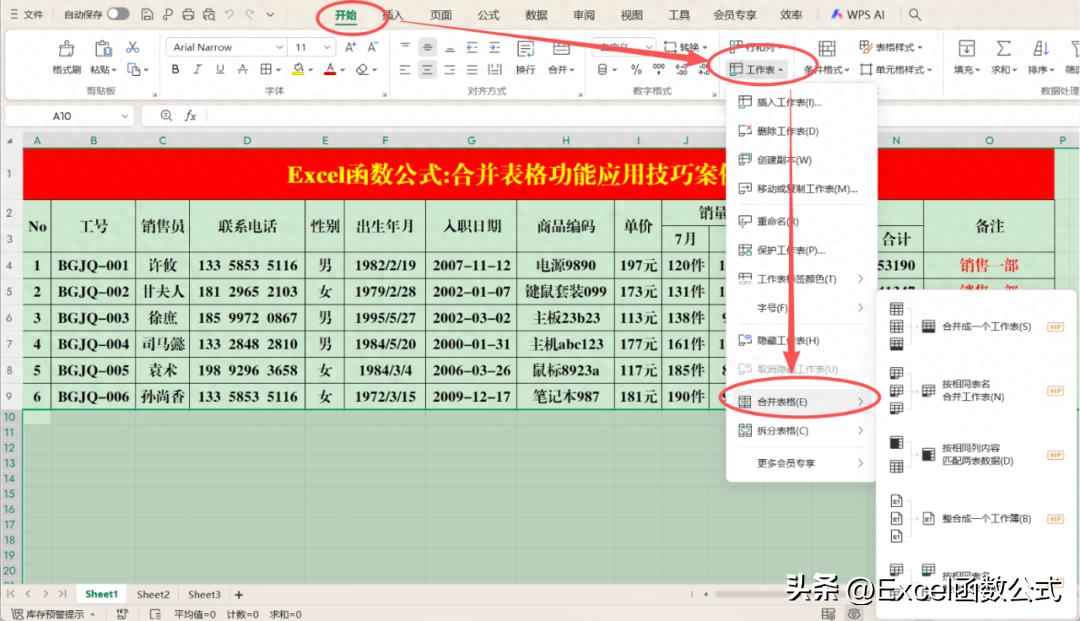
点击【开始】菜单下【单元格】组中的【工作表】右侧下拉箭头,选择【合并表格】,再根据需要选择相应命令。如下图所示:
(二)工具菜单法
操作步骤:
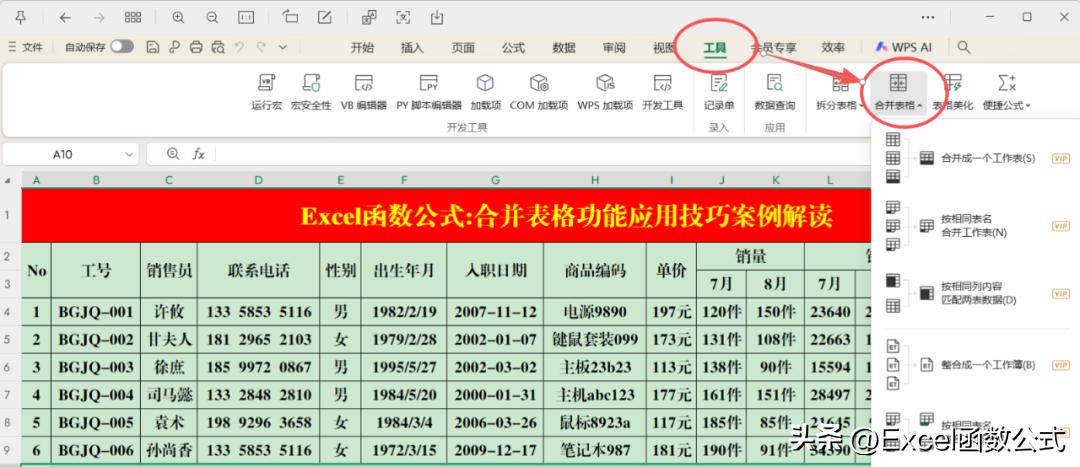
点击【工具】菜单下【数据处理】组中的【合并表格】右侧下拉箭头,根据需要选择命令。如下图所示:
二、应用技巧
1. 按行合并多个工作表内容
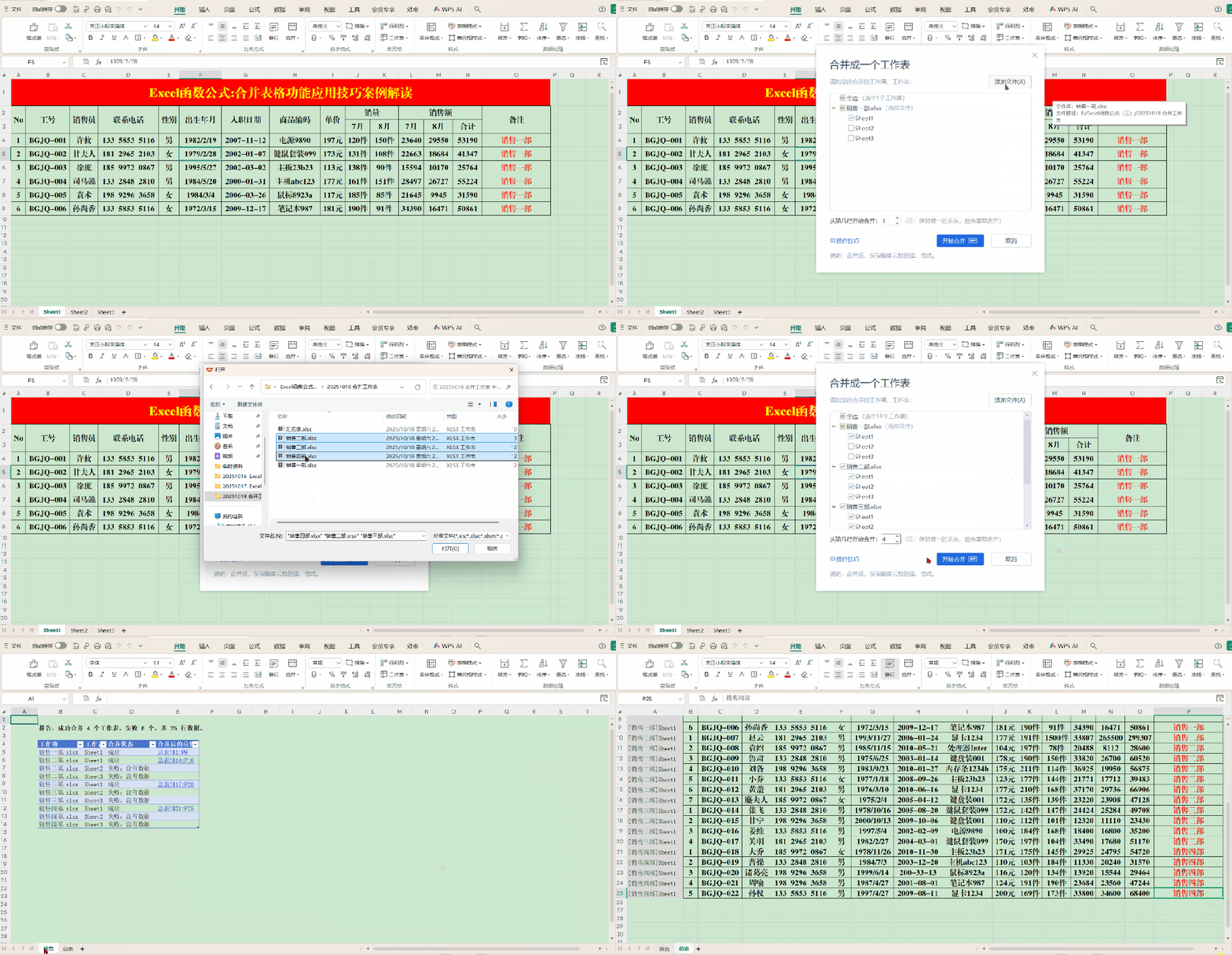
目的:将销售一、二、三、四部的内容合并到“汇总表”。
操作步骤:
1. 打开任意销售记录表,如“销售一部.xlsx”。
2. 点击【开始】菜单【单元格】中【合并表格】右侧下拉箭头,依次选择【合并表格】-【按行合并多个工作表内容】,打开【合并成一个工作表】对话框。
3. 点击右上角的【添加文件】按钮,在【打开】对话框中选择需要合并的工作簿,如“销售二部.xlsx、销售三部.xlsx、销售四部.xlsx”。
4. 点击【从第几行开始合并】右侧箭头,选择实际合并的行数,如第4行。
5. 点击右下角的【开始合并】。
6. 点击Sheet表【报告】或【总表】查看数据。
案例解读:
1. 此方法适用于工作表结构相同且数据量较大的汇总场景。
2. 可根据需要选择Sheet2、Sheet3等同时进行汇总。
2. 按相同表名合并工作表内容
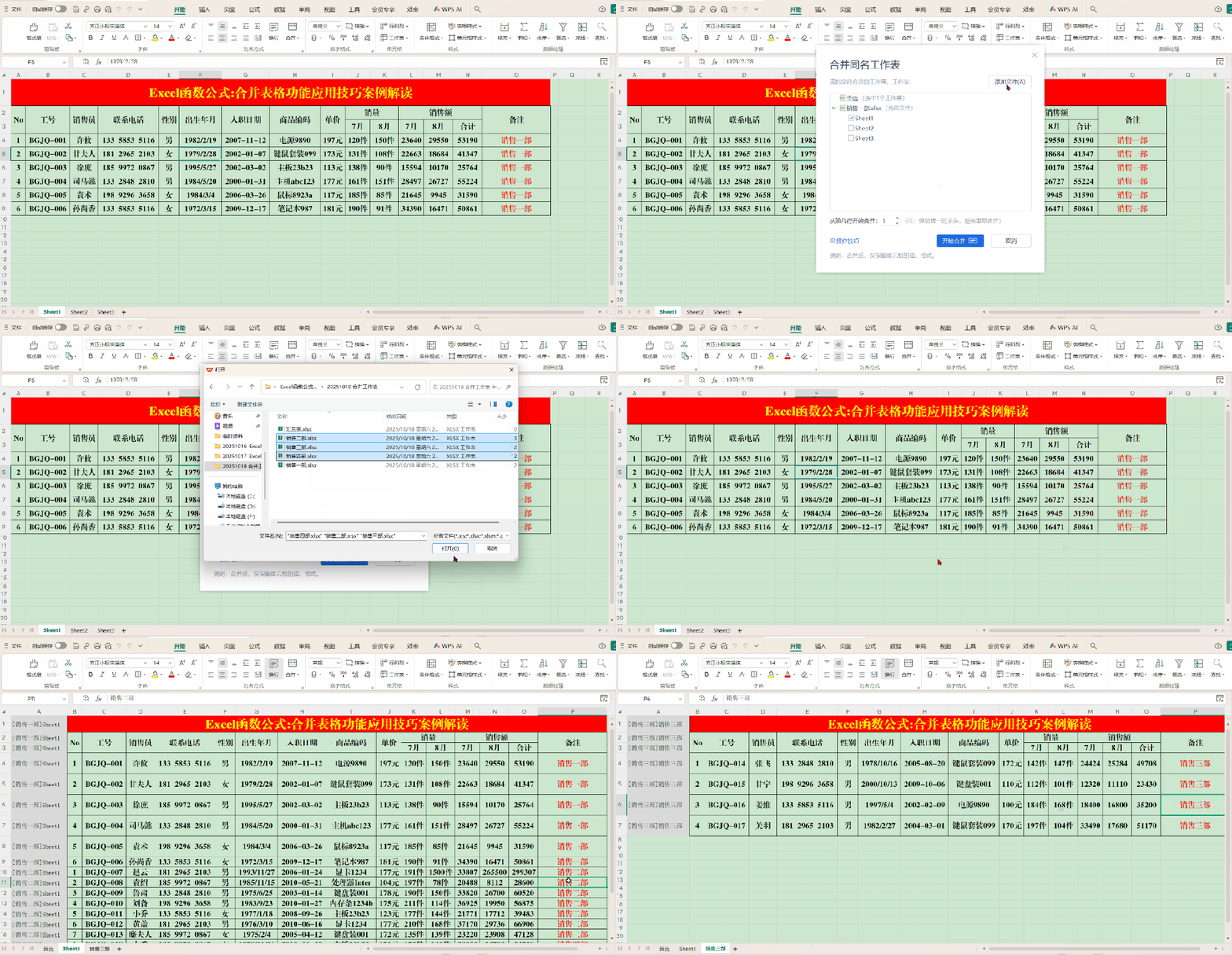
目的:将销售一至四部中相同名称的Sheet表格数据汇总到一起。
操作步骤:
1. 打开任意销售记录表,如“销售一部.xlsx”。
2. 点击【开始】菜单【单元格】中【合并表格】右侧下拉箭头,依次选择【合并表格】-【按相同表名合并多个工作表内容】,打开【合并成一个工作表】对话框。
3. 点击右上角的【添加文件】按钮,选择需要合并的工作簿,如“销售二部.xlsx、销售三部.xlsx、销售四部.xlsx”。
4. 点击【从第几行开始合并】右侧箭头,选择实际合并的行数,如第4行。
5. 点击右下角的【开始合并】。
6. 点击Sheet表【报告】或工作表名称查看数据。
案例解读:
1. 此方法与按行合并多个工作表内容的步骤类似。
2. 合并前提是Sheet表格的名称必须相同,否则无法完成合并。
3. 示例中“销售三部.xlsx”的Sheet1名称为“销售三部”,因此合并后出现“报告、Sheet1、销售三部”三个Sheet表。
3. 将多个工作簿合并成一个工作簿
目的:将多个工作簿中的多张Sheet表格合并到一个工作簿中。
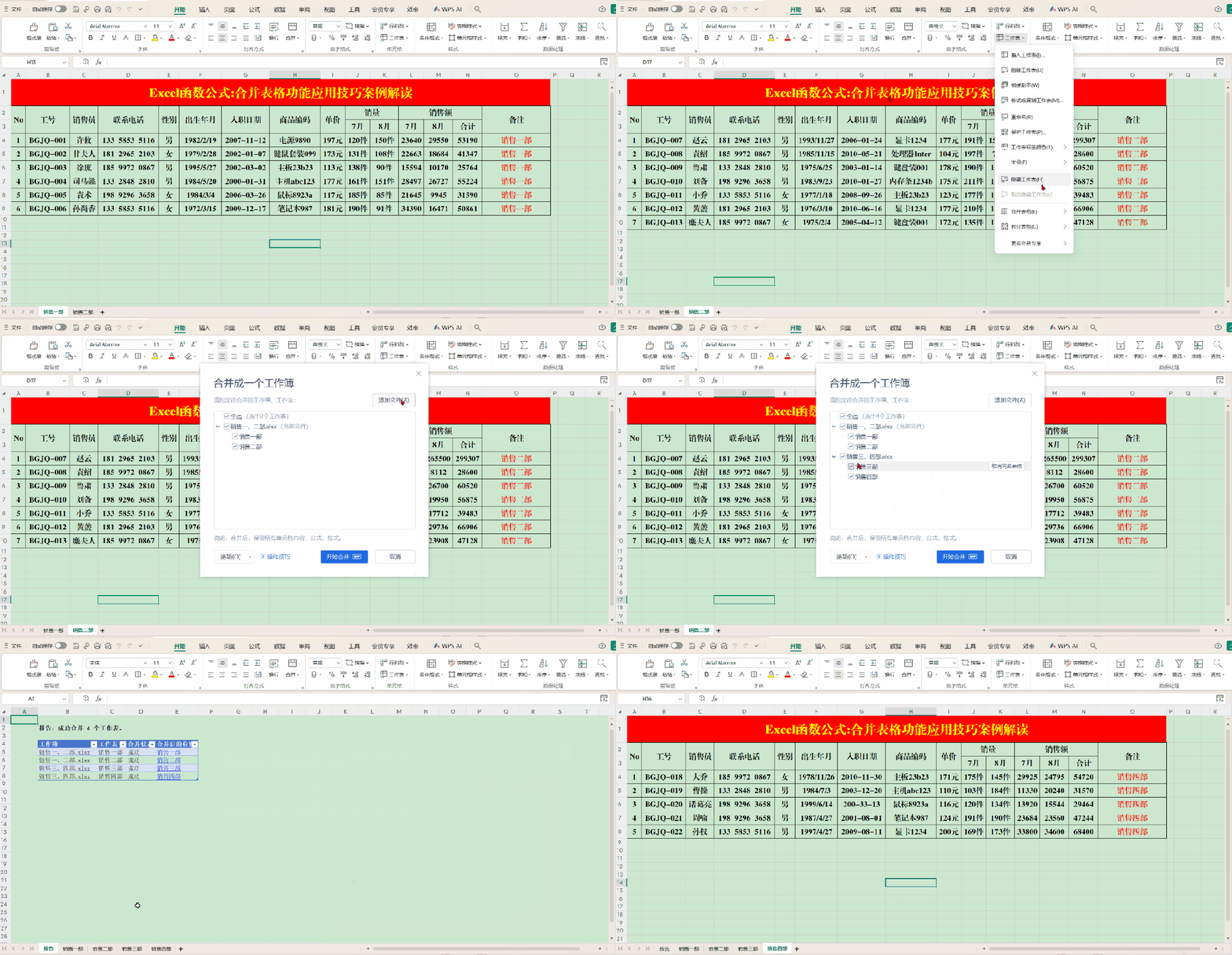
操作步骤:
1. 打开任意需要合并的工作簿,如“销售一、二部.xlsx”。
2. 点击【开始】菜单【单元格】组中【工作表】右侧下拉箭头,选择【合并表格】中的【整合成一个工作簿】,打开【合并成一个工作簿】对话框。
3. 点击右上角的【添加文件】,选择需要合并的工作簿并返回。
4. 在【指定待合并的工作簿、工作表】中选择需要合并的工作簿、工作表。
5. 根据需要在左下角选择【选项】,并点击【开始合并】。
案例解读:
1. 此技巧适用于将多个工作簿中的多个工作表汇总到一个工作簿中,工作表的样式和内容保持不变。
2. 新生成的工作簿包含“报告”和所选的所有Sheet工作表。
4. 按相同表名整合工作簿
目的:将多个工作簿中相同Sheet名称的内容汇总成一个工作簿。
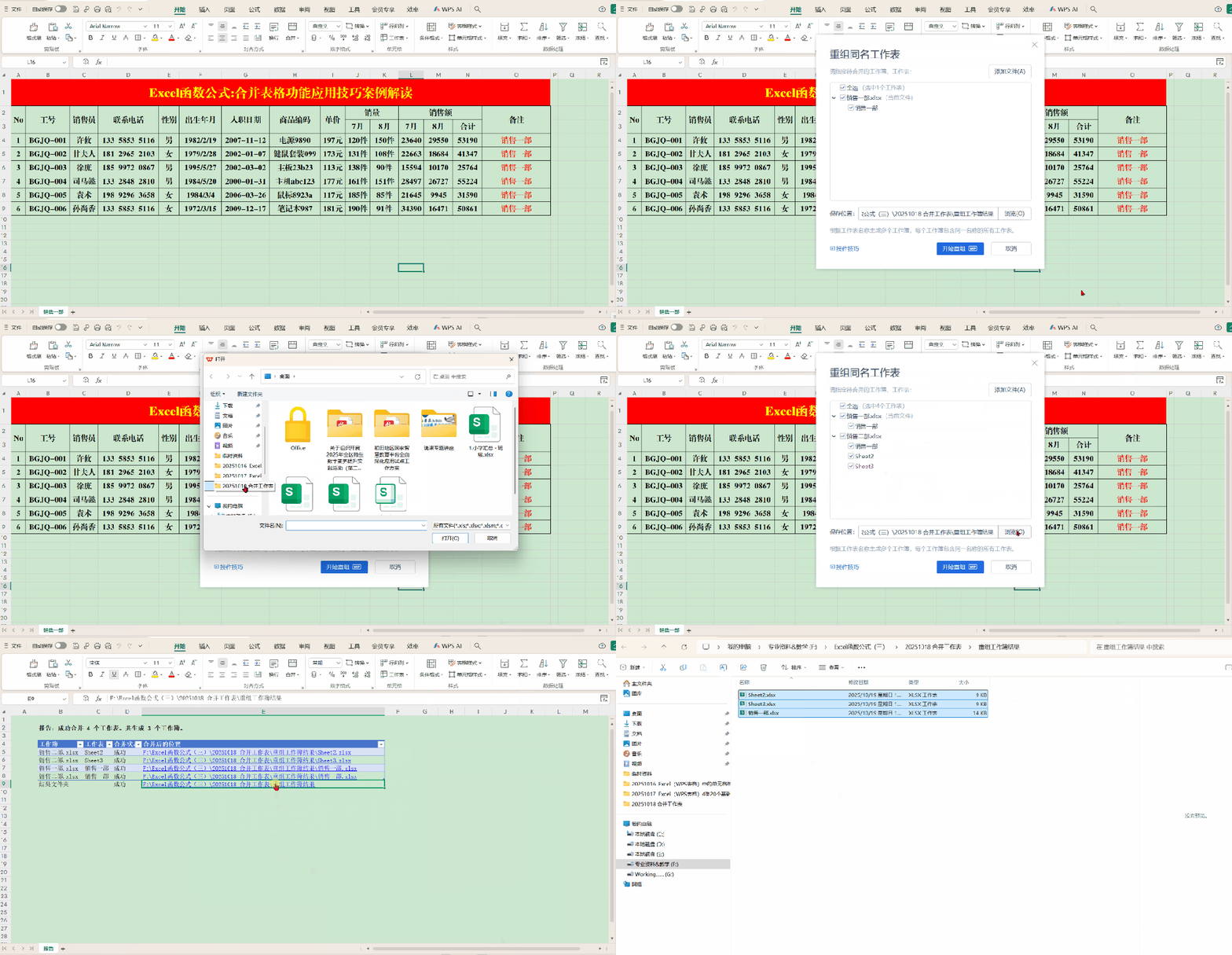
操作步骤:
1. 打开任意需要合并的工作簿,如“销售一部.xlsx”。
2. 点击【开始】菜单【单元格】组中【工作表】右侧下拉箭头,选择【合并表格】中的【整合成一个工作簿】,打开【重组同名工作簿】对话框。
3. 点击右上角的【添加文件】,选择需要合并的工作簿并返回。
4. 在【指定待合并的工作簿、工作表】中选择需要合并的工作簿、工作表。
5. 点击【保存位置】右侧的【浏览】按钮,选择保存位置并点击【开始重组】。
案例解读:
1. 此方法适用于合并不同工作簿中相同Sheet名的表格,例如销售一、二部1-12月份的销售数据,合并后形成按月份汇总的工作簿。
本章小结:
本文从实际办公需求出发,详细介绍了WPS表格中【合并表格】的各项功能及其应用场景,能有效提升工作效率。建议大家仔细研究,如有疑问欢迎在留言区讨论!
上一篇
下一篇
相关阅读
