

WPS文字处理进阶:格式刷与样式库高效技巧全解析
作者:本站 来源:本站
2026-03-20 20:49 1143阅读

大家好,我是科技老顽童!前两天咱们一起学习了WPS的基础知识:第一天认识了WPS这个国产办公神器,第二天掌握了文档创建与基础排版技巧。今天咱们进入第三课——《高效文字处理与格式刷使用》。学完这一篇,您就能像“老师傅”一样,快速处理大段文字,让排版效率翻倍!
前两篇回顾:
1. 第一篇:认识了WPS五大模块(文字、表格、演示、PDF、云文档),学会了下载安装和第一次打开。
2. 第二篇:掌握了新建文档、文字编辑、段落格式、标题分级、项目符号和格式刷的基本使用。
今天咱们要深入挖掘WPS文字处理的高级技巧,特别是格式刷的“隐藏功能”,以及如何用样式库一键统一全文格式。准备好了吗?咱们开始!
一、文字处理高级技巧:从“手动”到“智能”
当您面对几十页的文档,需要修改大量相同内容时,一个个手动修改既费时又容易遗漏。WPS提供了几个“智能工具”,帮您轻松搞定。
1. 查找替换:一键批量修改
使用场景:比如把文档里所有的“电脑”换成“计算机”,或者把所有“2025年”改成“2026年”。
操作步骤:
1. 打开WPS文档,点击“开始”选项卡。
2. 在右上角找到“查找替换”按钮(放大镜图标),点击下拉箭头选择“替换”(或直接按 Ctrl+H 快捷键)。
3. 在弹出的对话框中:
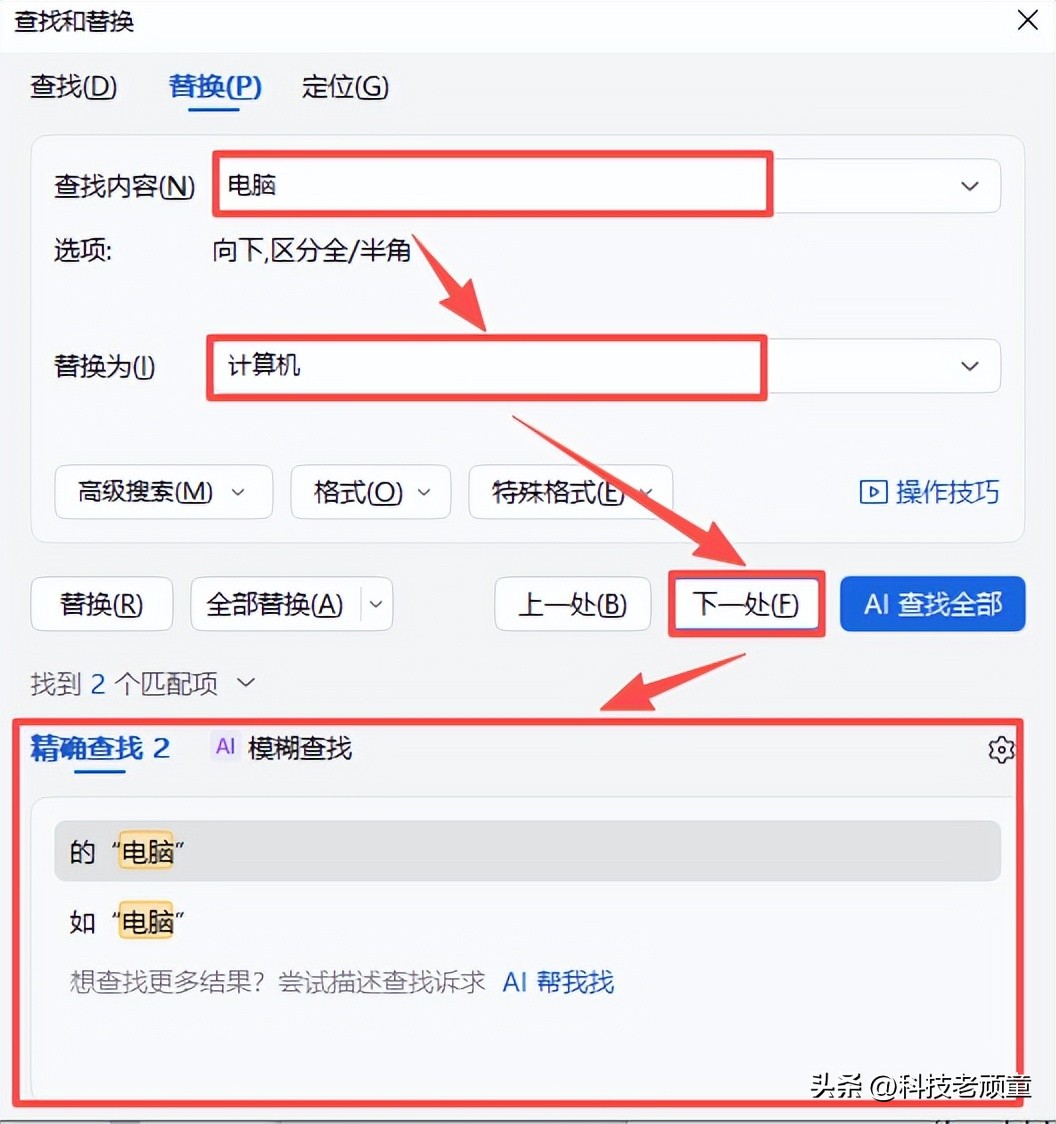
◦ 查找内容:输入要查找的文字,比如“电脑”
◦ 替换为:输入要替换成的文字,比如“计算机”
4. 点击“下一处”先定位,确认无误后点击“替换”逐个修改,或直接点击“全部替换”一键完成(如下图)。
小技巧:点击“高级”按钮,可以开启高级选项:
• 区分大小写:只替换大小写完全匹配的词
• 全字匹配:避免误替换(比如把“苹果手机”里的“苹果”替换掉)
• 使用通配符:实现更复杂的模糊查找(可以查看我发的微头条《WPS通配符完全指南》)
2. 批量修改实际案例
假设您写了一篇活动通知,里面多次提到“3月15日”,但活动延期到了“3月22日”。用查找替换功能,10秒钟就能全部更新,保证一处不漏。
操作心得:修改前建议先“查找”一遍,确认匹配的数量和位置,避免误操作。大型文档可以先备份一份。
二、格式刷深度解析:单击 vs 双击
在第二篇咱们简单接触了格式刷,今天咱们要挖出它的全部潜力。格式刷就像“格式复印机”,能把一段文字的字体、大小、颜色、间距等所有格式,原样复制给其他文字。
1. 格式刷在哪里?
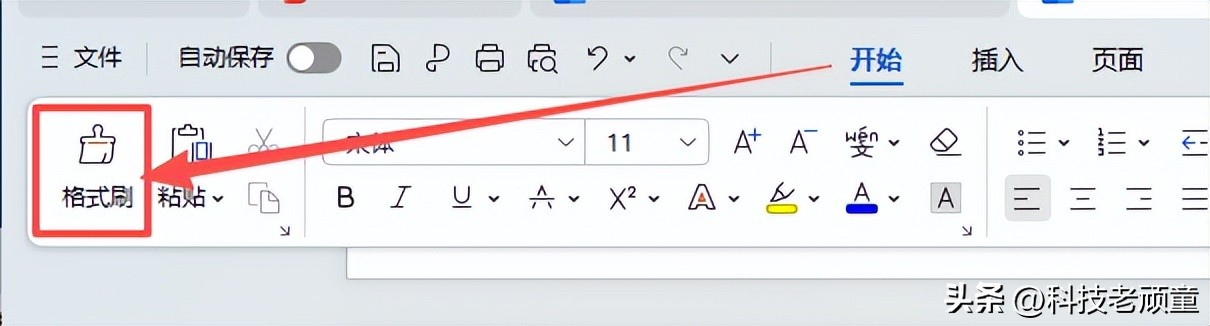
打开WPS文档,点击“开始”选项卡,在工具栏中间位置找到这个小刷子图标,就是格式刷。
2. 单击格式刷:单次复制
适用场景:只需要复制一次格式的时候。
操作步骤:
1. 选中已经调好格式的文字(源文字)
2. 单击“格式刷”按钮(鼠标变成小刷子)
3. 拖动选中要应用格式的目标文字
4. 松开鼠标,格式复制完成,鼠标恢复正常
3. 双击格式刷:连续复制(隐藏技巧!)
适用场景:需要把同一种格式复制给多处文字时,效率提升10倍!
操作步骤:
1. 选中源格式文字
2. 双击“格式刷”按钮(注意是双击!)
3. 鼠标保持小刷子形状,可以连续刷多处目标文字
4. 全部刷完后,按 Esc 键或再次点击“格式刷”按钮退出
实际应用:比如您把一级标题调好了格式(微软雅黑、小二、蓝色),文档里还有5个一级标题需要统一。双击格式刷后,一个个刷过去,全部搞定!
4. 跨文档格式复制:高级技巧
更厉害的是,格式刷还能在不同文档之间复制格式!
操作步骤:
1. 同时打开两个WPS文档(比如“文档A”和“文档B”)
2. 在“文档A”中选中源格式文字
3. 单击或双击格式刷
4. 切换到“文档B”窗口,刷目标文字
5. 格式完美复制过去!
使用心得:这个功能在做系列文档(如多期活动通知)时特别有用,保持所有文档格式完全一致。
三、样式库:一劳永逸的格式管理
如果说格式刷是“手动复印机”,样式库就是“自动印刷厂”。它能让您定义一次格式,然后一键应用到全文所有同类内容,并且修改样式定义时,所有应用的地方自动更新。
1. 样式库在哪里?
“开始”选项卡下面中间区域,就是样式库。默认有“标题1”、“标题2”、“标题3”、“正文”等预设样式。
2. 如何使用预设样式?
操作步骤:
1. 选中要设置为标题的文字
2. 点击样式库中的“标题1”(主标题)或“标题2”(二级标题)
3. 文字立即应用相应格式

好处:
• 一致性:所有同级标题格式完全一致
• 效率:无需一个个手动调整
• 智能:应用样式后,后续可以一键修改所有同类标题
3. 创建自定义样式:打造专属模板
如果预设样式不符合您的需求,可以创建自己的样式。
操作步骤:
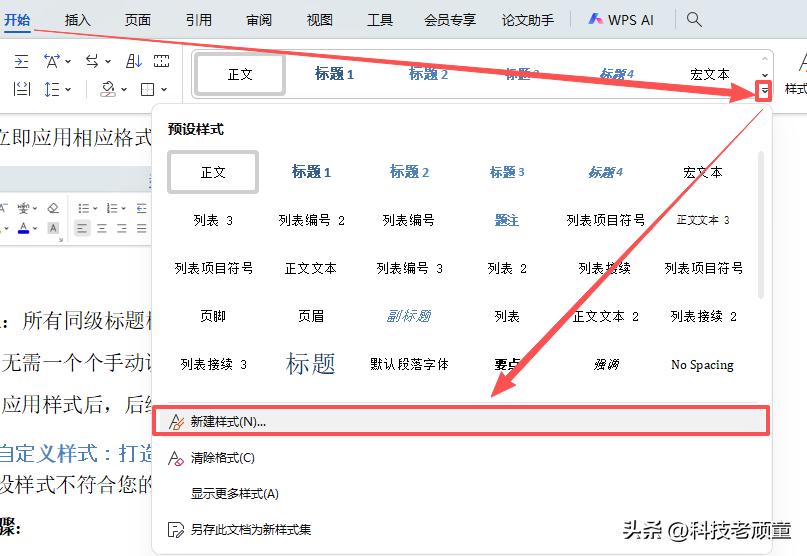
1. 在样式库区域,点击右下角的小箭头打开样式窗格
2. 点击“新建样式”按钮
3. 在弹出的对话框中:
◦ 名称:起个有意义的名字,如“我的标题”
◦ 格式:设置字体、字号、颜色、段落等所有属性
◦ 后续段落样式:设置按回车后下一段的默认样式(智能联动)
4. 点击“确定”,新样式就出现在样式库中了
应用场景:如果您经常写某种固定格式的文档(如周报、会议纪要),可以创建一套专属样式,以后每次写都一键套用,省时省力。
4. 修改与更新样式
如果觉得某个样式不够完美,可以随时修改:
1. 在样式窗格中,右键点击要修改的样式
2. 选择“修改”
3. 调整格式设置
4. 点击“确定”,所有应用该样式的地方自动更新!
这就是样式库最强大的地方:改一处,全文档同步更新,彻底告别重复劳动。
四、实用效率技巧大集合
除了上面这些“大功能”,WPS还有很多小技巧能显著提升您的办公效率。
1. 必记快捷键组合
记住这些快捷键,操作速度提升3倍:
快捷键 | 功能 | 使用频率 |
Ctrl+S | 保存文档 | ★★★★★(最重要!) |
Ctrl+F | 查找文字 | ★★★★★ |
Ctrl+H | 查找替换 | ★★★★☆ |
Ctrl+Z | 撤销上一步 | ★★★★★ |
Ctrl+Y | 恢复撤销 | ★★★☆☆ |
Ctrl+B/I/U | 加粗/倾斜/下划线 | ★★★★☆ |
Ctrl+E/L/R | 居中/左对齐/右对齐 | ★★★☆☆ |
Ctrl+Shift+C/V | 复制格式/粘贴格式 | ★★★☆☆(格式刷快捷键) |
记忆技巧:S=Save(保存),F=Find(查找),H=Hunt(搜寻),Z=Undo(Z形状像返回箭头)。
2. 格式刷快捷键(更高效!)
除了鼠标点击,格式刷也有快捷键:
• 复制格式:Ctrl+Shift+C(先选中源文字)
• 粘贴格式:Ctrl+Shift+V(再选中目标文字)
这个组合键比鼠标操作更快,特别适合键盘操作熟练的朋友。
3. 常用设置优化
让WPS更贴合您的使用习惯:
自动保存设置:
1. 点击“文件”菜单 → “选项”
2. 选择“保存”选项卡
3. 设置“自动保存时间间隔”为5-10分钟
4. 勾选“保存自动恢复信息”
这样即使遇到意外断电或软件崩溃,WPS也能自动恢复您最近的工作。
默认字体设置:
如果您不喜欢默认的宋体,可以设置自己的默认字体:
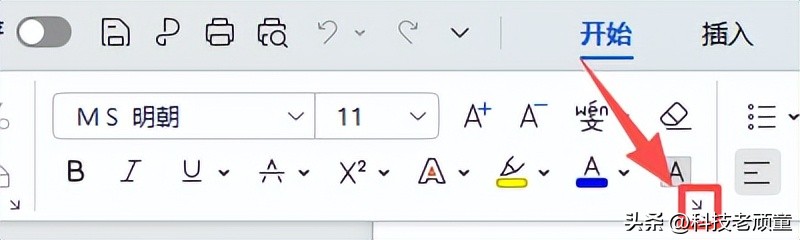
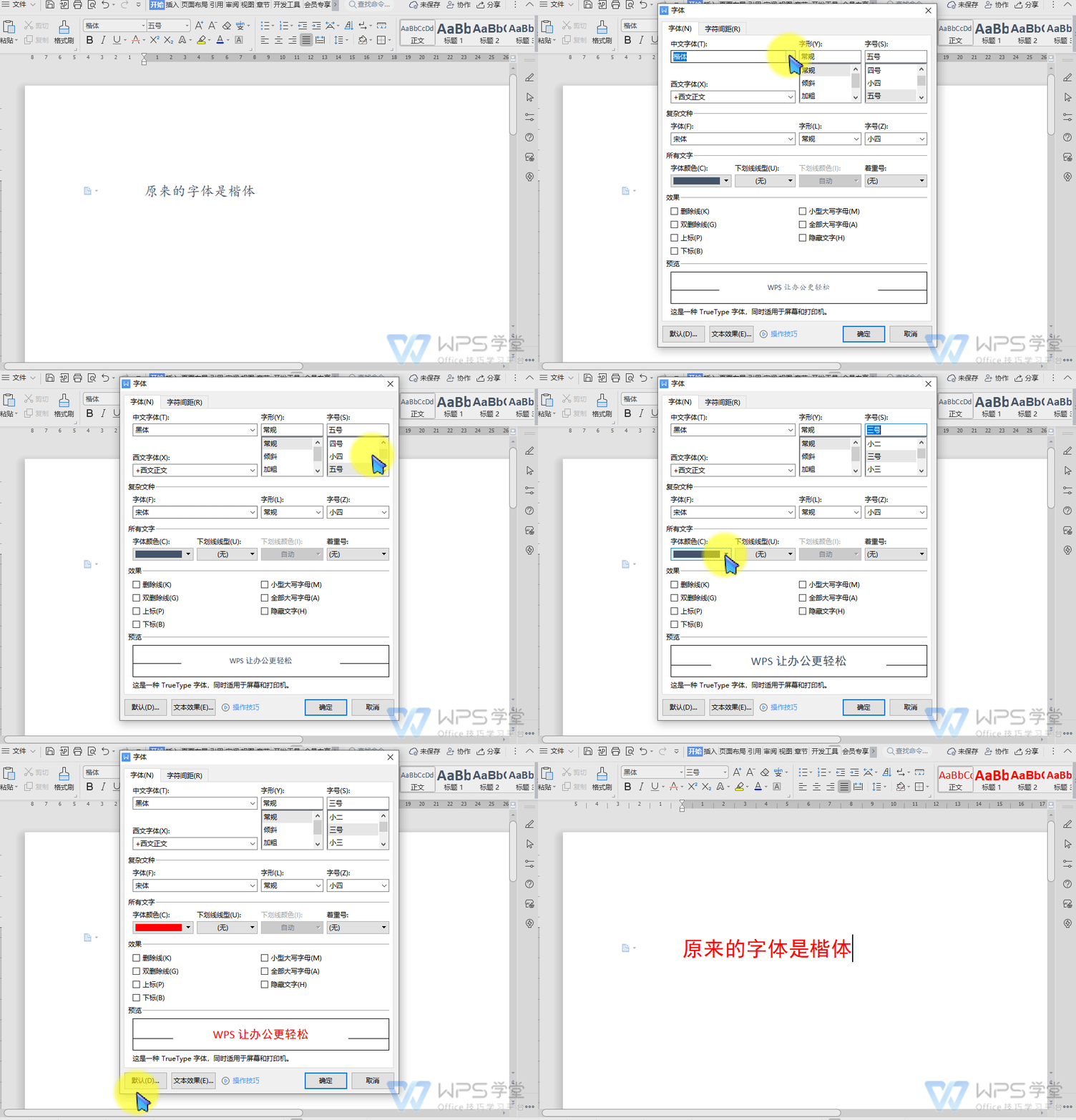
1.点击「开始」选项卡右下角的「字体」属性角标,他的快捷键是Ctrl+D。
2.在弹出的字体设置面板中将字体修改为黑体,字体颜色是红色。
3.点击默认,确认默认设置,就能自定义设置默认字体了。
4.首先,点击「开始」选项卡右下角的「字体」属性角标,他的快捷键是Ctrl+D。
5.在弹出的字体设置面板中将字体修改为黑体,字体颜色是红色。
6.点击默认,确认默认设置,就能自定义设置默认字体了。
以后新建文档都会自动使用这个字体。
4. 格式刷使用步骤总结
为了让您更直观掌握,这里把格式刷使用总结为三步:
1. 选源:选中已经调好格式的文字
2. 取刷:单击(单次)或双击(连续)格式刷按钮
3. 刷目标:拖动选中要应用格式的文字
记住这个口诀:“选源取刷刷目标”,操作就不会乱。
五、常见问题与解决方案
Q1:格式刷怎么突然不能用了?
可能原因:
• 没有先选中源格式文字就点了格式刷
• 双击格式刷后忘记按 Esc 退出,一直处于格式刷状态
• 解决方案:按 Esc 键恢复正常,然后重新操作。
Q2:样式应用后想恢复成普通正文怎么办?
操作:选中文字,在样式库中点击“正文”样式,立即恢复默认格式。
Q3:自定义样式太多,找不到怎么办?
技巧:在样式窗格中,可以给常用样式“添加到快速访问工具栏”:
1. 右键点击样式
2. 选择“添加到快速访问工具栏”
3. 样式图标会出现在左上角,一点即用
Q4:如何快速对比不同排版效果?
方法:复制一段文字,应用不同样式,并列查看效果。或者用格式刷快速试验不同格式,找到最满意的一款。
六、总结与下篇预告
今天咱们深入学习了WPS高效文字处理的三大核心技能:
1. 查找替换:智能批量修改,告别手动查找
2. 格式刷:单击单次复制,双击连续复制,还能跨文档使用
3. 样式库:预设样式一键应用,自定义样式打造专属模板
加上一系列效率技巧和快捷键,您现在处理长篇文档的速度和精度已经远超普通用户了。
关键心法回顾:
• 批量修改用“查找替换”
• 格式复制用“格式刷”(双击连续刷)
• 格式管理用“样式库”(一改全更新)
• 勤按 Ctrl+S 保存,设置自动备份
明天第四篇,咱们学习《页面设置与打印指南》。我会教您如何设置纸张大小、页边距、页眉页脚,以及各种打印技巧(如双面打印、缩放打印等)。这些技能能让您的文档打印出来既专业又节省纸张。
如果您在练习中遇到问题,或者有特别想学的WPS功能,欢迎在评论区留言。评论区就是咱们的“学习角”,大家一起交流,共同进步。
我是科技老顽童,咱们明天见!
上一篇
下一篇
相关阅读
