

WPS表格高级筛选技巧:多字段多条件与自定义筛选全攻略
作者:本站 来源:本站
2025-10-08 07:00 1605阅读
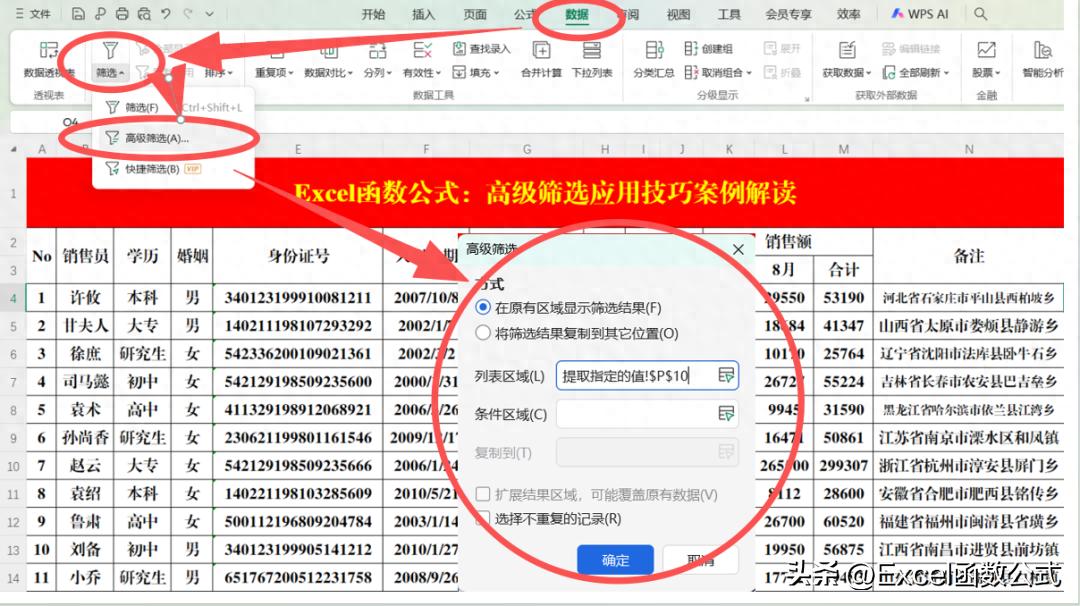
高级筛选相比普通筛选,不仅仅是名称上的区别,它在处理单字段多条件、多字段多条件等复杂筛选任务时,效率极高。
一、简介
高级筛选主要有两种方式:
1. 在原有区域显示筛选结果。
2. 将筛选结果复制到其他区域。
操作方法:
点击【数据】菜单,在【筛选排序】组中选择【筛选】-【高级筛选】,即可打开【高级筛选】对话框。
二、应用技巧
1. 单字段单条件筛选
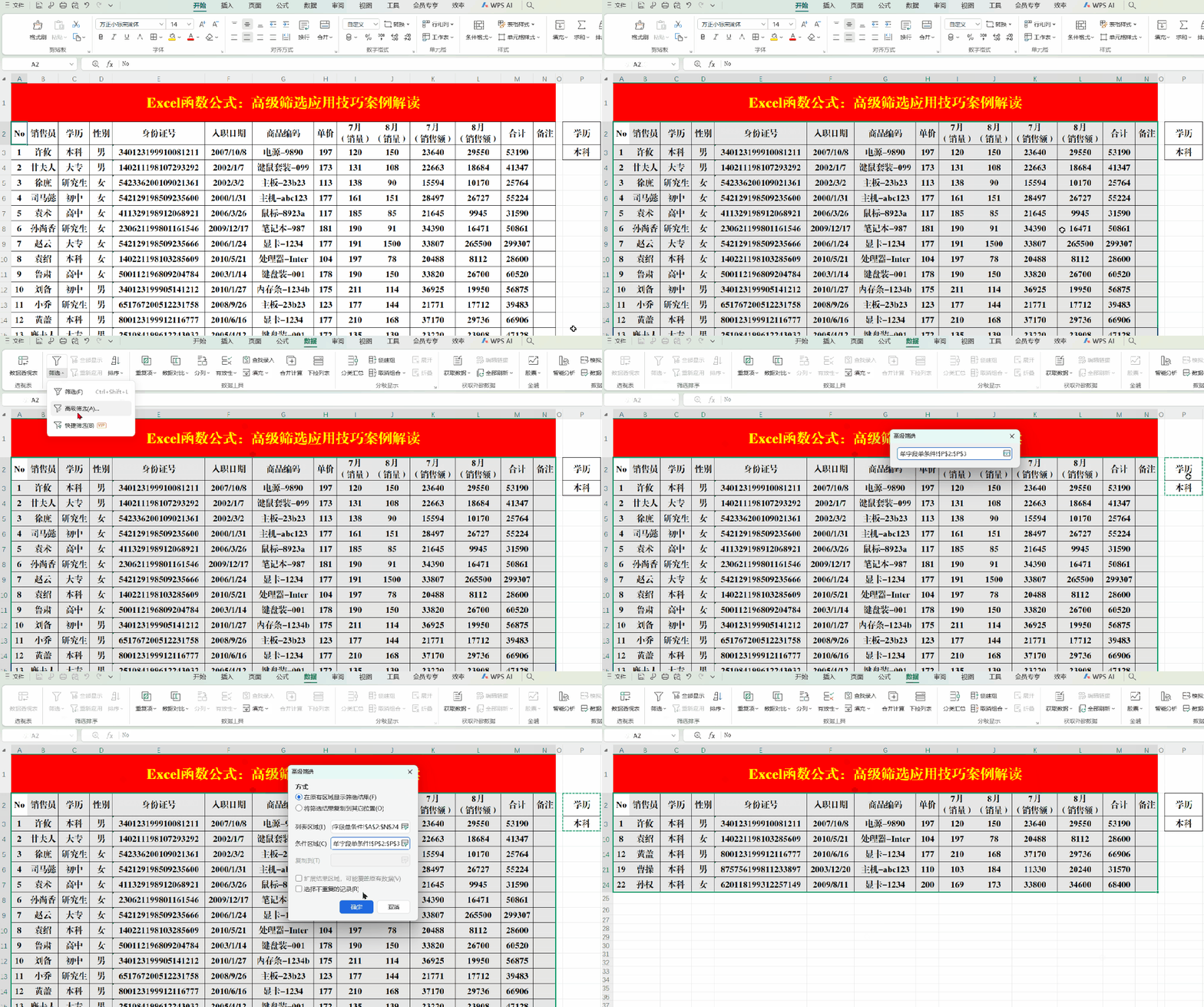
目的:筛选学历为本科的数据,并【在原有区域显示筛选结果】。
操作方法:
1. 选中目标单元格区域。
2. 点击【数据】菜单,选择【筛选排序】组中的【筛选】-【高级筛选】,打开对话框。
3. 点击【条件区域】右侧按钮,选择条件区域,然后点击【确定】即可。
注意事项:
默认情况下是【在原有区域显示筛选结果】,也可根据需要选择【将筛选结果复制到其它位置】。
2. 单字段多条件筛选
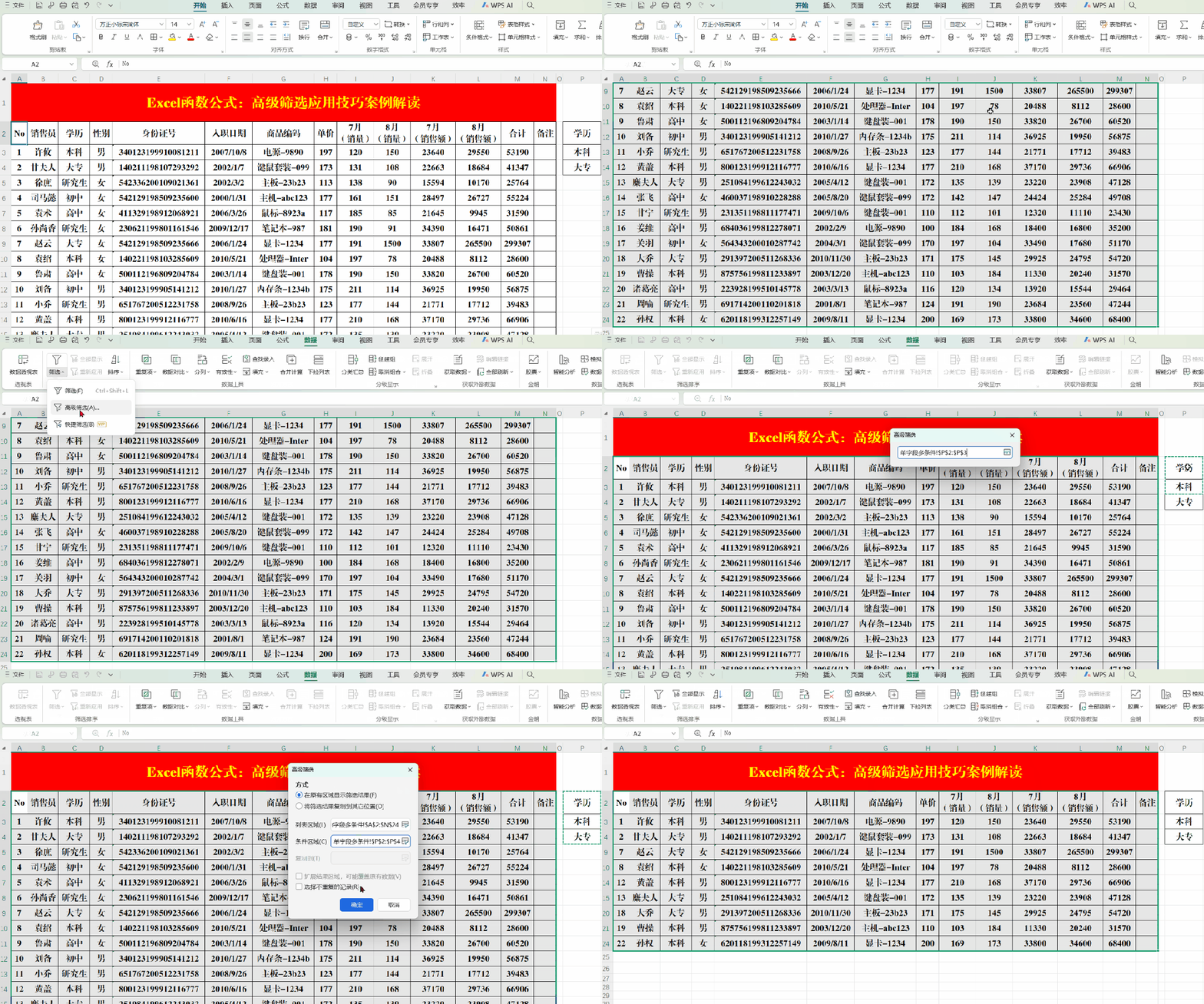
目的:筛选学历为本科、大专的数据,并【在原有区域显示筛选结果】。
注意事项:
高级筛选中不能使用下拉菜单,结果不会随下拉菜单更新而自动变化。
3. 显示数据
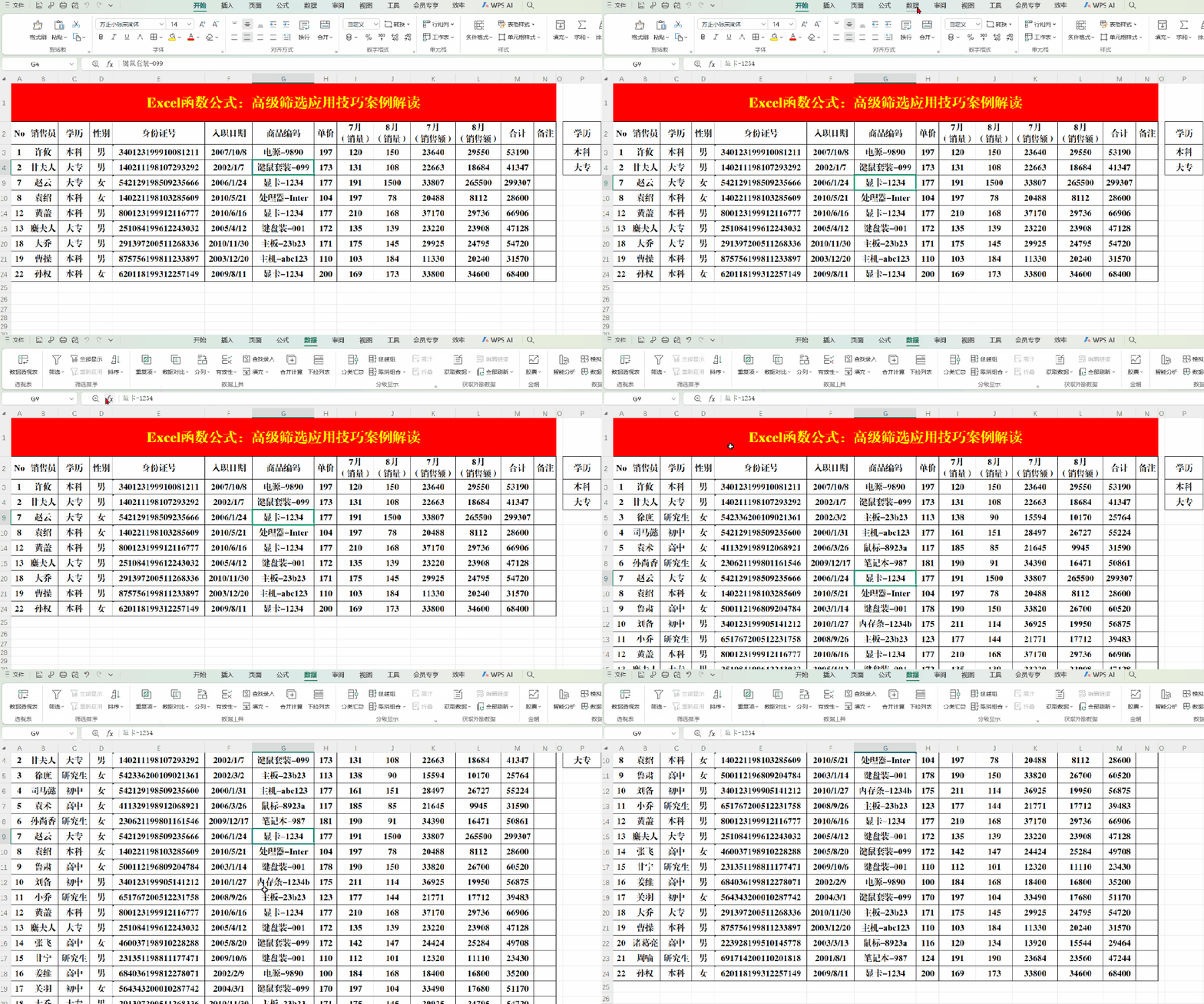
【在原有区域显示筛选结果】后,数据源会被覆盖,无法查看原始数据。
目的:显示源数据。
操作方法:
在筛选结果基础上,点击【数据】菜单,再点击【筛选排序】组中的【全部显示】即可恢复。
4. 多字段单条件筛选
目的:筛选学历为本科、性别为男的数据,并【将筛选结果复制到其它位置】。
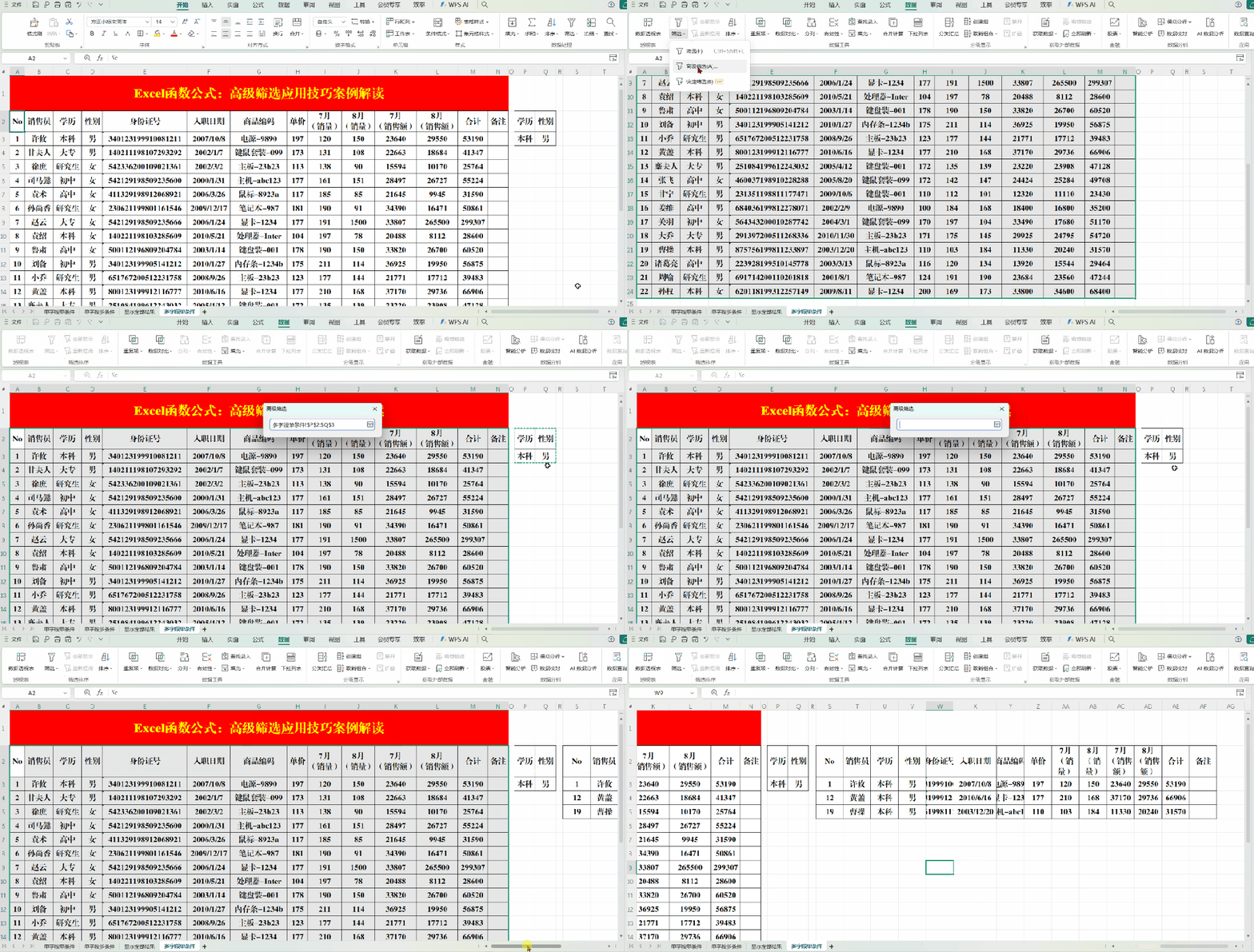
操作方法:
1. 选中目标单元格区域。
2. 点击【数据】菜单,选择【筛选排序】组中的【筛选】-【高级筛选】。
3. 在【方式】中选择【将筛选结果复制到其它位置】。
4. 点击【条件区域】右侧按钮,选择条件区域。
5. 点击【复制到】右侧按钮,选择结果存放的左上角单元格,返回后点击【确定】。
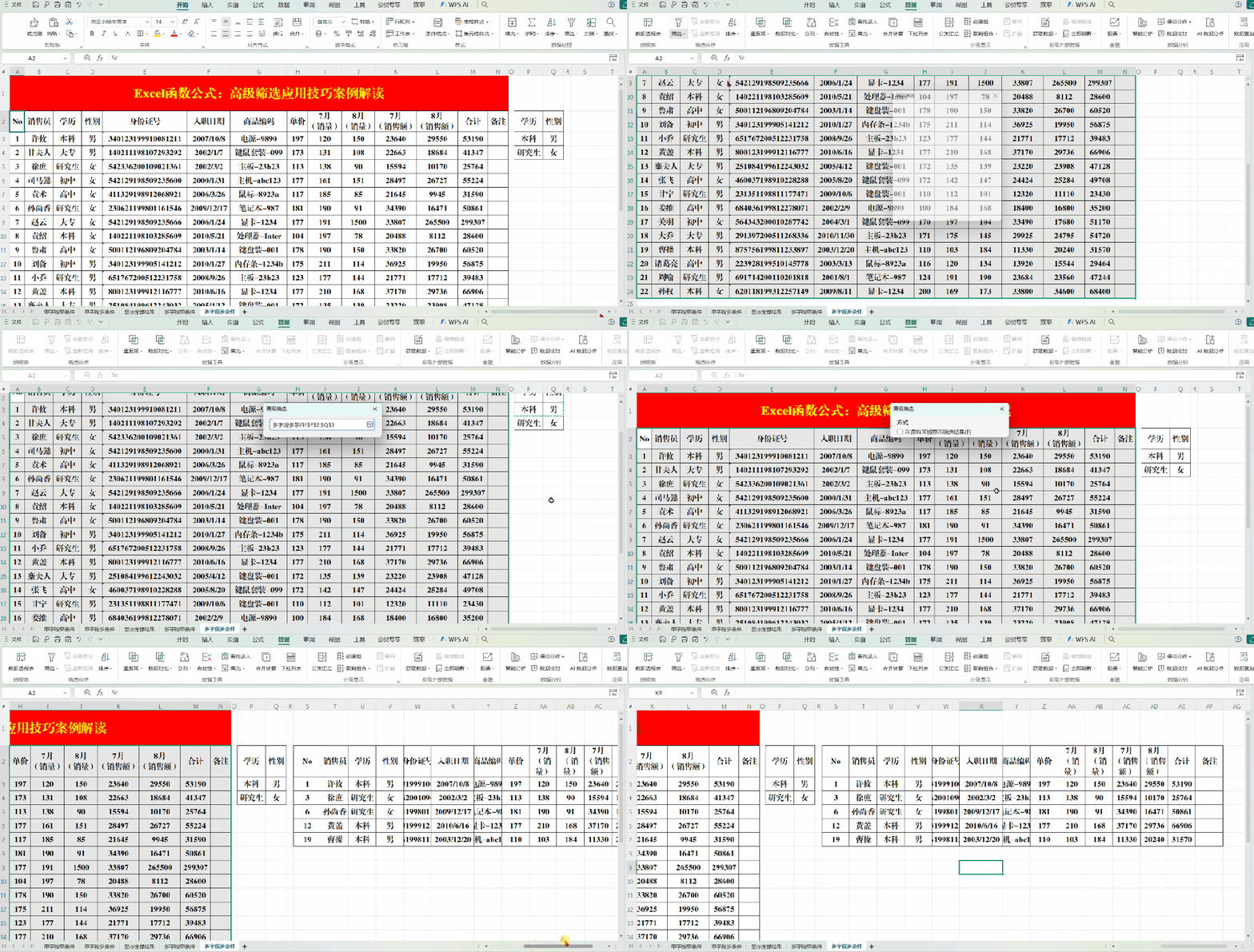
5. 多字段多条件筛选
目的:筛选学历为本科且性别为男,以及学历为研究生且性别为女的数据,并【将筛选结果复制到其它位置】。
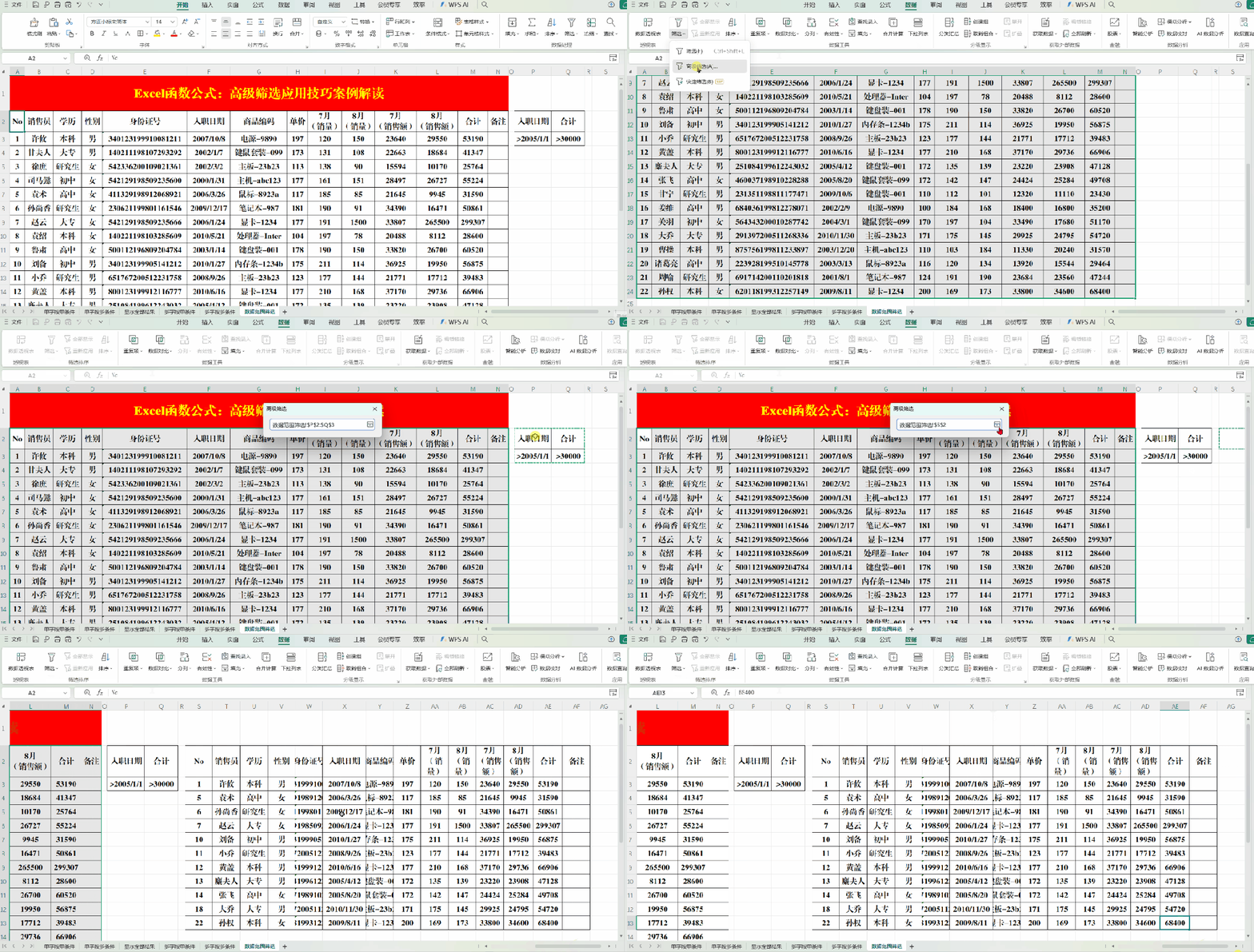
6. 数据范围筛选
目的:筛选2005年1月1日以后入职,且销售总额>30000的记录,【将筛选结果复制到其它位置】。
7. 自定义筛选
目的:筛选大于平均销售额的记录。
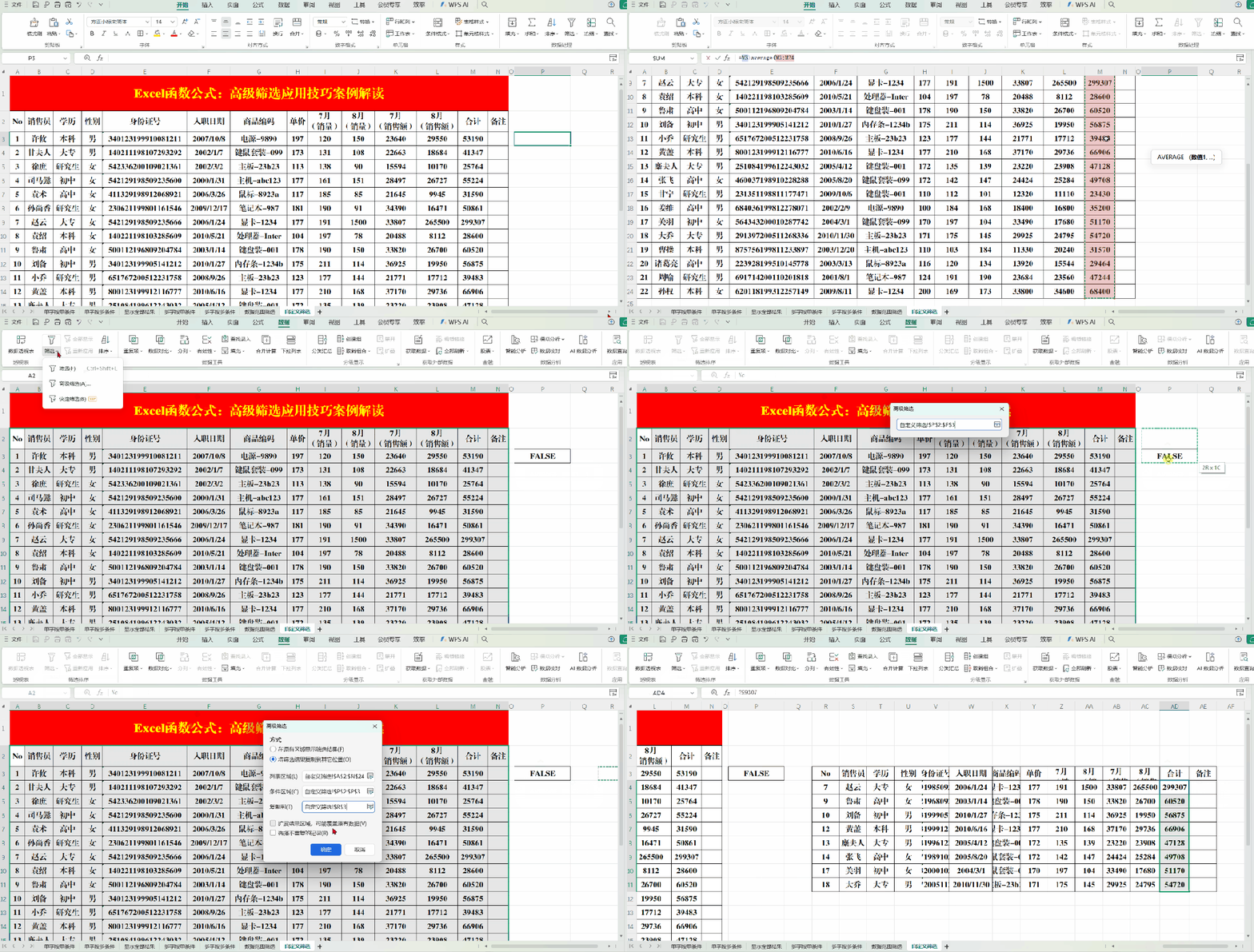
操作方法:
1. 在任意条件单元格中输入 =M3>AVERAGE(M3:M24)
2. 执行高级筛选步骤。
注意事项:
自定义条件后,选择【条件区域】时仍需包含“标题行”,例如选择P2:P3而非仅P3。
8. 将筛选结果存储在新的Sheet表中
目的:将学历为本科且性别为男,以及学历为研究生且性别为女的数据存储到Sheet1中。
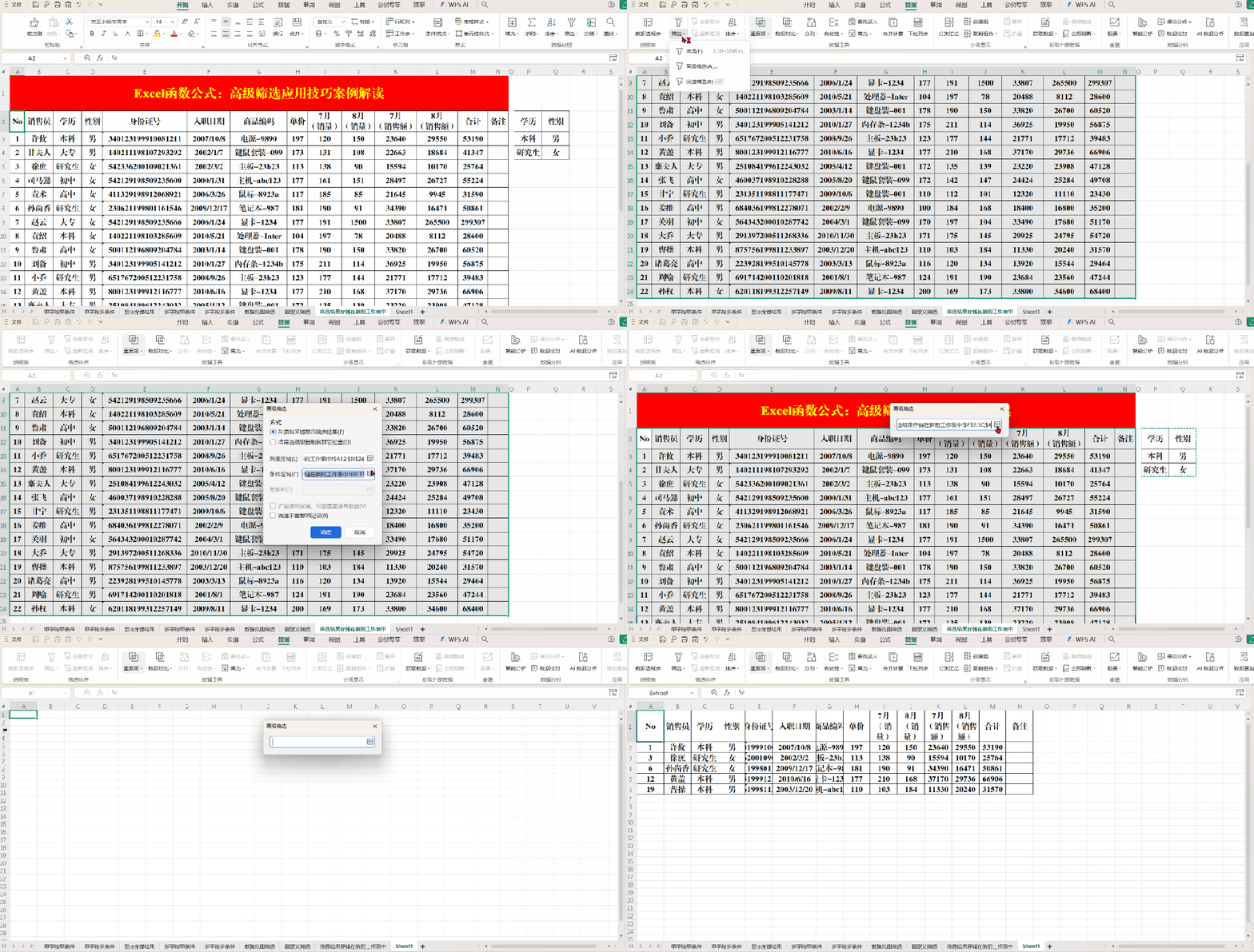
注意事项:
1. 在WPS表格中按上述步骤可将结果存储到新Sheet,但在Excel中操作会提示:

无法直接得到结果,此时需要换一种思路:在新的Sheet表格中打开【高级筛选】对话框,填写参数完成筛选。操作方法如下:
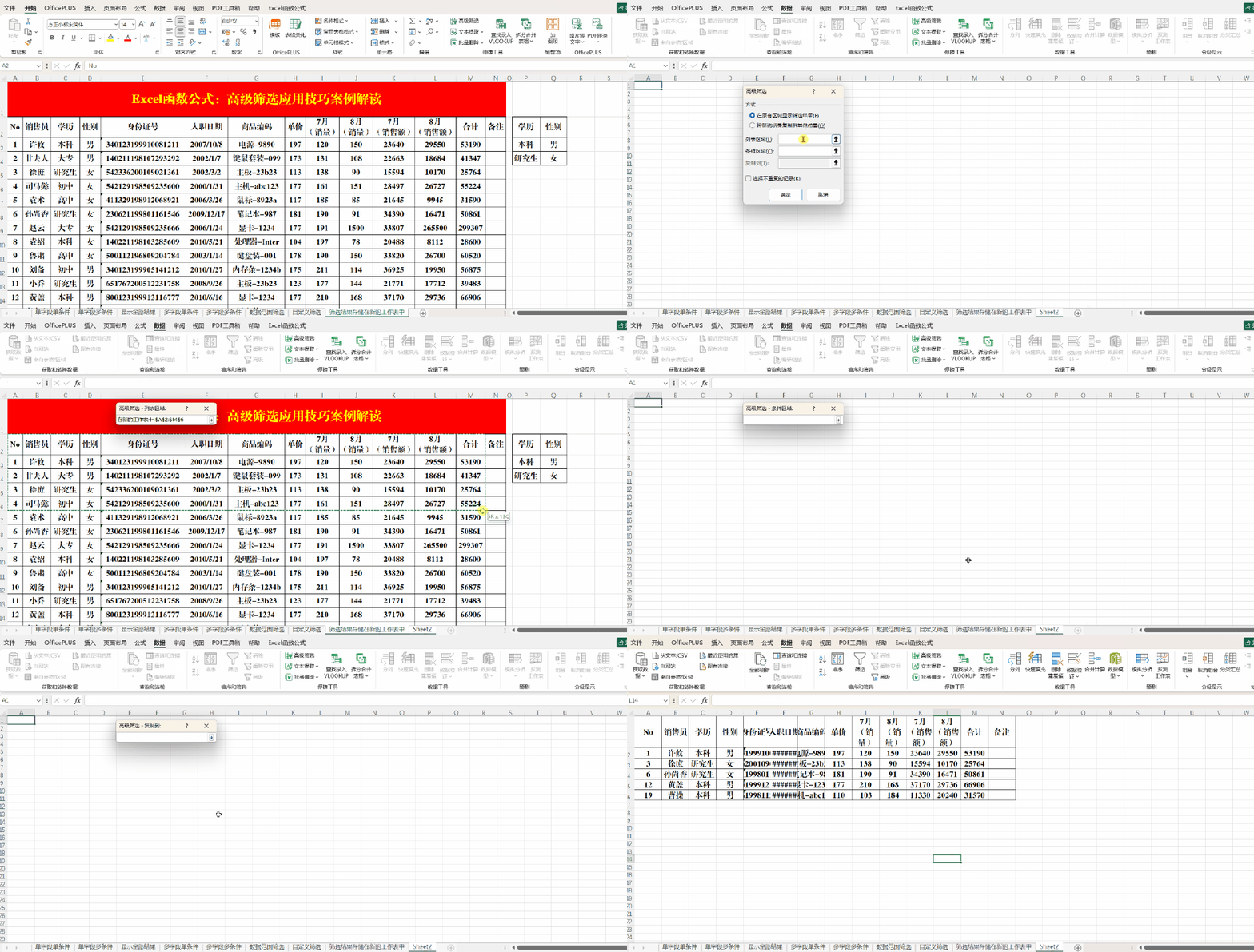
本章小结:
从以上学习可以看出,高级筛选与普通筛选有本质区别,其效率远高于普通筛选。核心在于“字段”和“条件”的灵活组合,支持自定义,可单可多,非常灵活,对提升工作效率帮助极大。
上一篇
下一篇
相关阅读
