

Excel与WPS表格条件格式全面解析:让数据可视化更直观
作者:本站 来源:本站
2025-09-28 11:00 1084阅读

条件格式是Excel和WPS表格中一款强大的数据可视化工具,它能根据预设条件自动调整单元格的格式,帮助数据分析师快速洞察数据趋势与异常。
一、条件格式基础与应用价值
1.操作入口
WPS表格:
Excel:

2.什么是条件格式
条件格式能够基于单元格的值自动设置格式,包括数字、字体、边框、背景色等,无需手动干预。在数据分析中,它能快速识别趋势、异常或目标数据。常见的条件格式类型如下:
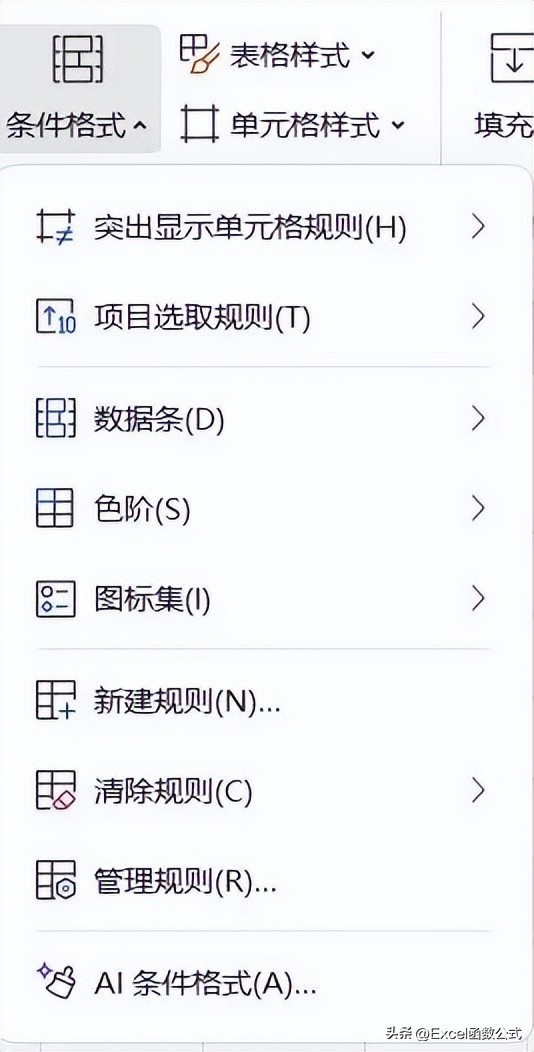
3.核心价值
节省时间(自动高亮显示)、提高可读性(直观展示关键指标)、支持决策(如识别业绩峰值或风险点)等。
二、核心应用技巧案例解读
1.突出显示单元格规则
此规则包括“大于、小于、介于、等于、文本包含、发生日期、重复值”。应用技巧类似。
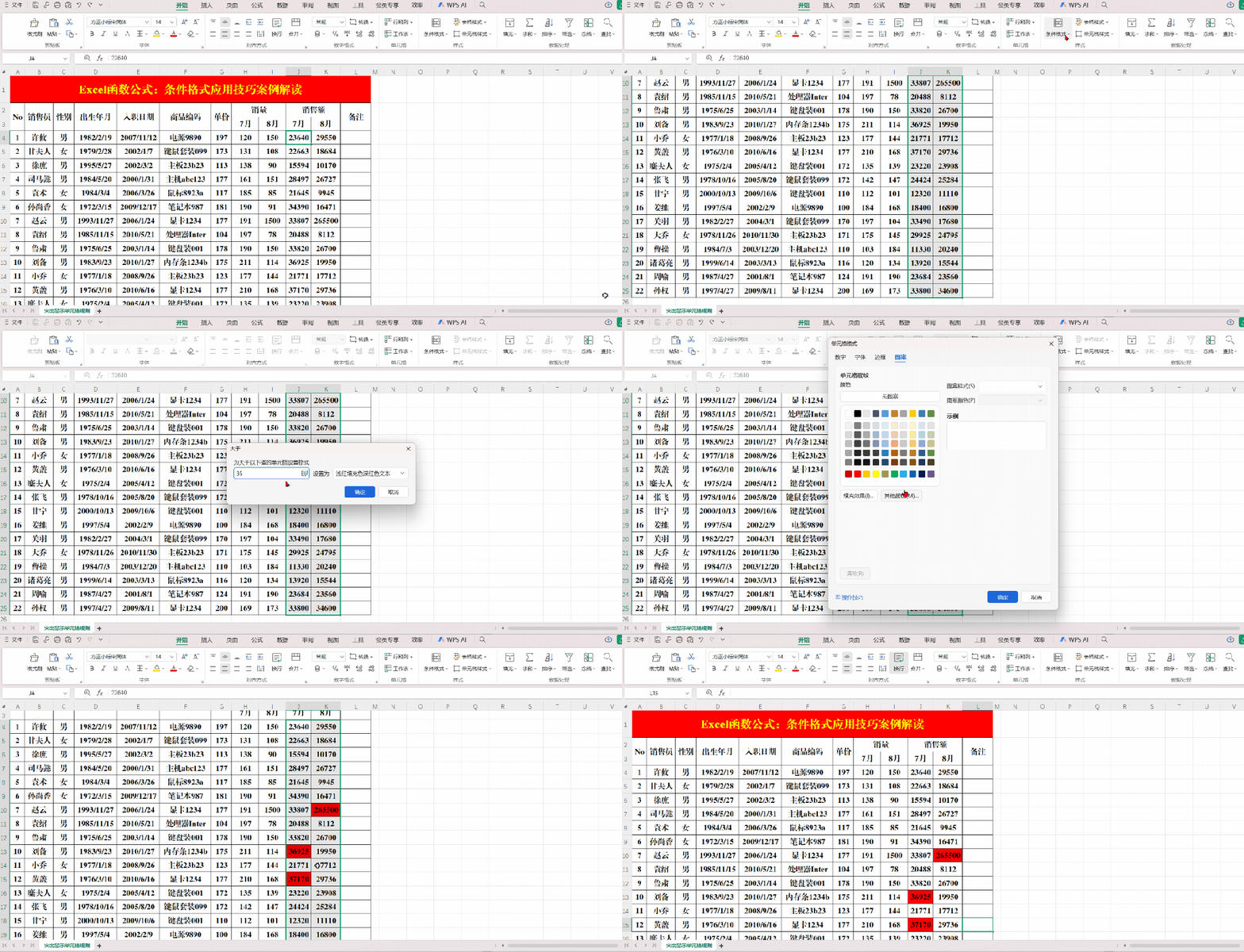
目标1:将销售额>35000的值填充为红色。
操作方法:
1.选定目标单元格区域。
2.单击【开始】-【条件格式】-【突出显示单元格规则】-【大于】,打开【大于】对话框。
3.在【为大于以下值的单元格设置格式】文本框中输入35000,单击【设置为】右侧的下拉箭头,选择【自定义】格式,打开【单元格格式】对话框。
4.选择【图案】标签并选择红色,【确定】-【确定】即可。
注意事项:
【设置为】中的格式可以根据需要自定义。
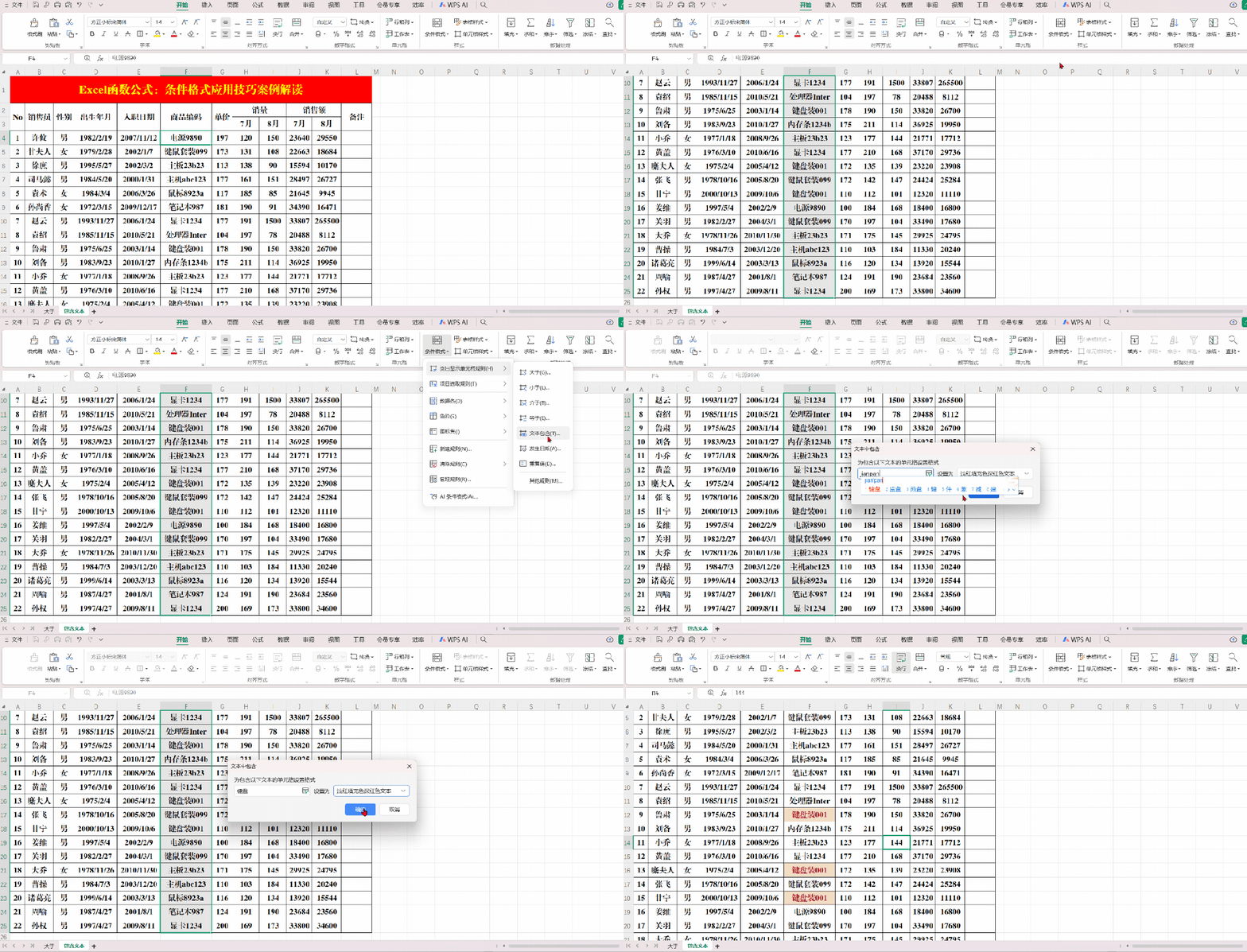
目标2:将包含“键盘”的内容设置为“浅红填充色深红色文本”。
操作方法:
1.选定目标单元格区域。
2.单击【开始】-【条件格式】-【突出显示单元格规则】-【文本包含】,打开【文本包含】对话框。
3.在【为包含以下文本的单元格置格式】文本框中输入“键盘”,单击【设置为】右侧的下拉箭头,选择【浅红填充色深红色文本】并【确定】。
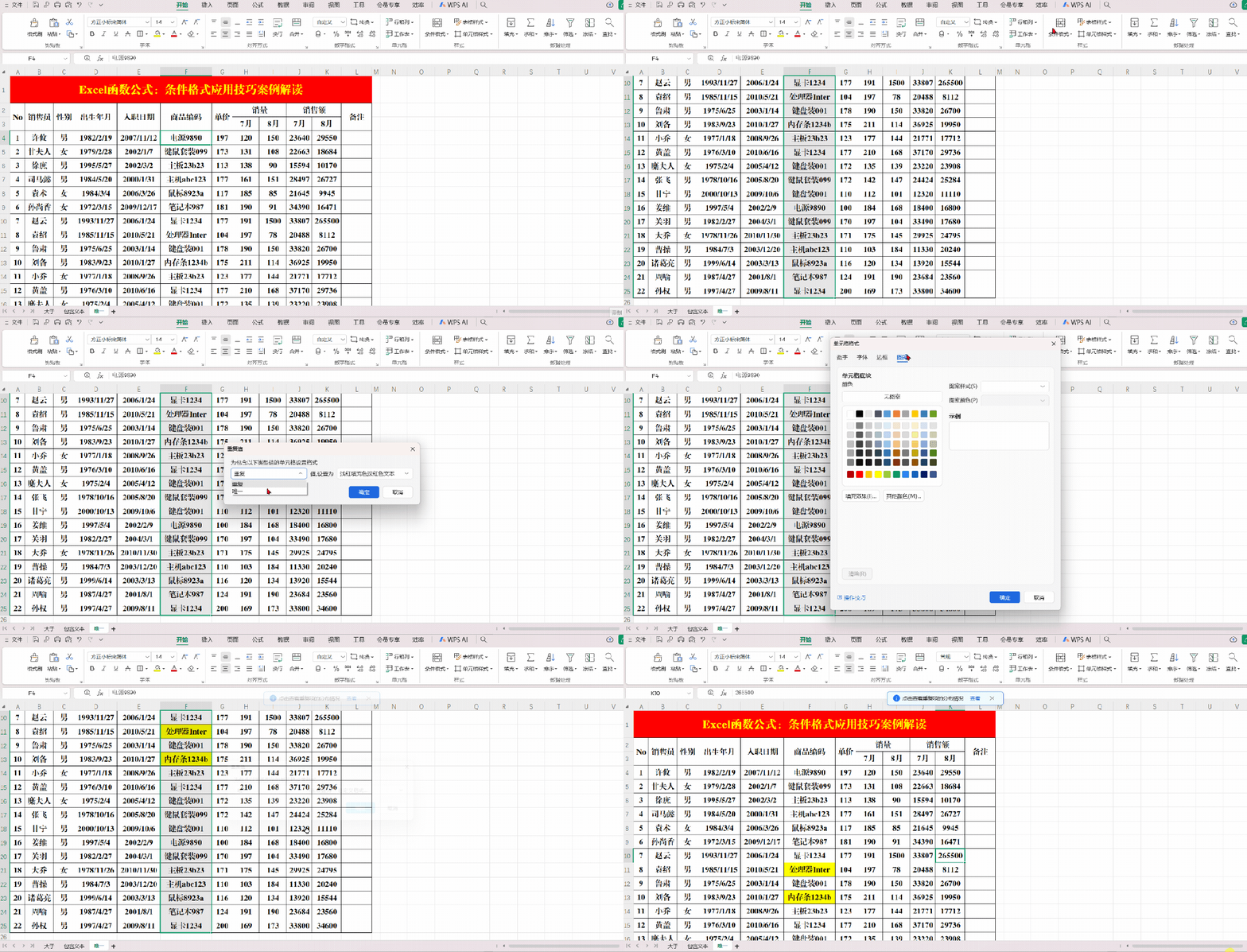
目标3:将“唯一”值设置为“黄色填充”。
操作方法:
1.选定目标单元格区域。
2.【开始】-【条件格式】-【突出显示单元格规则】-【重复值】,打开【重复值】对话框。
3.选择【为包含以下类型值的单元格置格式】下拉框中选择“唯一”,单击【设置为】右侧的下拉箭头,选择【自定义格式】打开【单元格格式】对话框。
4.选择【图案】标签并选择黄色,【确定】-【确定】即可。
2.项目选取规则
此规则包括“前10项、前10%、最后10项、最后10%、高于平均值、低于平均值”。
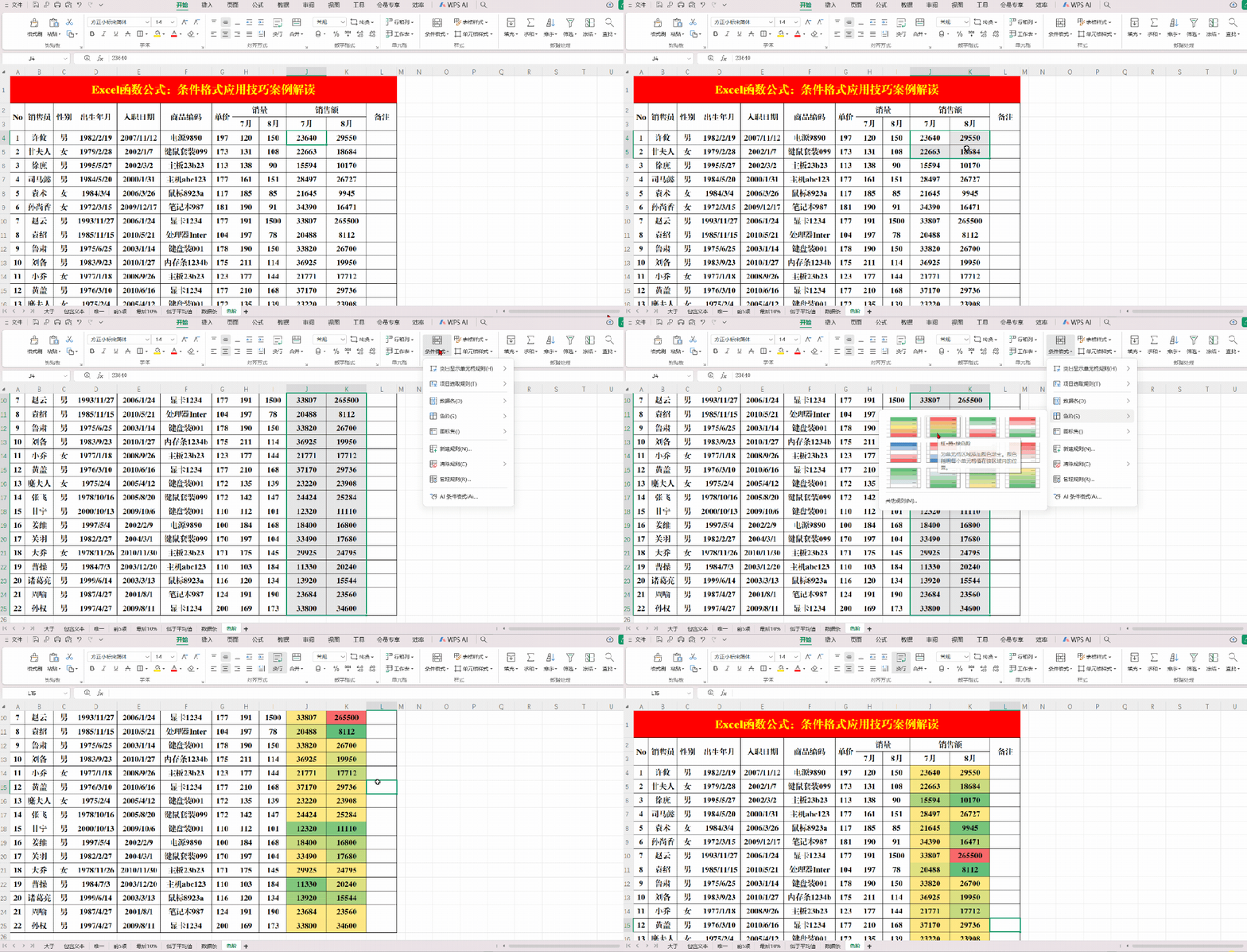
目标1:将7、8月份中销售前5的销售额用“绿色”填充。
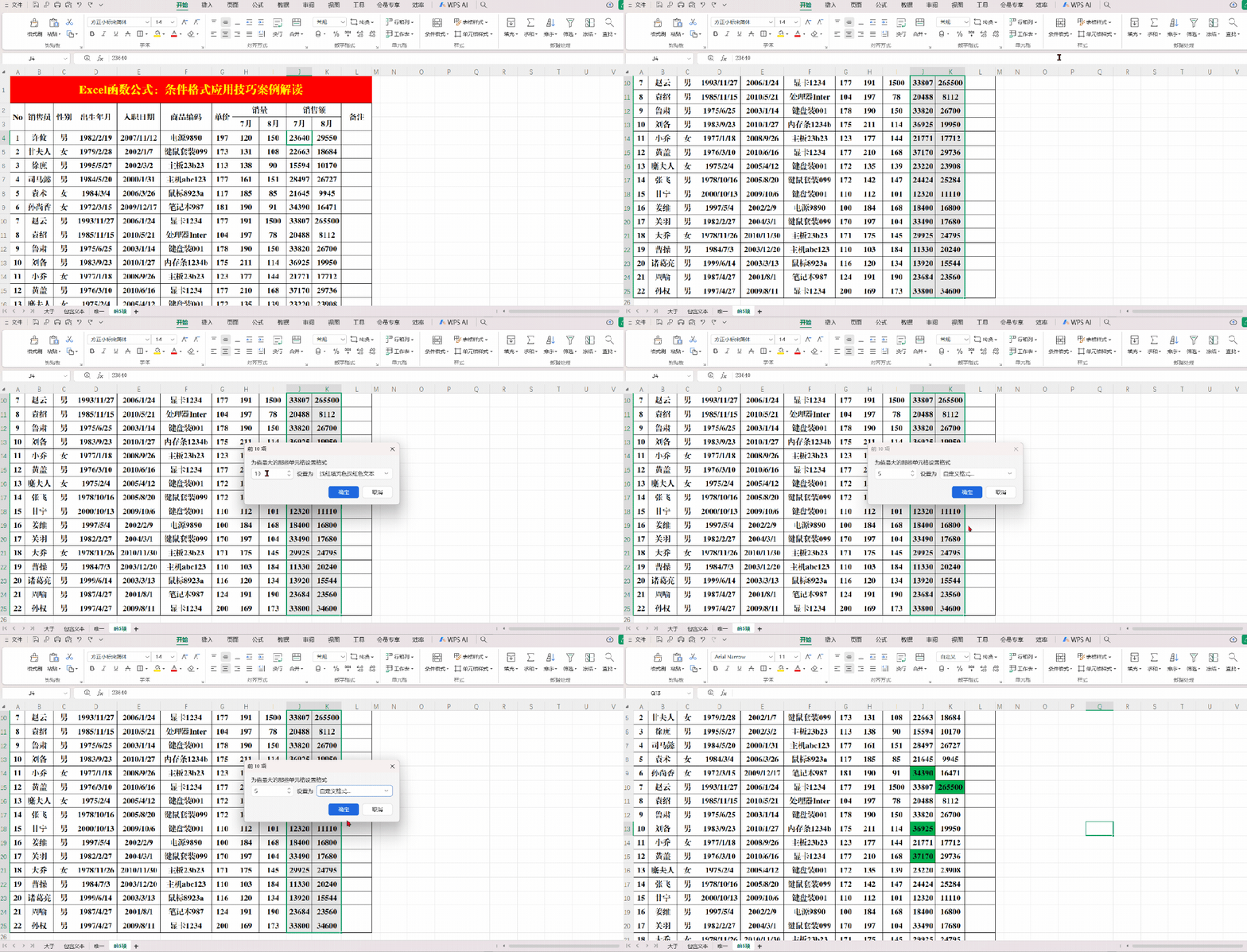
注意事项:
1.前10项中的“10”是可以自定义的。
2.前X项中的数量X是基于当前选定单元格区域而言的。
目标2:将目标区域中的最后20%填充为红色。
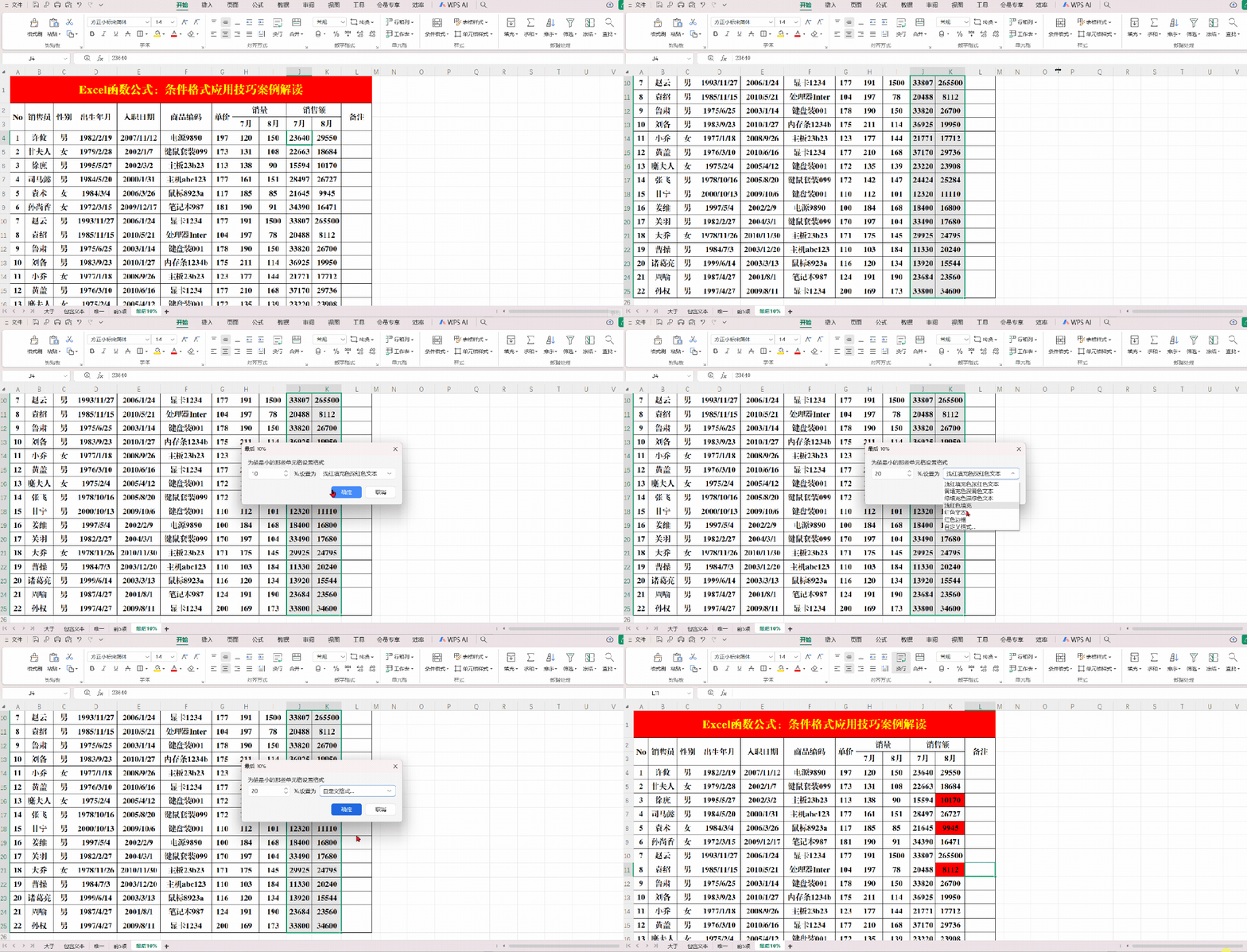
注意事项:
1.最后10%中的10是可以自定义的。
2.X%中的单元格数量是基于当前选择区域计算的。
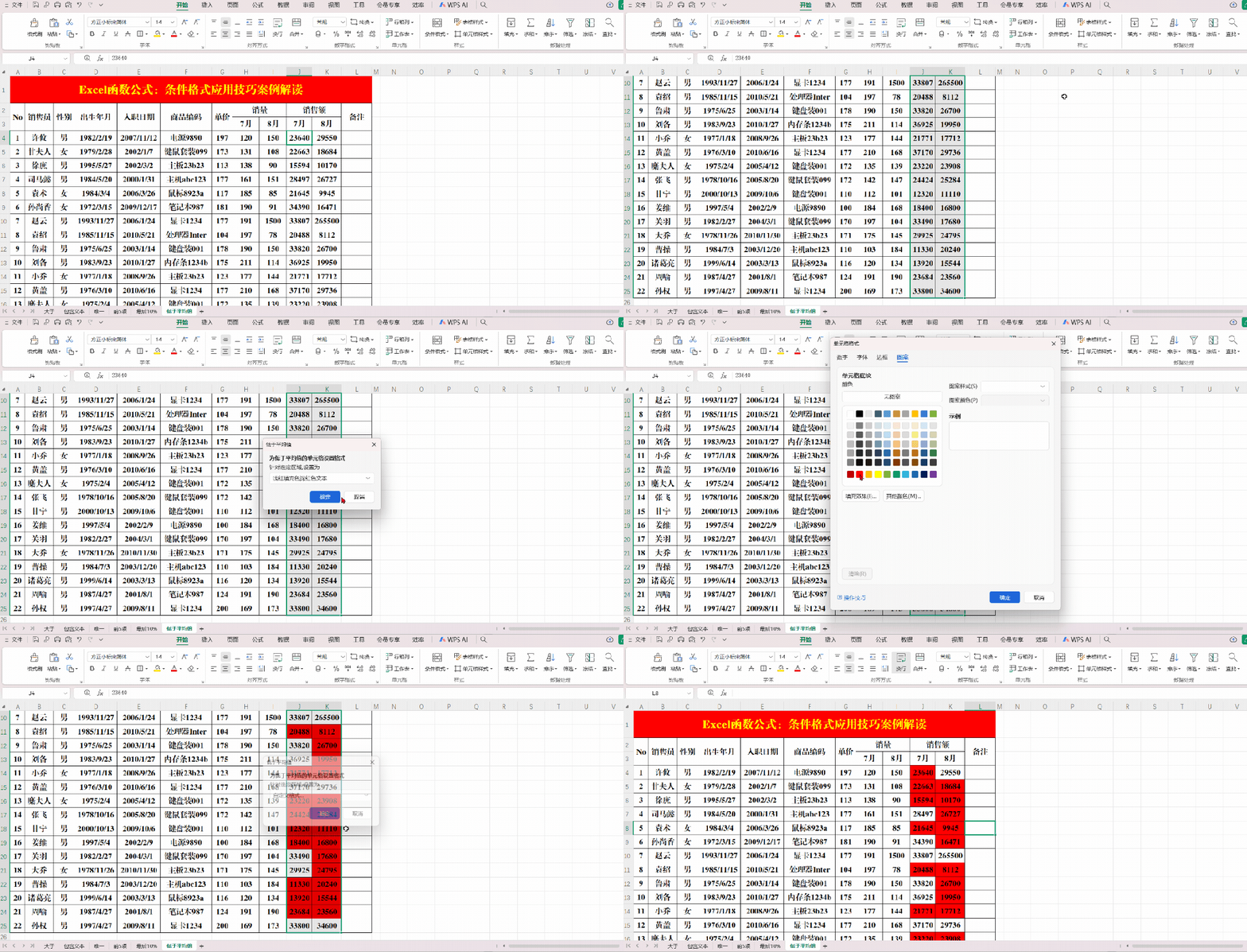
目标3:将低于平均值的数据填充为红色。
3.数据条
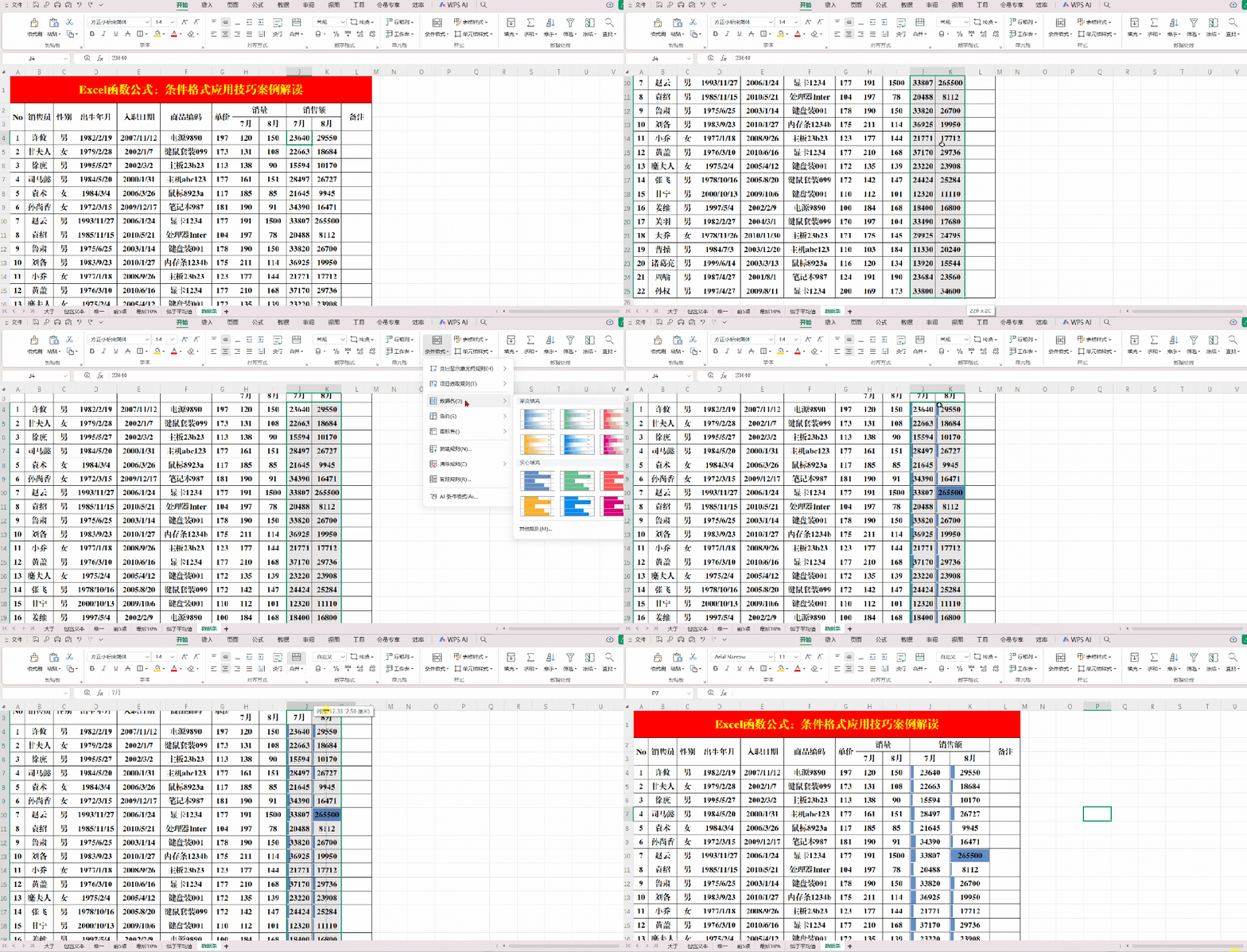
数据条包括“渐变填充和实心填充”2种,其原理和作用都是相同的,根据数值的大小填充相应的宽度。
目标:将数据可视化,用条状图显示数据的大小。
4.色阶
为单元格区域添加颜色渐变,颜色指明单元格在该区域内的位置。
目标:按照值的大小分布,用三种颜色进行标识。
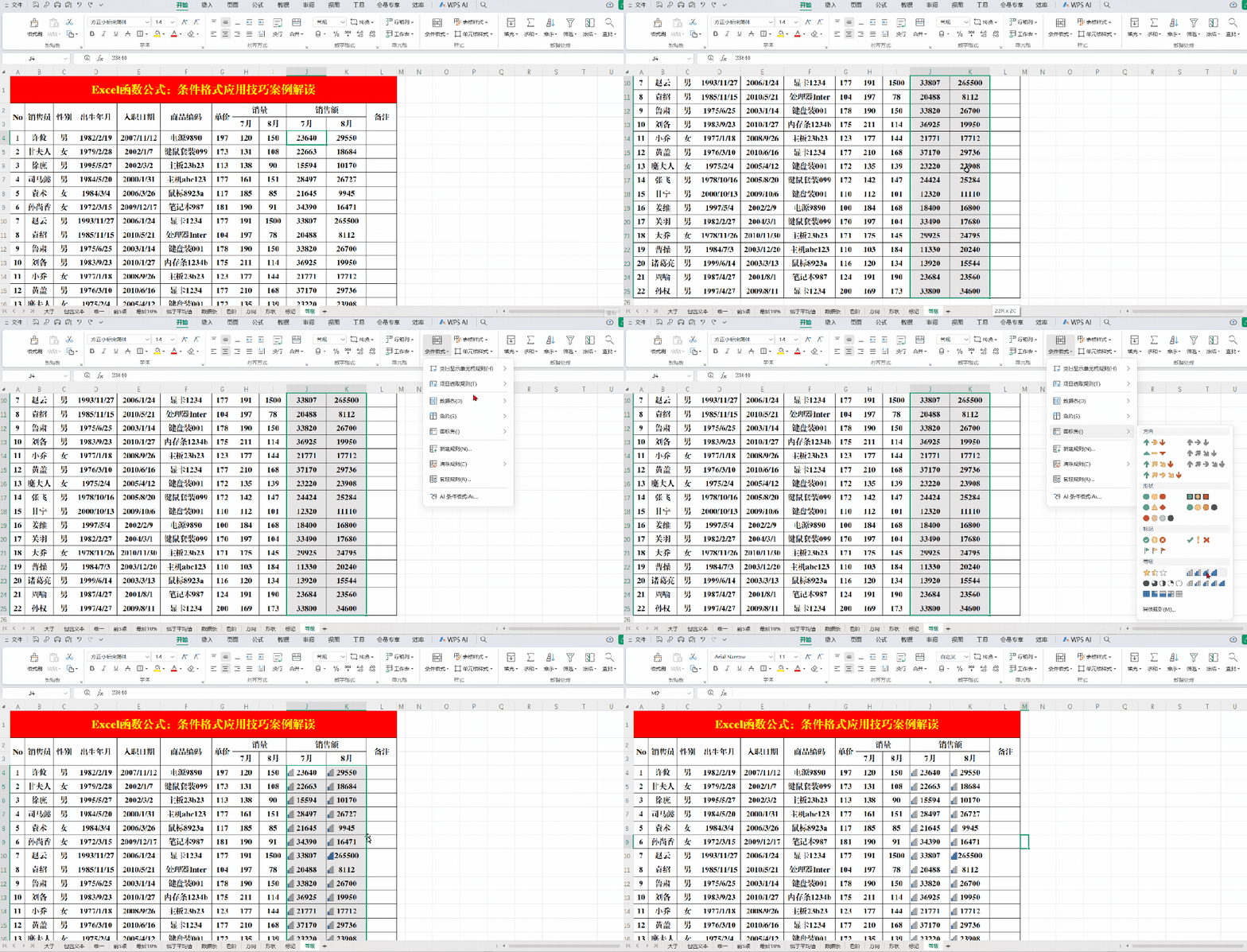
5.图标集
图标集分为“方向、形状、标记、等级”四大类。
目标1:按照靠前10%向上、居中80%向右和后面10%向下的标准设置图显示。
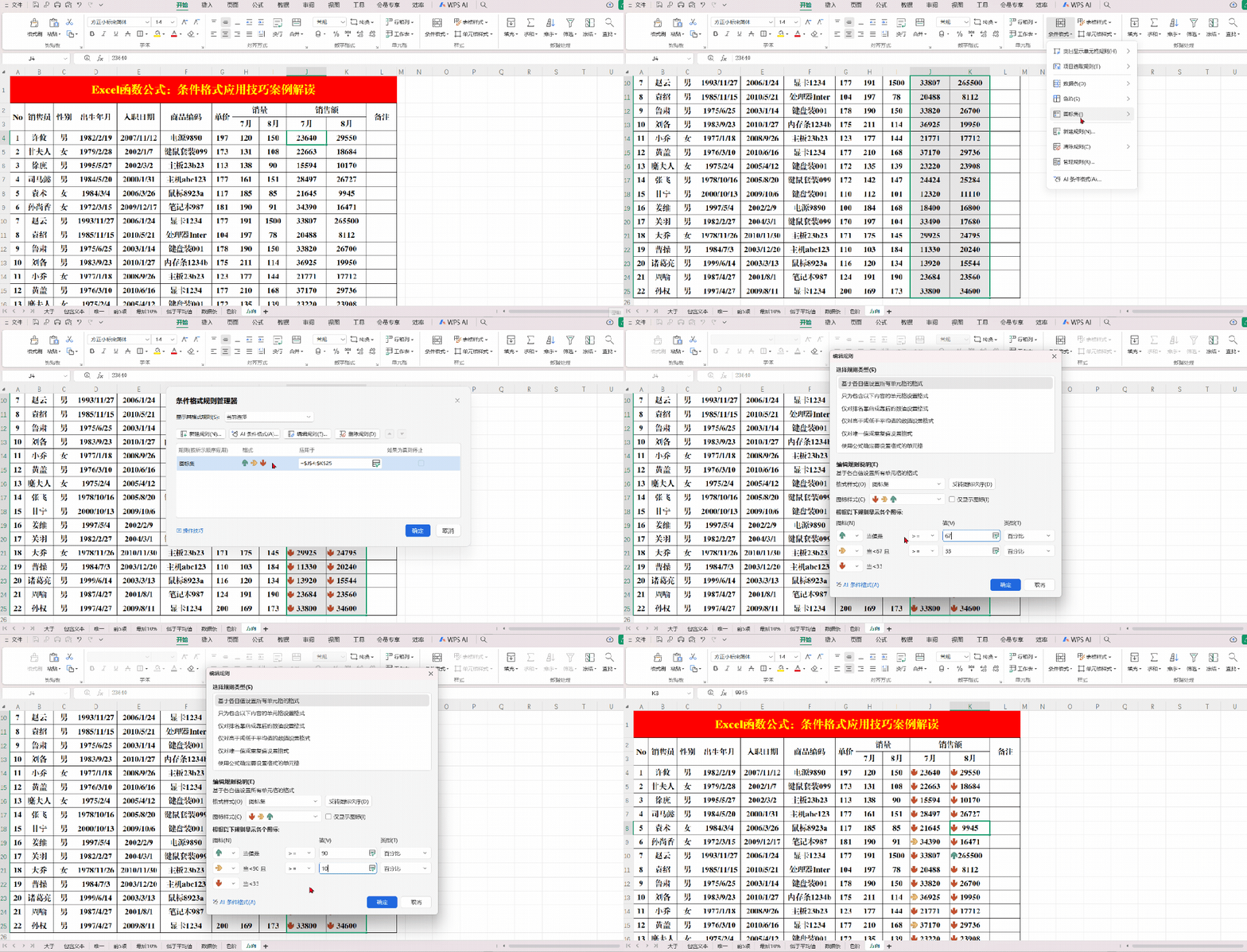
操作方法:
1.选定目标单元格区域。
2.单击【开始】菜单【样式】组中的【条件格式】-【图标集】-方向中的“三色箭头(彩色)”。
3.继续单击【条件格式】右侧箭头,选择【管理规则】并打开【条件格式规则管理器】对话框,单击【编辑规则】或双击“图标集”规则,打开【编辑规则】对话框。
4.在【根据以下规则显示各个图标】-【值】文本框中分别输入90、10并【确定】返回【条件格式规则编辑器】对话框,然后【确定】即可。
目标2:按照靠前20%绿色、居中60%黄色,后面20%红色的标准设置形状显示。
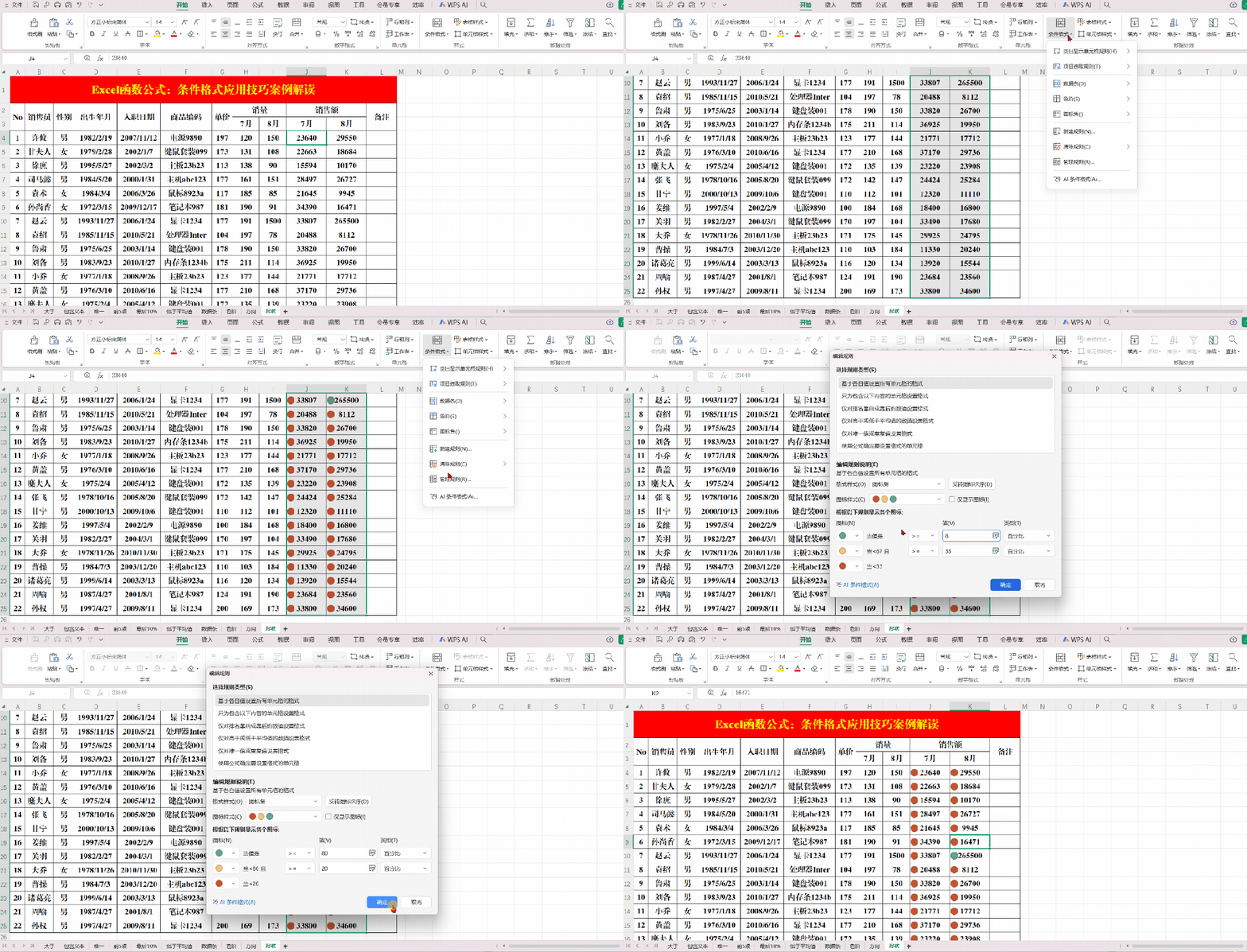
目标3:按照靠前10%向上、居中80%向右和后面10%向下的标准设置“三个符号(无圆圈)标识。
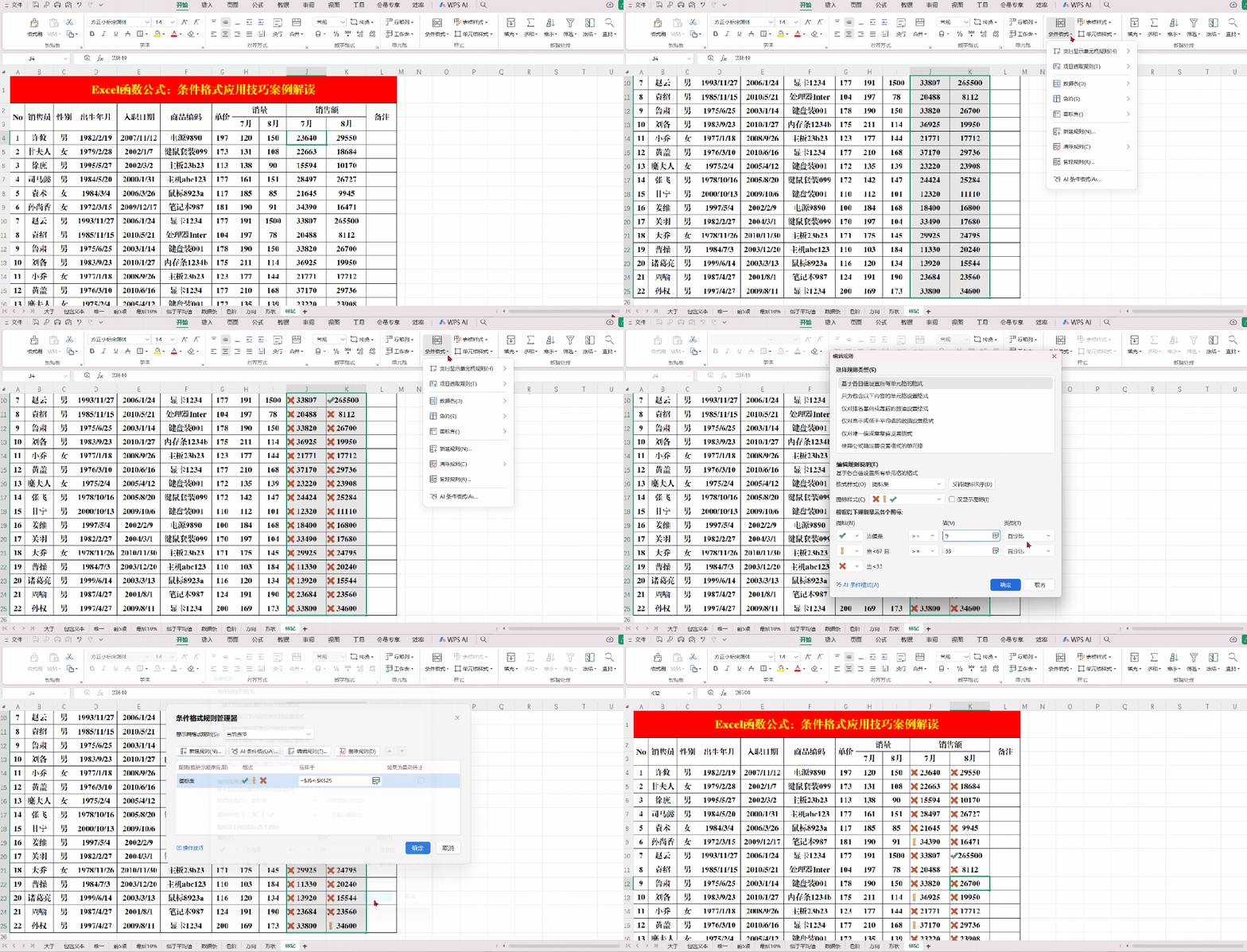
目标4:按照数据的大小标识等级。
6.新建规则
新建规则是“条件格式”中的核心功能,可以根据实际情况使用公式等自定义需求实现数据可视化。
目标1:将销售额介于25000-35000之间的值填充为红色。
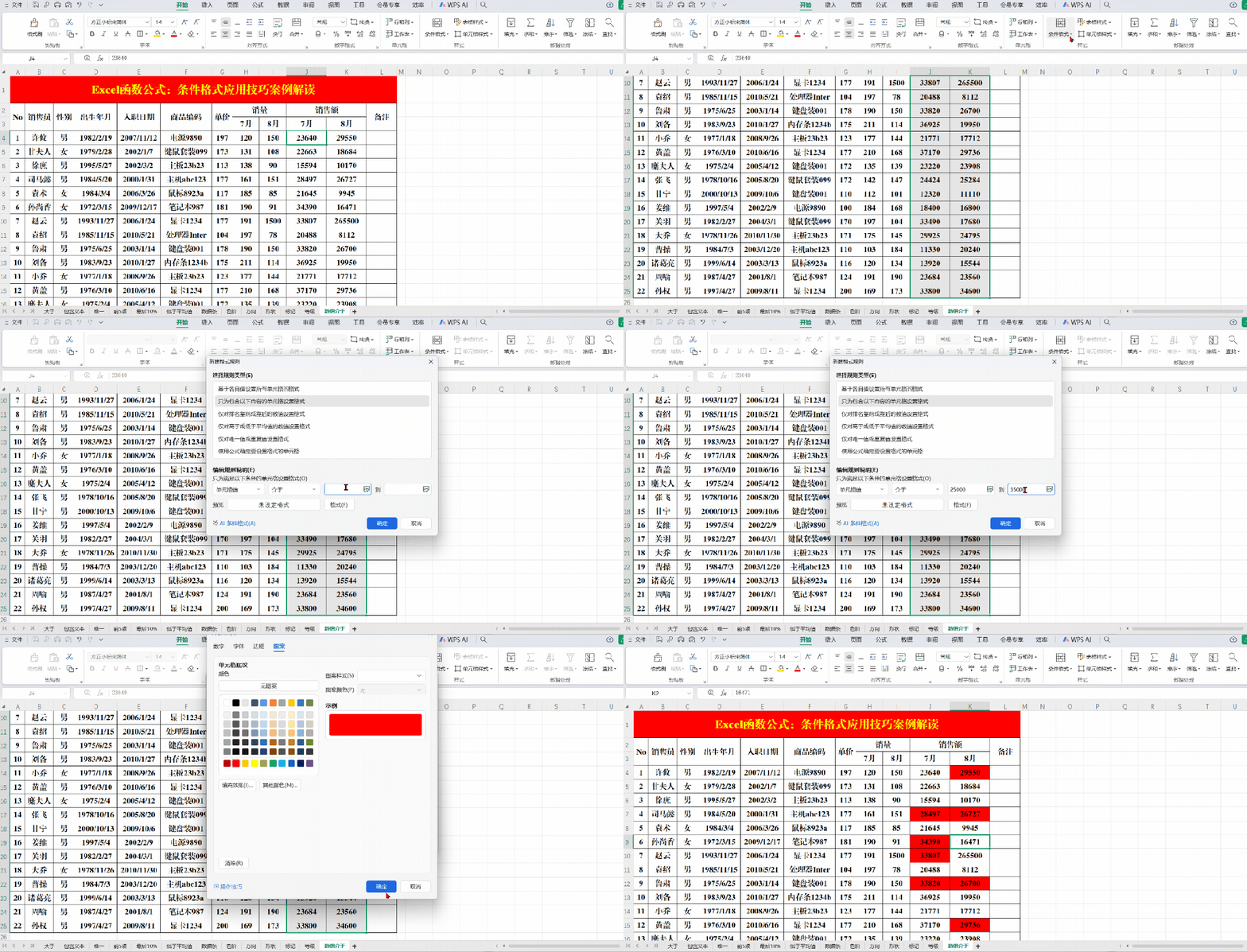
操作方法:
1.选中目标单元格区域。
2.单击【开始】菜单,【样式】组中的【条件格式】-【新建规则】,打开【新建格式规则】对话框。
3.单击【选择规则类型】中的【只为包含以下内容的单元格设置格式】。
4.并在【介于】后的文本框中分别输入25000、35000。
5.单击右下角的【格式】按钮,打开【单元格格式】对话框。
6.单击【图案】选项卡,并选择“红色”后单击【确定】。
7.单击【确定】关闭【新建格式规则】对话框。
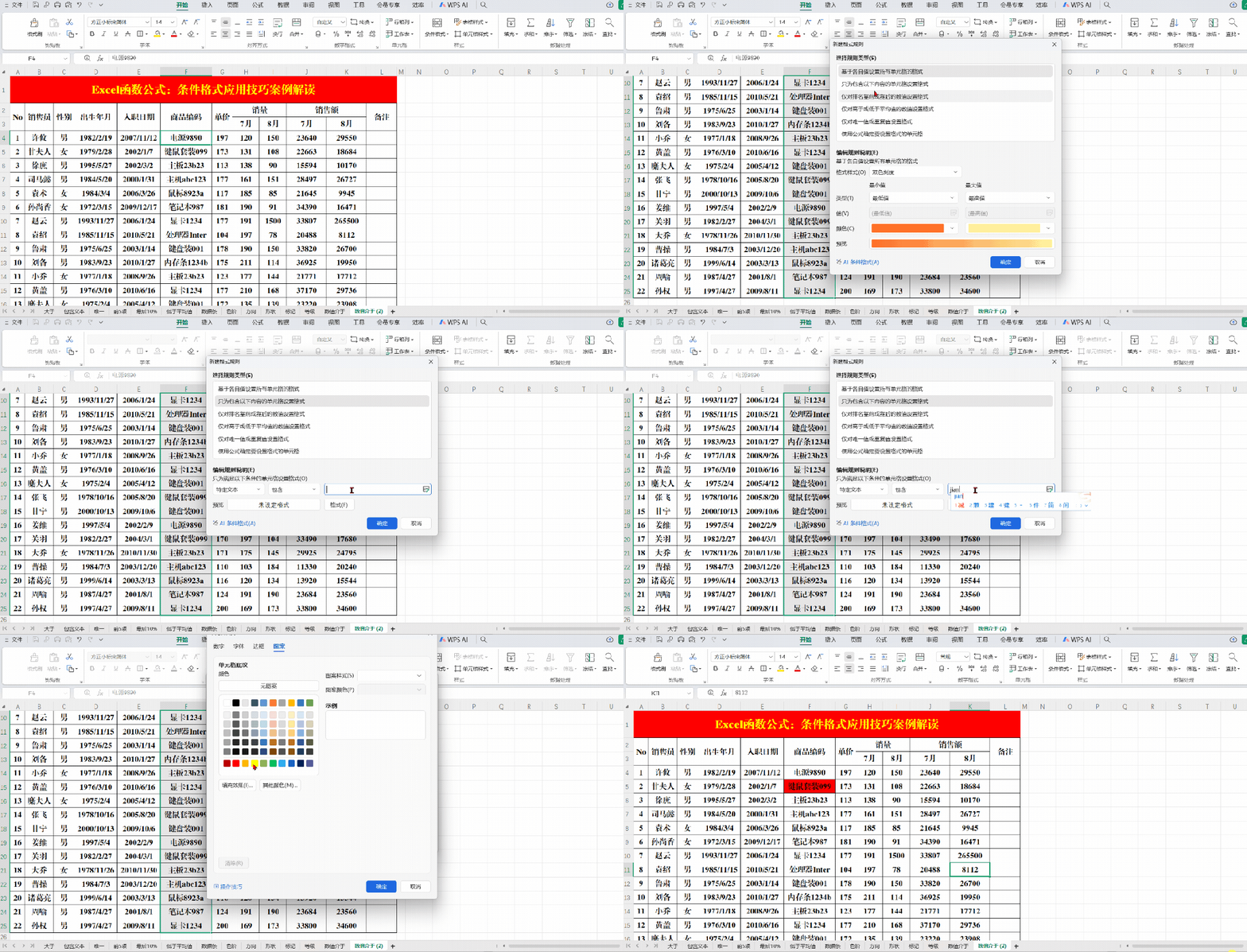
目标2:将包含“键鼠套装”的字段填充为“红色”。
目标3:使用公式确定要设置格式的单元格,选择相应的性别时,相应的数据填充为蓝色。
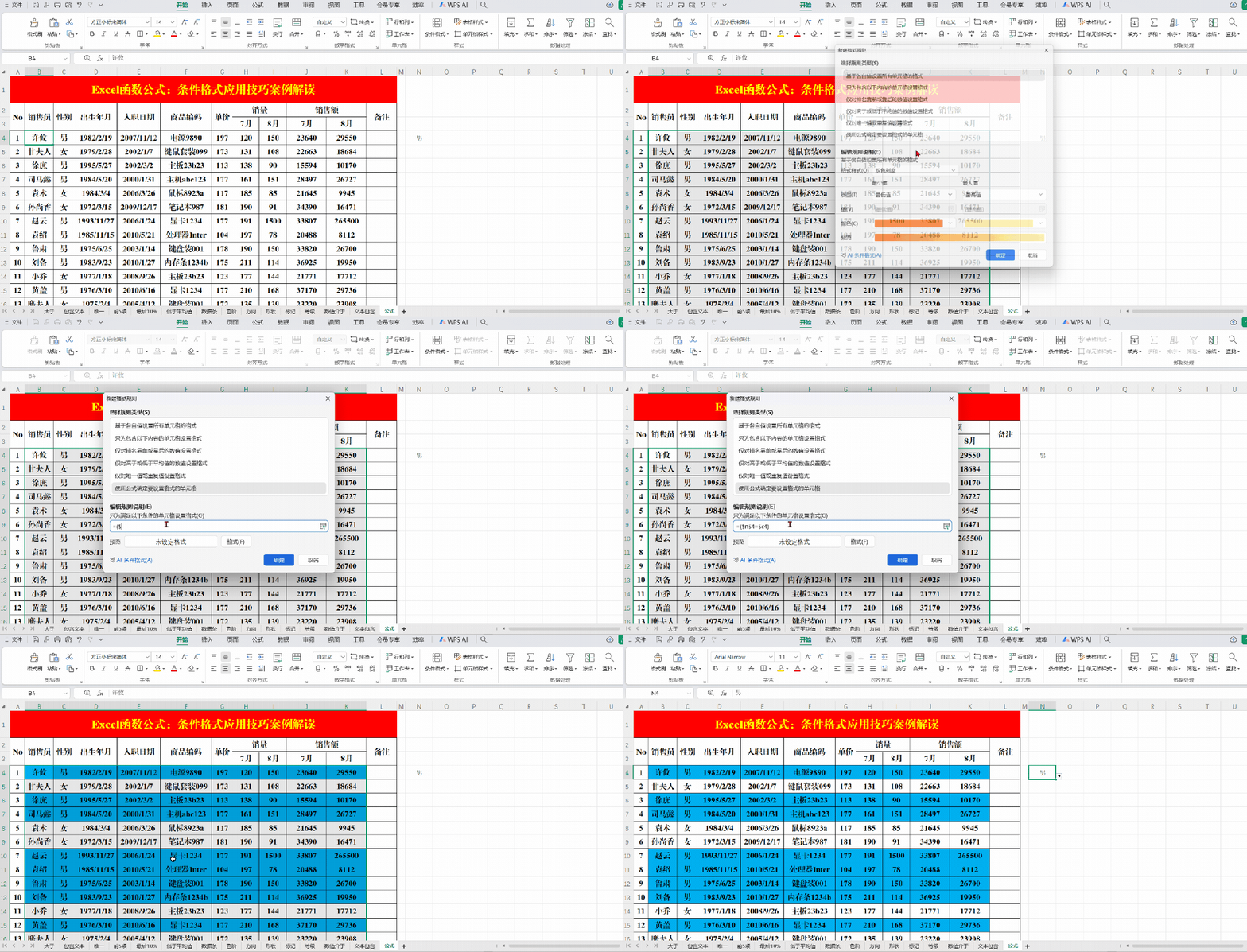
操作方法:
1.选定目标单元格区域。
2.单击【开始】菜单样式组中的【条件格式】-【新建规则】,单击【选择规则类型】中的【使用公式确定要设置格式的单元格】。
3.在【只为满足以下条件的单元格设置格式】文本框中输入:=($N$4=$C4)。
4.单击右下角的【格式】,打开【单元格格式】对话框,选择【图案】标签中的蓝色,并【确定】。
5.单击【确定】关闭【新建格式规则】对话框。
注意事项:
公式=($N$4=$C4)的意思为:当N4单元格中的值等于C列中的值时,执行“格式”中的对应操作。
本章小结:
本文全面细致地介绍了条件格式的应用技巧,要获得更佳的可视化效果,还需结合公式进行条件设置。实际使用中请灵活运用,欢迎留言讨论!
上一篇
下一篇
相关阅读
