

零基础10分钟快速上手Photoshop,掌握这些核心技巧就够了
作者:本站 来源:本站
2026-03-04 07:36 1396阅读
在日常生活中,我们常常会遇到这样的场景:想给孩子的照片添加温馨的文字,打印小报时却发现有水印,用手机拍试卷结果又黑又歪,经营自媒体需要精心修图……这些时候,Photoshop(PS)就能帮上大忙。带着具体目标去练习PS,知识会记得更牢。
Adobe Photoshop CS5 (64 Bit)
我目前使用的是这个版本。PS版本众多,各版本之间略有差异。如果你想学习某个特定版本,最好下载对应的软件来学习,否则可能因版本不匹配而跟不上进度。
一、从需求出发【例如,如何为照片添加文字?】
二、先搞定基础操作(1天就能上手)
• 熟悉界面:记住工具栏(左侧)、属性栏(顶部)、图层面板(右侧,核心中的核心)
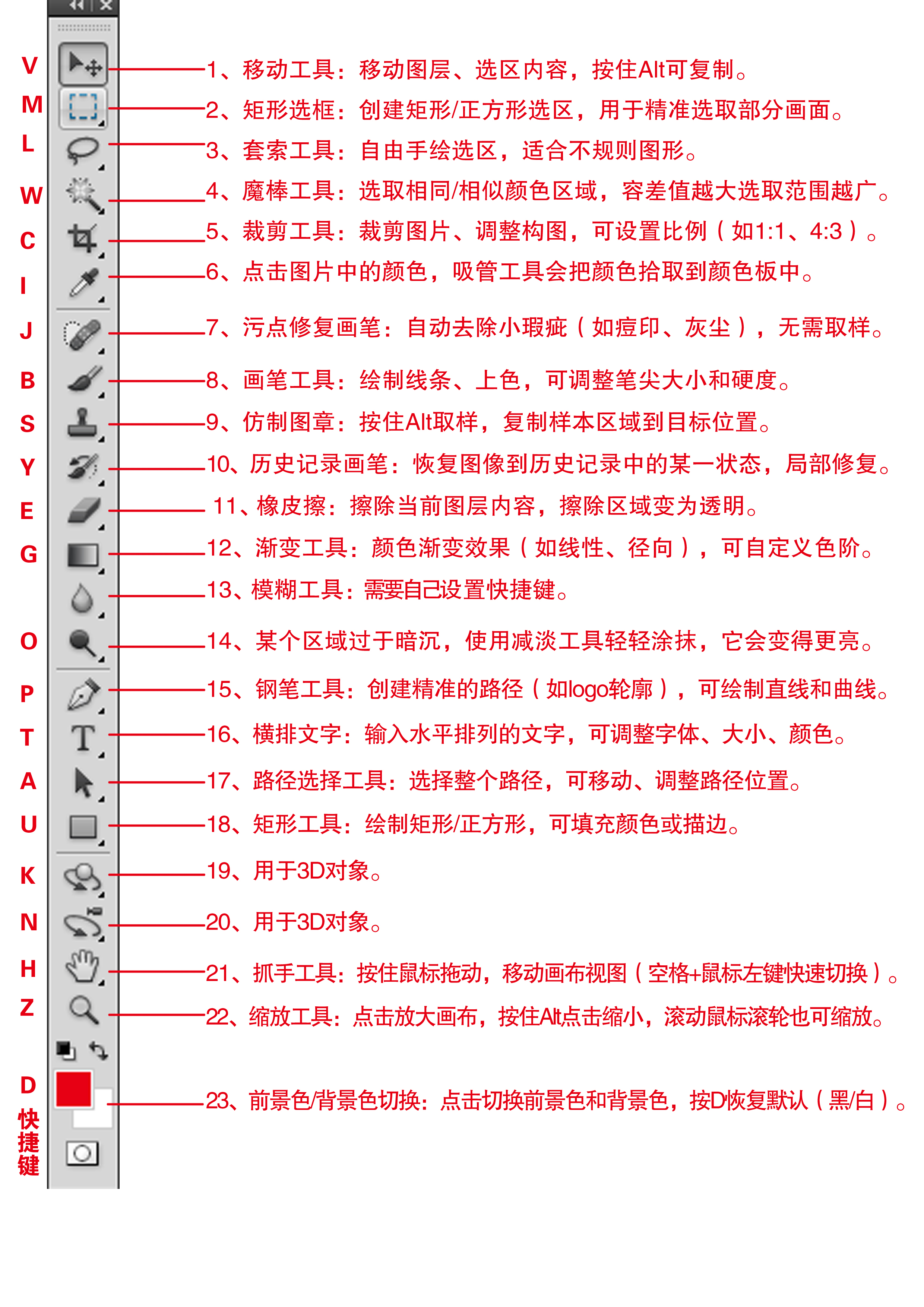
核心工具及功能
• 必学3个快捷键:Ctrl+Z(撤销)、Ctrl+T(自由变换,缩放/旋转图片)、Ctrl+S(保存)。
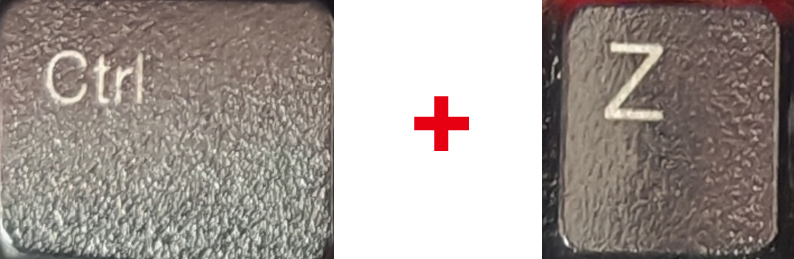
撤销
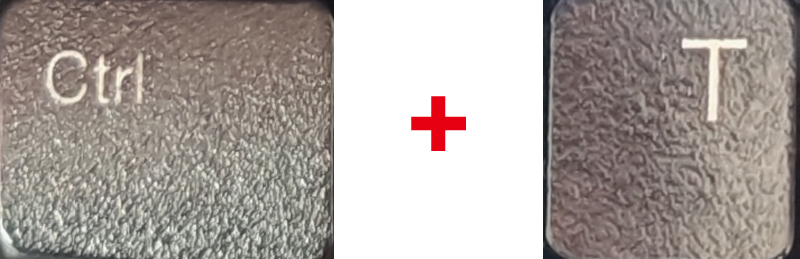
自用变换/缩放/旋转
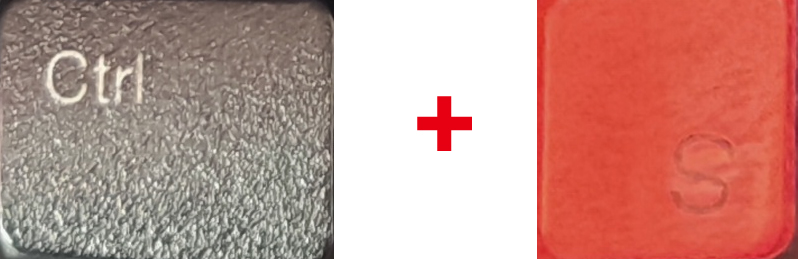
保存
• 核心功能:学会【新建画布】、【打开图片】、【保存图片】(存储为JPG格式,适合打印和发社交平台)
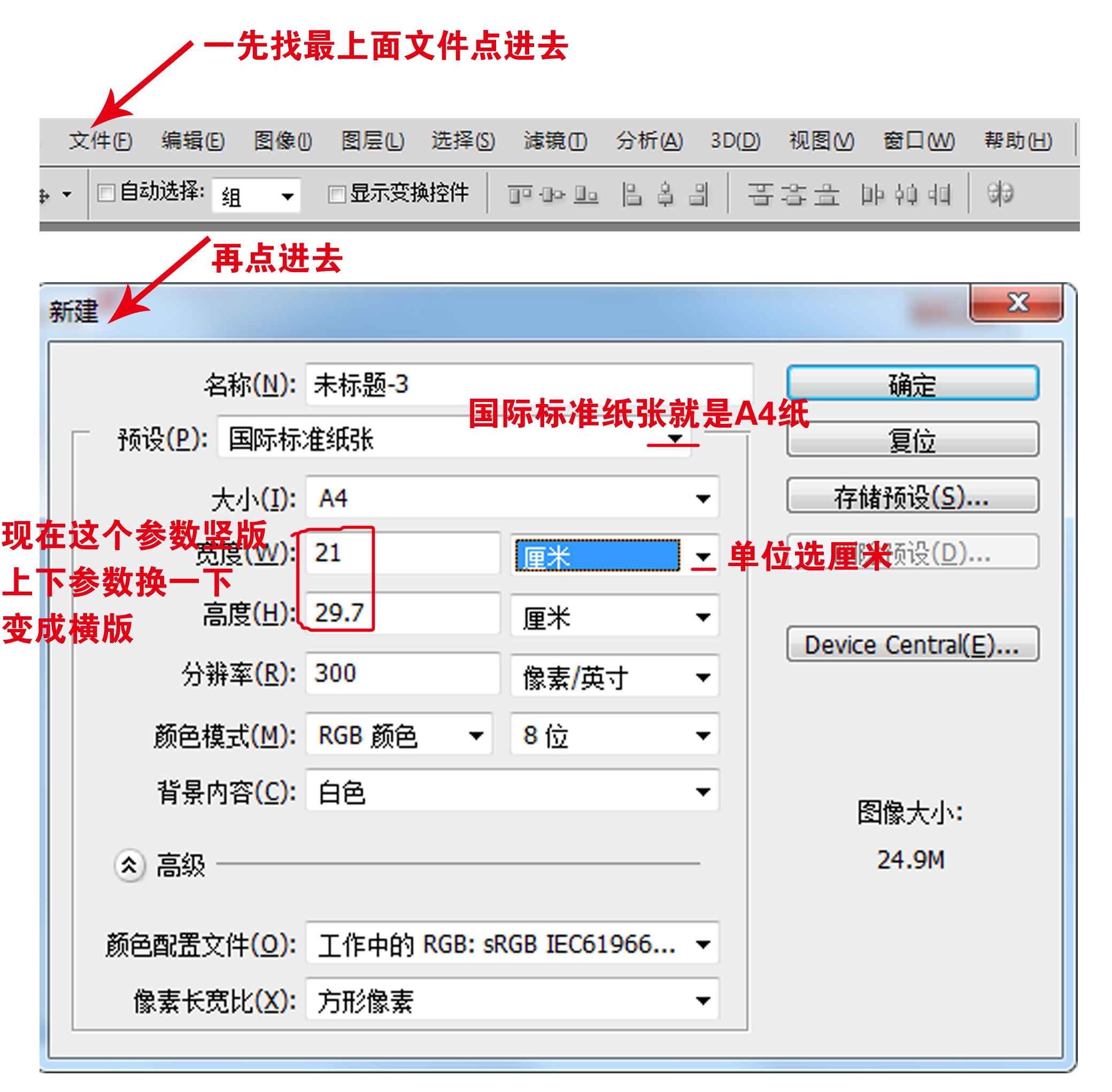
新建画布

打开图片
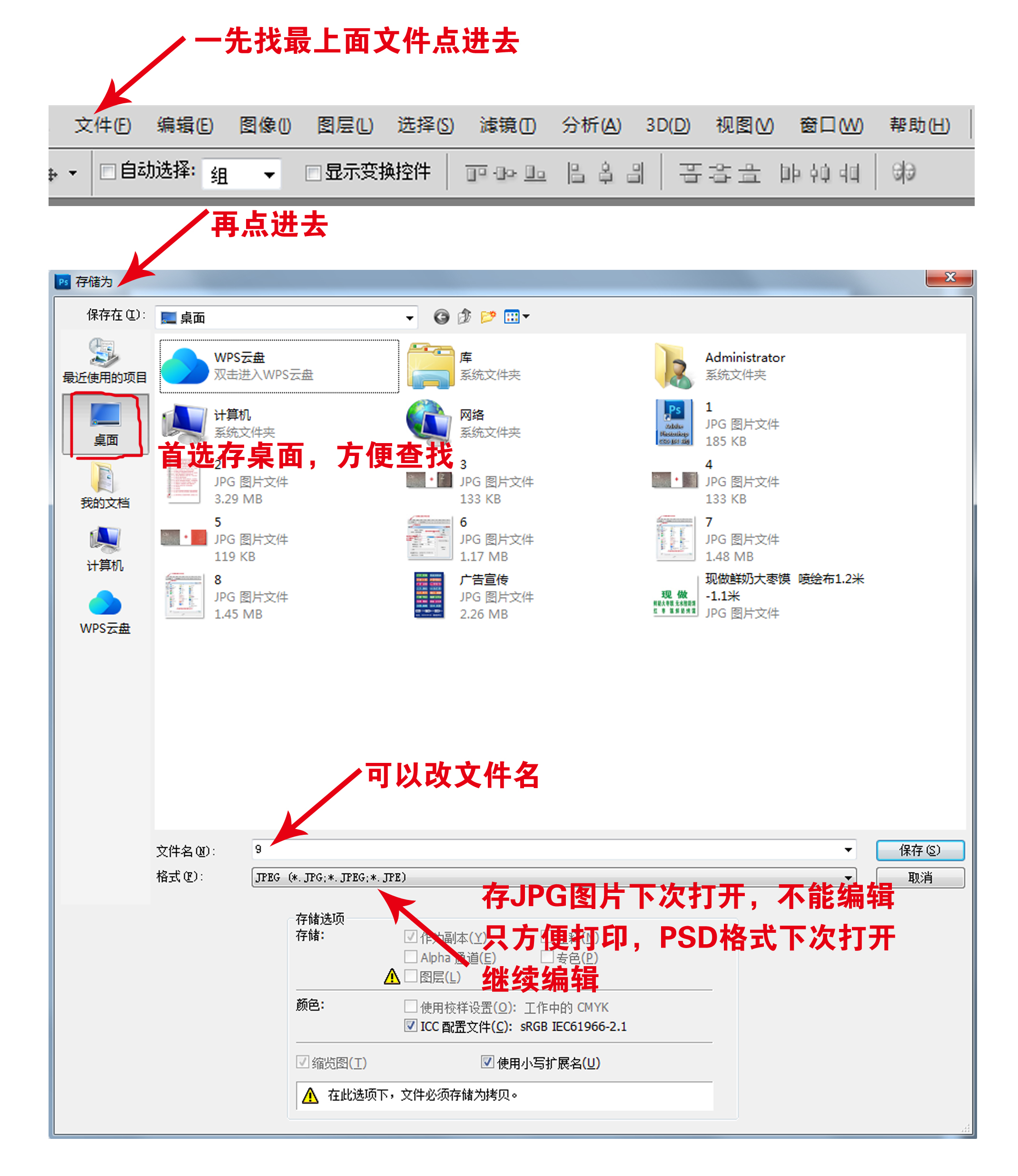
保存
三、针对性练习实用技能(3天搞定常用需求)
• 简单设计:用【文字工具】加字、【矩形工具】画图形、【移动工具】调整图层位置(记住“图层顺序决定显示优先级”)。
)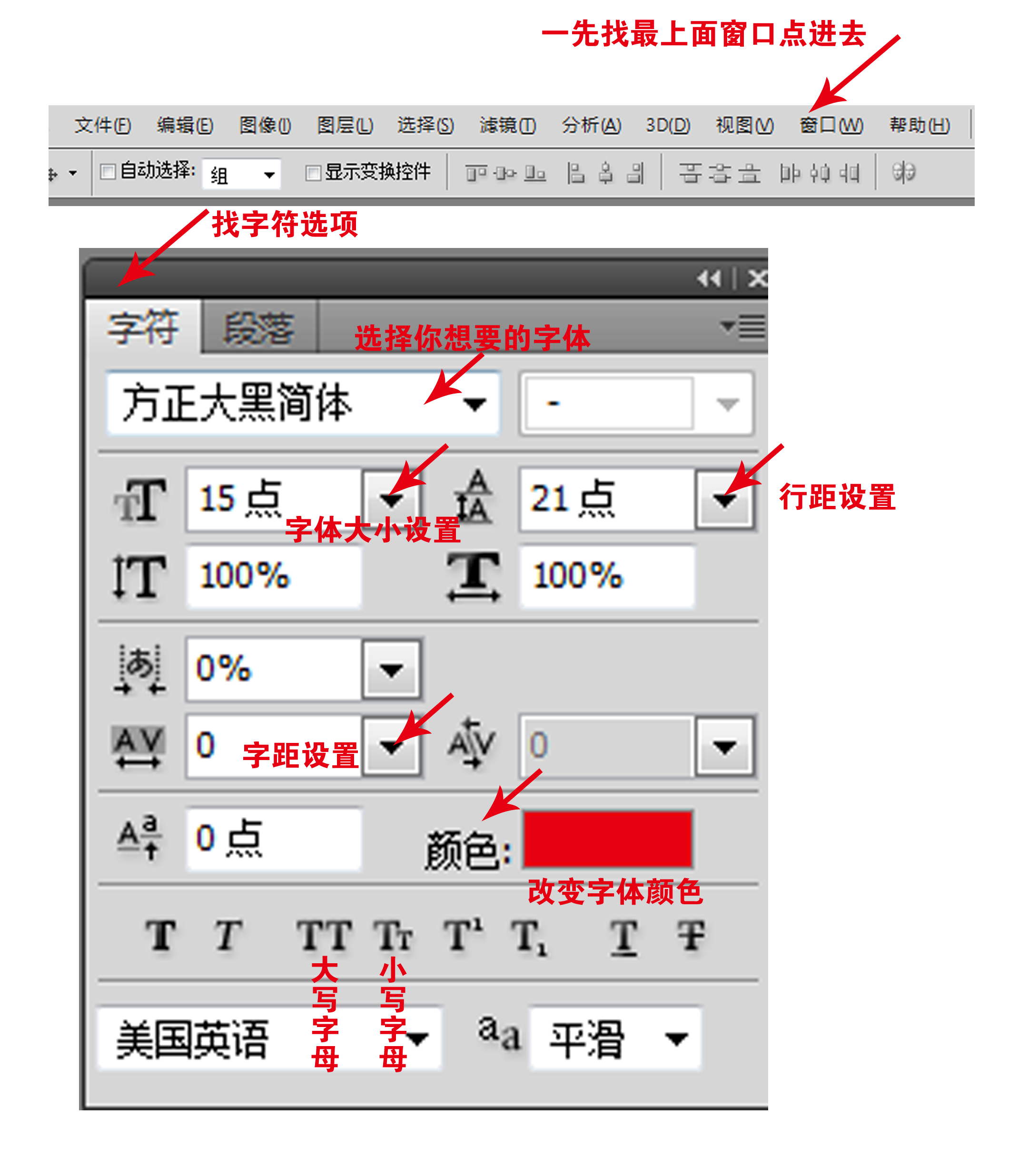
字符设置
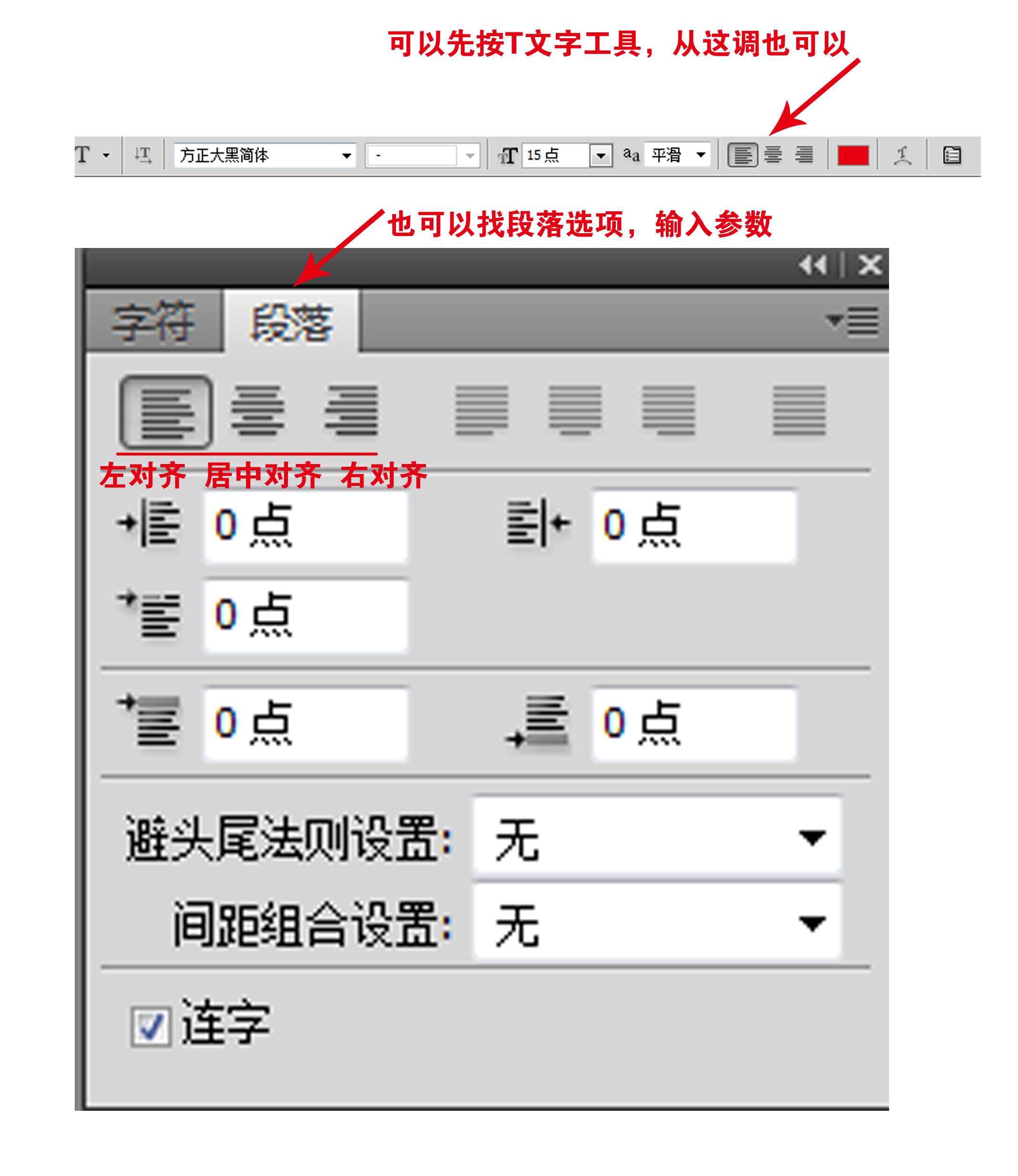
段落设置
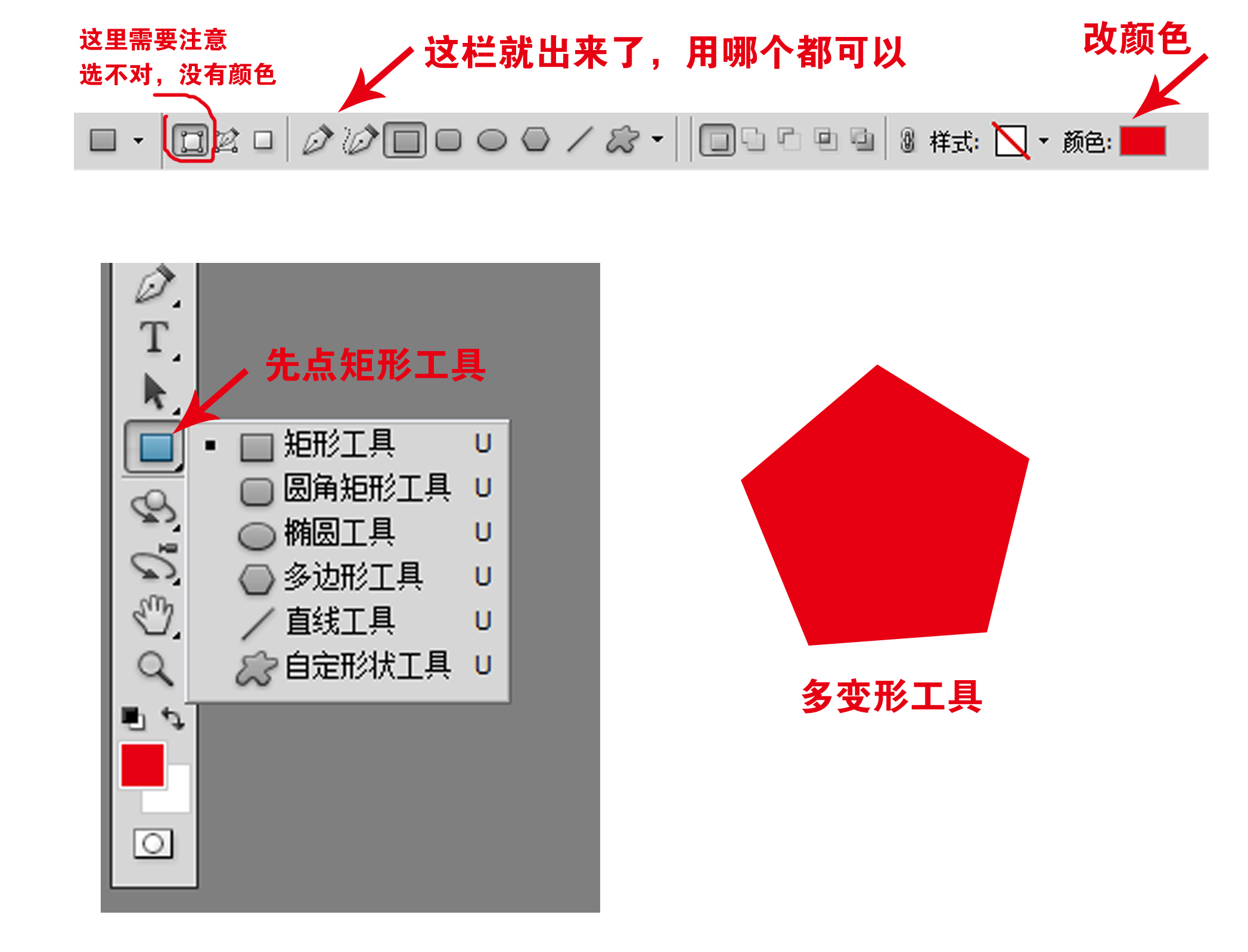
矩形工具,画图形
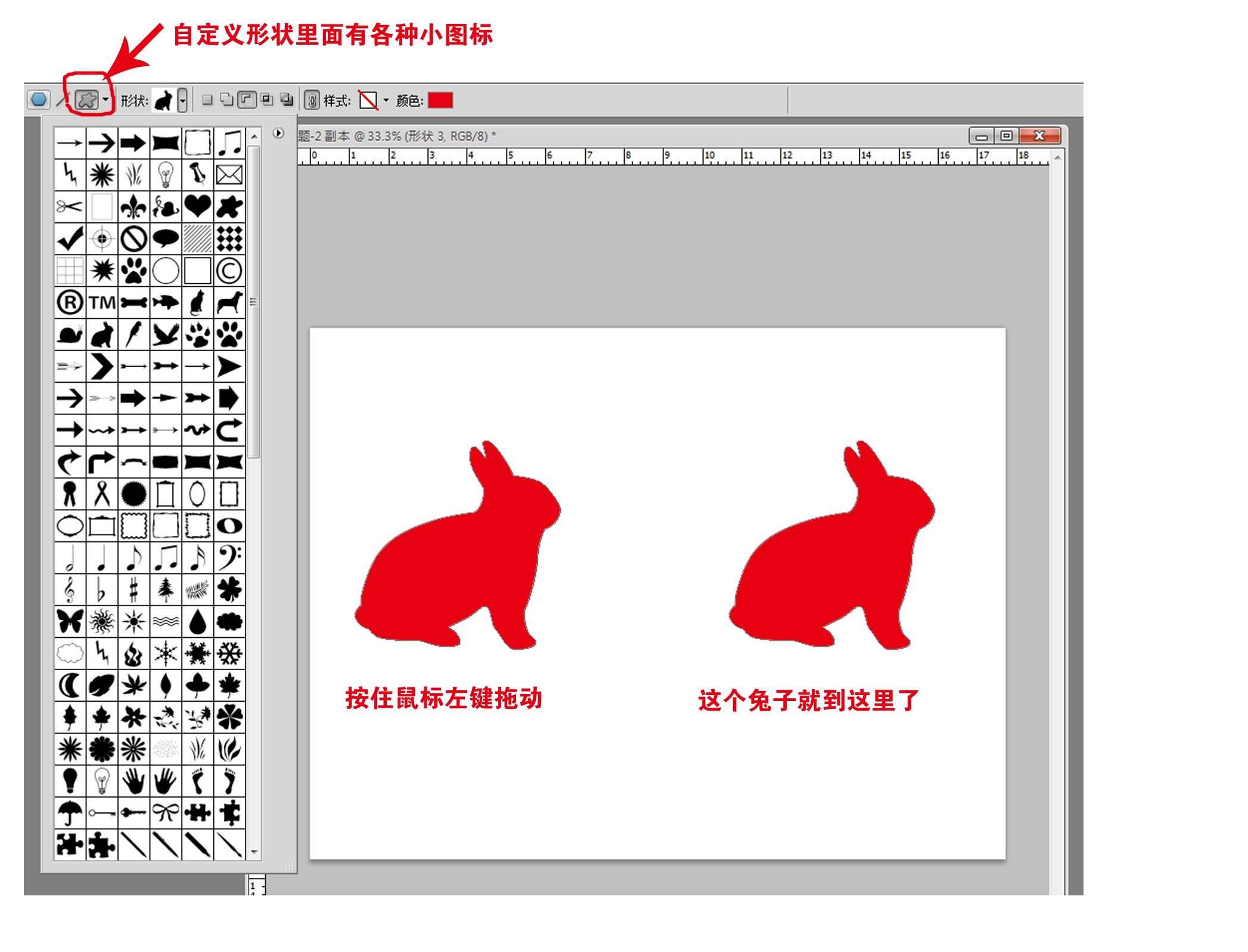
移动工具
如果学习中仍有不理解的地方,不用担心。下一期我会专门推出教程,详细讲解如何给照片添加文字。整个过程将拆分成步骤,让大家逐步学习,确保每个人都能掌握。这一期如有疑问,欢迎在评论区留言!
上一篇
下一篇
相关阅读

本文是Photoshop 2025版保姆级教程的第二课,详细介绍了软件界面各区域(菜单栏、属性栏、工具栏、浮动面板、绘图区)的功能,并逐步讲解了新建文件(含分辨率、颜色模式等参数设置)、打开文件以及保存文件(涵盖PSD、JPG、PNG、TIF、GIF等格式特点)的操作方法。适合零基础用户快速上手。
本文详细介绍使用Photoshop制作逼真硬币效果的步骤:从新建画布、绘制正圆选区,到应用基底凸现和纹理化滤镜,最后添加曲线调整和投影效果。教程涵盖每个关键操作,适合Photoshop初学者和进阶用户参考。
本文为PS新手提供入门学习路线,首先介绍Photoshop的定义与功能,包括图像编辑、合成、调色及设计应用。接着给出具体学习步骤:熟悉软件布局与工具、基础操作练习、模仿成熟案例、自主创作以及提升审美素养。强调坚持练习的重要性,帮助零基础用户快速上手。
本文为PS完全零基础的新手设计,用1分钟带您认识Photoshop最常用的工具和基础操作。从左侧工具栏(移动、选框、套索、画笔、橡皮擦、渐变、文字等)的作用,到常用快捷键汇总,再到图像打开、尺寸调整、视图缩放和文件保存等核心操作,每一步都有直观图示。文章语言简洁,无需任何基础即可轻松入门。适合所有想学PS却不知从何下手的朋友。
